Funkcja PIP (Picture-in-Picture) w telewizorach Samsung to prawdziwe cudo technologiczne, które umożliwia jednoczesne oglądanie dwóch źródeł obrazu. Wyobraź sobie, że siedzisz wygodnie na kanapie, a na dużym ekranie leci twój ulubiony film, podczas gdy w małym okienku z boku monitorujesz relację na żywo z meczu swojej ulubionej drużyny. Dzięki PIP nie przegapisz żadnej bramki, nawet jeśli dialogi z filmu wciągają cię bez reszty. Dlatego można stwierdzić, że to idealne rozwiązanie dla osób, które nie lubią wybierać między ważnymi wydarzeniami, ponieważ kto chciałby przegapić mecz, prawda?
PIP w telewizorach Samsung działa poprzez nałożenie małego okna na główny obraz, co daje ci możliwość jednoczesnego śledzenia dwóch wydarzeń. Interesującym aspektem tej technologii jest to, że wymaga ona posiadania dwóch tunerów w telewizorze. Jednak nie musisz się martwić – jeśli podłączysz odtwarzacz DVD lub konsolę do gier, możesz je swobodnie wykorzystać jako dodatkowe źródło. Mamy również do wyboru różne rozmiary okna PIP, co pozwala ci dostosować je do własnych potrzeb, aby nie zasłaniało kluczowych akcji na ekranie!
Jak korzystać z funkcji PIP
Aby aktywować funkcję PIP, wystarczy kilka kliknięć na pilocie. Najpierw włącz główne źródło, na przykład telewizję, a następnie, korzystając z menu, wybierz dodatkowe źródło, takie jak smartfon lub inny kanał. Możesz także zmieniać rozmiar oraz położenie małego okna w dowolny sposób, co zapewnia dodatkowy komfort podczas seansu. Co ciekawe, telewizory Samsung oferują również możliwość przesyłania obrazu z urządzeń mobilnych, dzięki czemu jednocześnie możesz przeglądać memy z internetu lub transmisje z mediów społecznościowych, nie odrywając wzroku od oszałamiającego seansu!
Pamiętaj jednak, że jak każda technologia, także PIP ma swoje ograniczenia. W niektórych telewizorach nie ma możliwości wyboru wszystkich źródeł jednocześnie – na przykład zapotrzebowanie na oglądanie dwóch kanałów telewizyjnych może być zrealizowane w ograniczonym zakresie. Mimo to, kto się tym przejmuje, gdy masz szansę przeglądać Twittera podczas oglądania nowego odcinka ulubionego serialu? Dzięki funkcji PIP możesz cieszyć się różnorodnością treści bez konieczności przełączania między nimi, co w rzeczywistości jest po prostu świetne!
Krok po kroku: Jak włączyć PIP na Twoim telewizorze Samsung?
Czy marzysz o równoczesnym oglądaniu ulubionego serialu oraz analizowaniu strategii w grze wideo? A może wolałbyś mieć oko na mecz piłkarski, rozmawiając jednocześnie z przyjaciółmi przez komunikator? W takim razie funkcja PIP (Picture in Picture) w telewizorach Samsung stanowi idealne rozwiązanie dla Ciebie! Nie potrzebujesz być technicznym guru, aby ją uruchomić. Wystarczy jedynie kilka prostych kroków, aby Twój telewizor stał się centrum wszystkich wydarzeń. Weź pilota, usiądź wygodnie, a ja pokażę Ci, jak to zrobić.
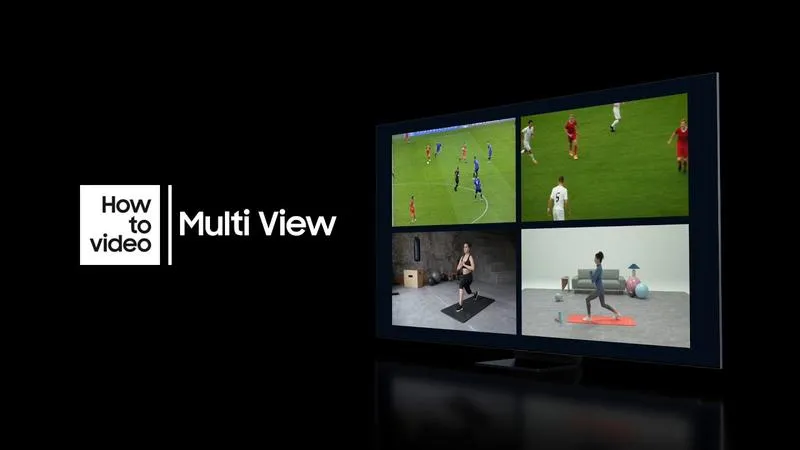
Na początku upewnij się, że Twój telewizor obsługuje funkcję PIP. Najnowsze modele Samsung zazwyczaj mają tę opcję w zestawie. Po pierwsze, włącz telewizor, a następnie wybierz kanał, który chcesz oglądać w głównym oknie. Potem sięgnij po pilot i naciśnij przycisk „Menu”. Z listy dostępnych opcji wybierz sekcję „Obraz”, a następnie odnajdź „PIP” lub „Multi View”. Klikając w tę opcję, odkryjesz niesamowite możliwości swojego telewizora!
Wybór źródeł i dopasowywanie okienek
Teraz czas na aktywację drugiego obrazu! Zdecyduj, które źródło sygnału ma się wyświetlać w małym oknie. Poniżej przedstawiam kilka opcji, które możesz wybrać:
- Inny kanał telewizyjny
- Obraz z urządzenia podłączonego przez HDMI, takiego jak konsola do gier
- Obraz z odtwarzacza DVD
Użyj przycisków na pilocie, aby wybrać, gdzie ma znajdować się okno PIP: w prawym górnym, lewym dolnym lub innym miejscu na ekranie. Pamiętaj, że możesz również dostosować rozmiar okna, powiększając je lub pomniejszając według własnych potrzeb.
Ostatni krok polega na wyborze dźwięku. Chcesz słyszeć oba źródła, czy tylko jedno? Wybierz odpowiednią opcję dźwięku w menu, a Twoje wielozadaniowe doświadczenie stanie się w pełni funkcjonalne. Voilà! Teraz możesz cieszyć się zamieszaniem przy użyciu swojego nowego telewizyjnego centrum multimedialnego! Gdy tylko chcesz zapewnić sobie, że nie przegapisz żadnego emocjonującego momentu ani nie zgubisz wątku rozmowy ze znajomymi, bez najmniejszego problemu przeskakuj między obrazami jak prawdziwy mistrz multitaskingu! Niech reszta świata zazdrości Twojej telewizyjnej finezji!
| Krok | Opis |
|---|---|
| 1 | Upewnij się, że Twój telewizor obsługuje funkcję PIP. |
| 2 | Włącz telewizor i wybierz kanał, który chcesz oglądać w głównym oknie. |
| 3 | Naciśnij przycisk „Menu” na pilocie. |
| 4 | Wybierz sekcję „Obraz” z listy dostępnych opcji. |
| 5 | Znajdź opcję „PIP” lub „Multi View” i kliknij ją. |
| 6 | Wybierz źródło sygnału do wyświetlenia w małym oknie (np. inny kanał, urządzenie HDMI, odtwarzacz DVD). |
| 7 | Dostosuj położenie małego okna (prawy górny, lewy dolny itp.). |
| 8 | Dostosuj rozmiar okna według własnych potrzeb. |
| 9 | Wybierz źródło dźwięku (oba źródła lub tylko jedno) w menu. |
Rozwiązywanie problemów z aktywacją funkcji PIP w telewizorach Samsung
Aktywacja funkcji Picture-in-Picture (PiP) w telewizorach Samsung może wydawać się skomplikowanym tańcem, zwłaszcza gdy próbujesz jednocześnie śledzić mecz ulubionej drużyny oraz sprawdzać, co nowego na Facebooku. Zacznijmy zatem od podstaw – najpierw upewnij się, że twój model telewizora wspiera PiP. Nowoczesne urządzenia Samsunga zazwyczaj dumnie oferują tę funkcję, lecz starsze modele mogą jej nie mieć. Aby uniknąć nieprzyjemności, warto sprawdzić instrukcję obsługi, nawet gdy obok ciebie stoją przekąski!
Po potwierdzeniu, że masz odpowiedni telewizor, przyjdzie czas na działanie! Jak więc to wszystko zorganizować? Najpierw chwyć pilot i naciśnij przycisk „Multi View”. Przy okazji możesz się dobrze bawić, obserwując, jak twoje dzieci próbują zgadnąć, co oznacza ten magiczny przycisk. Jeśli masz już aktywne źródło sygnału, na przykład telewizję, a na drugim planie chciałbyś oglądać ulubiony filmik z YouTube, skorzystaj z funkcji AirPlay lub Miracast. W końcu, kto nie chciałby oglądać drugiego ekranu podczas gotowania obiadu?
Jak korzystać z Multi View i PiP w telewizorach Samsung?
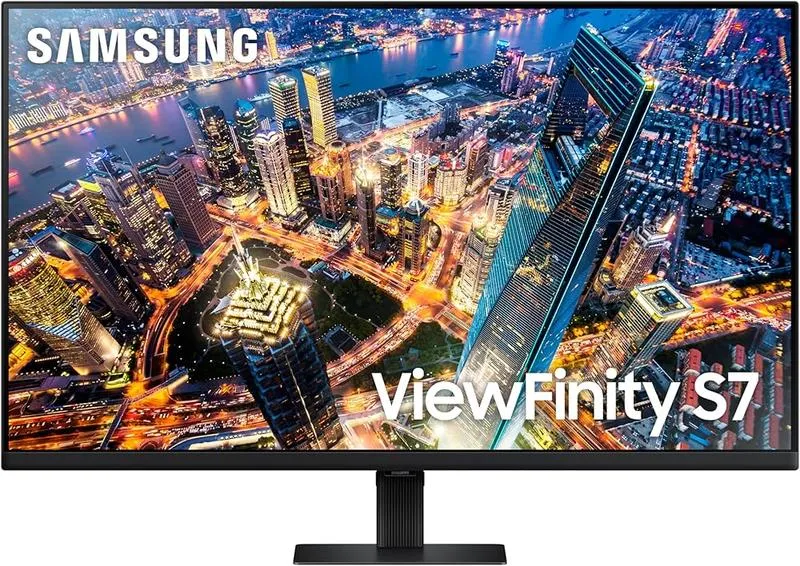
Multi View to prawdziwy bohater w kwestii równoczesnego oglądania różnych treści. Możesz podzielić ekran, na przykład wyświetlając z jednej strony mecz, a z drugiej rozmowę na Skype z babcią. Pamiętaj, że można dostosować niektóre ustawienia, takie jak umiejscowienie i rozmiar okna PiP – w końcu po co marnować cenną przestrzeń ekranu? Dodatkowo możesz zmienić dźwięk, aby babcia mogła cię usłyszeć mimo wrzawy kibiców!
Na koniec, warto pamiętać, że PiP czasami ma swoje humory. Jeśli z jakiegoś nieznanego powodu nie może połączyć dwóch źródeł, sprawdź, czy nie korzystasz z dwóch kanałów z tego samego źródła. To trochę jak kombinowanie dania z dwóch różnych talerzy; czasem po prostu się nie łączą! Dając sobie odrobinę cierpliwości, z pewnością uda ci się ujarzmić tę technologię i cieszyć się filmowym maratonem z dodatkowymi efektami specjalnymi, niczym w starodawnym kinie!
Zalety korzystania z funkcji PIP podczas oglądania telewizji
Funkcja PIP, czyli Picture in Picture, stanowi doskonałe rozwiązanie dla tych, którzy mają problem z wyborem programu telewizyjnego. Wyobraź sobie, że na ekranie jednocześnie śledzisz mecz ulubionej drużyny, a w mniejszym oknie obok prowadzący kulinarne show z zapałem przygotowuje schabowego. Dzięki PIP możesz w pełni cieszyć się emocjami sportowymi i jednocześnie zaplanować smakowitą kolację. Kto powiedział, że nie uda się połączyć wciągającego widowiska z gotowaniem? To tak, jakbyś miał dwóch szefów kuchni w jednym miejscu - jeden cieszy się, a drugi myśli, jak najlepiej przyprawić danie!
Dodatkowo, funkcja PIP niezwykle ułatwia życie multitaskerom. W czasach, gdy w telewizji co chwilę pojawiają się ciekawe programy, doskonale zaspokaja nasze FOMO (Strach przed Ominieniem). Chcesz oglądać dwa mecze jednocześnie? To żaden problem! Telewizor z funkcją Multi View pozwala na ustawienie jednego meczu z boku, a drugiego na głównym ekranie. Bez obaw o przeoczenie bramki czy kluczowych akcji. To mistrzowski sposób na uniknięcie kłótni z partnerką, ponieważ oboje doładujecie swoje emocje nieco inaczej, ale w przyjemnej atmosferze!
Dlaczego PIP pozostaje niezbędne w XXI wieku?
PIP to także fantastyczna opcja dla tych, którzy lubią przeglądać internet lub pisać z przyjaciółmi podczas oglądania telewizji. Wyobraź sobie, że oglądasz mecz, a równocześnie czat z kumplami zajmuje mniejsze okno? Proszę bardzo! To idealne rozwiązanie dla wszystkich, którzy pragną obserwować ważne momenty na boisku, ale jednocześnie nie chcą być odcięci od świata. Telewizor z funkcją PIP to marzenie samotnika, który pragnie, by jego życie towarzyskie zamieniło się w cyfrowy bal - wszyscy są obecni, ale każdy w swoim małym prostokącie.
Telewizory wyposażone w technologię PIP okazują się znakomitym narzędziem dla zapracowanych rodziców. Pomyśl tylko - twoje dzieciaki oglądają swoje bajki, a ty w tym czasie przyglądasz się przepisom kulinarnym, równocześnie doskonaląc swoje umiejętności kulinarne. Czy może istnieć lepszy sposób na zdobycie tytułu najlepszego kucharza w domu, gdy masz pełny obraz sytuacji na górze? Tak, nawet podczas przygotowywania kolacji dla całej rodziny, możesz zmieścić na ekranie przynajmniej dziesięć ciekawych propozycji, co gwarantuje niezapomniane chwile! W ten sposób doskonale łączysz przyjemne z pożytecznym, stawiając telewizor w centrum domowej akademii kulinarnej!
Poniżej przedstawiamy korzyści płynące z korzystania z funkcji PIP:
- Możliwość równoczesnego śledzenia dwóch programów telewizyjnych.
- Ułatwienie multitaskingu podczas oglądania telewizji.
- Zaspokajanie strachu przed ominieniem ciekawych wydarzeń.
- Idealne dla zapracowanych rodziców, którzy chcą kontrolować sytuację w domu.
- Możliwość przeglądania przepisów kulinarnych podczas gotowania.
Pytania i odpowiedzi
Jakie możliwości oferuje funkcja PIP w telewizorach Samsung?
Funkcja PIP umożliwia jednoczesne oglądanie dwóch źródeł obrazu, co pozwala na śledzenie różnych wydarzeń w tym samym czasie. Możesz na przykład oglądać ulubiony film, a jednocześnie monitorować mecz na małym oknie obok.
Jak włączyć funkcję PIP na telewizorze Samsung?
Aby aktywować funkcję PIP, najpierw włącz telewizor i wybierz kanał, który chcesz oglądać. Następnie naciśnij przycisk „Menu” na pilocie, wybierz sekcję „Obraz” i odnajdź opcję „PIP” lub „Multi View”.
Czy wszystkie modele telewizorów Samsung obsługują funkcję PIP?
Nie wszystkie modele telewizorów Samsung obsługują funkcję PIP. Dlatego przed próbą aktywacji warto sprawdzić, czy twój model wspiera tę technologię, co można znaleźć w instrukcji obsługi.
Jakie źródła sygnału można wybrać do wyświetlenia w małym oknie PIP?
Możesz wybrać różne źródła sygnału do wyświetlenia w małym oknie PIP, na przykład inny kanał telewizyjny, obraz z urządzenia podłączonego przez HDMI, takiego jak konsola do gier, lub obraz z odtwarzacza DVD.
Jakie są zalety korzystania z funkcji PIP podczas oglądania telewizji?
Funkcja PIP pozwala na równoczesne śledzenie dwóch programów, co jest idealne dla multitaskerów, którzy chcą równocześnie oglądać ważne wydarzenia. Ułatwia to życie zapracowanym rodzicom i umożliwia przeglądanie przepisów kulinarnych podczas gotowania.