Jeśli kiedykolwiek marzyłeś o uruchomieniu swoich ulubionych aplikacji Android na PC, to na pewno nie jesteś sam! Z własnego doświadczenia doskonale wiem, jak frustrujące bywa przesiadanie się między urządzeniami, zwłaszcza kiedy gra, w którą się zaangażowałeś, dostępna jest wyłącznie na smartfonie. Na szczęście w dzisiejszych czasach na rynku znajdziesz kilka świetnych programów, które umożliwiają uruchomienie aplikacji i gier Android na komputerze, co zdecydowanie ułatwia i uprzyjemnia całą zabawę.
Jeżeli mówimy o popularnych opcjach, to jednym z najlepszych wyborów dla wielu użytkowników pozostaje BlueStacks. Ten emulator wyróżnia się nie tylko imponującą wydajnością, ale również prostotą obsługi. Dzięki częstym aktualizacjom, każda nowa generacja gier czy aplikacji uruchamia się bezproblemowo. Co więcej, BlueStacks daje możliwość dostosowywania ustawień, pozwalając na stworzenie optymalnego doświadczenia gamingowego. Osobiście cenię sobie jego funkcję łatwego synchronizowania aplikacji z moim telefonem, co znacznie ułatwia codzienne korzystanie.
Wybór emulatorski przynosi wiele korzyści dla użytkowników
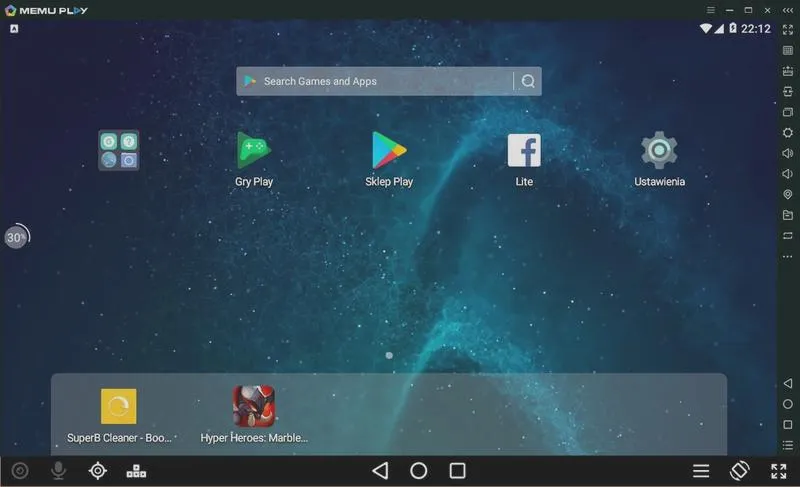
Warto także zwrócić uwagę na NoxPlayer, który zaskakuje swoją elastycznością. W porównaniu do BlueStacks, NoxPlayer jawi się jako bardziej zaawansowane rozwiązanie, co przyciąga tych, którzy lubią bawić się w dostosowywanie swojego środowiska. Ten emulator oferuje wiele opcji, takich jak edycja klawiszy czy obsługa wielu instancji, co pozwala na jednoczesne uruchamianie różnych aplikacji. Z radością więc mogę testować nowe gry, nie obawiając się o ilość zasobów, które mogłyby zostanie wykorzystane.
Uruchamianie aplikacji Android na PC to prawdziwa rewolucja, która daje nowe możliwości użytkownikom. Dzięki emulatorom można nie tylko grać, ale i korzystać z aplikacji w wygodny sposób na większym ekranie.
Należy oczywiście pamiętać również o innych emulatorach, takich jak MEmu czy LDPlayer, które mają swoje unikalne mocne strony. Każdy z tych programów oferuje coś szczególnego, więc warto przeprowadzić mały eksperyment, przetestować je wszystkie i znaleźć ten, który najlepiej spełnia nasze oczekiwania. Gdy odkryłem, ile możliwości daje uruchamianie aplikacji Android na PC, nie mogłem się już doczekać, by spróbować nowych tytułów w wygodniejszej formie. To naprawdę otwiera drzwi do nowych, ekscytujących doświadczeń!
Jak uruchomić aplikacje Android na komputerze i w pełni wykorzystać ich potencjał
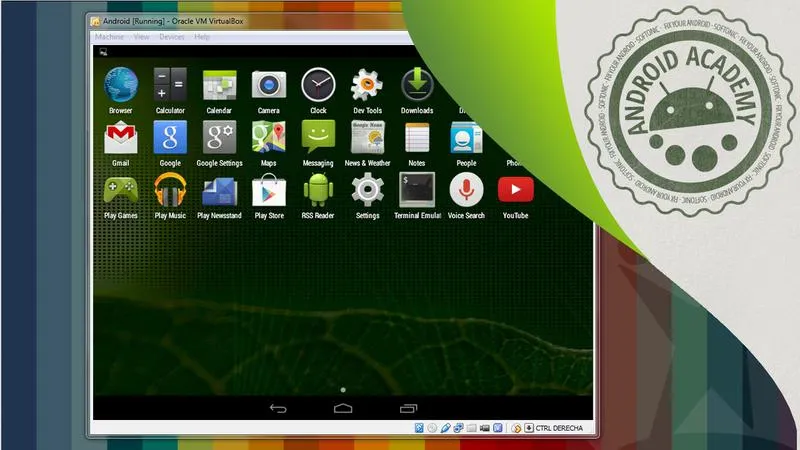
W tej liście znajdziesz szczegółowe kroki, które ułatwią Ci uruchamianie aplikacji Android na komputerze. Obejmują one wybór odpowiedniego oprogramowania, konfigurację oraz zarządzanie aplikacjami, co pozwoli Ci w pełni cieszyć się możliwościami tych aplikacji na większym ekranie.
- Wybór odpowiedniego emulatora Android
Na początku musisz zdecydować się na emulator. Do najpopularniejszych opcji należą BlueStacks, Nox Player oraz MEmu. Warto sprawdzić systemowe wymagania każdego z nich i wybrać ten, który najlepiej odpowiada Twojemu komputerowi. Następnie pobierz instalator z oficjalnej strony, a później zainstaluj go, postępując zgodnie z instrukcjami na ekranie. - Konfiguracja emulacji Android
Gdy zainstalujesz emulator, uruchom go. W tym momencie zostaniesz poproszony o zalogowanie się do konta Google. Możesz użyć swojego istniejącego konta lub stworzyć nowe, aby uzyskać dostęp do Google Play. Dodatkowo, w opcjach emulacji, dostosuj takie ustawienia jak rozdzielczość ekranu, ilość pamięci RAM czy liczba rdzeni CPU, co wpłynie na wydajność. - Pobieranie aplikacji z Google Play
Po zalogowaniu się do konta Google, przejdź do aplikacji Google Play Store. W tym momencie możesz wyszukiwać i pobierać aplikacje tak, jak robisz to na smartfonie. Wystarczy kliknąć przycisk “Zainstaluj” obok wybranej aplikacji. Pamiętaj, aby wcześniej sprawdzić wymagania każdej aplikacji przed jej zainstalowaniem. - Optymalizacja ustawień aplikacji
Gdy zainstalujesz aplikacje, zwróć uwagę na dostępne w emulatorze opcje ustawień. Możesz dostosować kontrolery do gier, aby lepiej pasowały do Twojego stylu gry, a także zmieniać ustawienia audio oraz wyświetlania. Dodatkowo, warto odwiedzić ustawienia konkretnej aplikacji, aby dostosować jej funkcje do własnych potrzeb.
Jak skonfigurować emulator Androida na komputerze krok po kroku
Po zainstalowaniu Android Studio na moim komputerze podjąłem decyzję o skonfigurowaniu emulatora Androida. Jeśli interesują cię podobne zagadnienia to zmień ustawienia VPN i popraw swoją prywatność w sieci. To było dla mnie trochę nowe doświadczenie, jednak nie miałem powodów do obaw! Cały proces okazał się znacznie prostszy niż początkowo zakładałem. W pierwszym kroku uruchomiłem Android Studio i załadowałem potrzebny projekt. Już wtedy w menu głównym pojawiła się opcja "AVD Manager", która okazała się kluczowa w tej operacji.
Następnie, po otwarciu AVD Managera, wyświetliła się lista dostępnych emulatorów. W sytuacji, gdy żaden z nich nie spełniał moich wymagań, zdecydowałem się stworzyć nowy. Kliknąłem przycisk "Create Virtual Device", co spowodowało otwarcie okna, w którym mogłem wybrać rodzaj urządzenia oraz pamięć, jaką ma mieć emulator. Postawiłem na popularny model, ponieważ chciałem testować aplikacje, które cieszą się największym zainteresowaniem użytkowników. Jeśli cię to interesuje to więcej przeczytasz w tym poście.
Wybór wersji Androida ma kluczowe znaczenie dla wydajności emulatora
Po dokonaniu wyboru urządzenia nadszedł czas na decyzję o wersji Androida. Wybrałem najnowszą dostępną wersję, aby na bieżąco śledzić nowinki. Po kliknięciu "Next" mogłem dostosować rozmaite ustawienia, takie jak przekierowanie portów czy opcje związane z przyspieszaniem sprzętowym. To kluczowe, aby emulator działał płynnie, więc zadbałem o wszystkie szczegóły.
Na sam koniec wystarczyło jeszcze kliknąć przycisk "Finish", a mój emulator stał się gotowy do użycia! Po krótkiej chwili mogłem uruchomić go z poziomu AVD Managera. Gdy tylko emulator się włączył, rozpocząłem testowanie aplikacji, które stworzyłem, a to było naprawdę ekscytujące. Konfiguracja emulatora na moim komputerze okazała się prostym, a równocześnie satysfakcjonującym procesem, który otworzył przede mną nowe możliwości w programowaniu na Androida!
Ciekawostką jest to, że korzystanie z emulatora Androida pozwala na testowanie aplikacji na różnych wersjach systemu operacyjnego oraz na różnych rozmiarach ekranów, co umożliwia lepsze dostosowanie aplikacji do potrzeb użytkowników.
Zalety i wady korzystania z aplikacji mobilnych na dużym ekranie
W poniższej liście zaprezentowane są najważniejsze zalety oraz wady korzystania z aplikacji mobilnych na dużym ekranie. Każdy z punktów opisano w sposób szczegółowy, aby lepiej zrozumieć, jak wielkość ekranu wpływa na doświadczenia użytkowników.
- Większa przestrzeń robocza - Duży ekran pozwala na jednoczesne wyświetlanie większej ilości informacji. Dzięki temu użytkownicy mogą łatwiej przeglądać zawartość, co znacznie ułatwia pracę z aplikacjami do edycji dokumentów czy arkuszy kalkulacyjnych. Przy większej przestrzeni roboczej wygodniej pracuje się nad projektami oraz korzysta z wielu funkcji równocześnie.
- Lepsza ergonomia - Korzystanie z większego ekranu sprzyja przyjęciu bardziej wygodnej pozycji ciała. Taki sposób pracy pozwala zredukować zmęczenie oczu i nadgarstków, które często towarzyszy użytkowaniu mniejszych urządzeń. Oprócz tego, duży ekran ułatwia odpowiednie umiejscowienie sprzętu, co korzystnie wpływa na aspekty ergonomiczne podczas użytkowania.
- Problemy z przenośnością - Mimo licznych zalet, większe ekrany stają się mniej wygodne w transporcie. Użytkownicy muszą zatem uwzględnić wagę oraz rozmiar urządzenia, co może okazać się uciążliwe, zwłaszcza w sytuacjach, gdzie mobilność odgrywa kluczową rolę. W codziennym użytkowaniu przenoszenie dużych tabletów lub laptopów może stwarzać poważne wyzwanie.
- Wydajność aplikacji - Często aplikacje mobilne nie są dostosowane do pracy na dużych ekranach, co prowadzi do problemów z interfejsem oraz użytecznością. W takich sytuacjach użytkownicy mogą dostrzegać zniekształcone elementy graficzne czy nieprawidłowe rozmieszczenie, co w znaczący sposób obniża komfort korzystania z aplikacji.
Przykłady popularnych aplikacji Android, które zyskują na PC
W dzisiejszych czasach aplikacje mobilne stały się integralną częścią naszego codziennego życia. Niezwykle popularne stają się również na komputerach, co potwierdza ich rosnąca obecność w różnych środowiskach. Dla użytkowników możliwość korzystania z tych samych aplikacji na różnych platformach oznacza wygodę na co dzień. Skoro już dotykamy tego tematu to sprawdź, jak łatwo pobrać aplikacje na telewizor Samsung. Coraz więcej osób przenosi ulubione aplikacje Android na PC, aby cieszyć się większymi ekranami oraz wygodniejszą obsługą. Systemy operacyjne, takie jak Windows 10 i 11, wspierają emulatory, co pozwala użytkownikom na korzystanie z aplikacji, do których zdążyli się przyzwyczaić w telefonach.
Aplikacje Android dostosowane do PC
Wśród głównych graczy na rynku aplikacji mobilnych wyróżnia się WhatsApp, który zdobył serca wielu użytkowników Androida. Ta popularna aplikacja do komunikacji z łatwością przeniosła swoją funkcjonalność na komputery, co umożliwia wysyłanie wiadomości, prowadzenie rozmów głosowych oraz video, a także łatwe przesyłanie plików. Dzięki WhatsApp Web mogę utrzymywać stały kontakt z rodziną i znajomymi, nie przerywając przy tym pracy. Takie rozwiązanie znacząco wpływa na moją produktywność, ponieważ nie muszę non stop sięgać po telefon.
Gry Androidowe zdobywają rynek PC
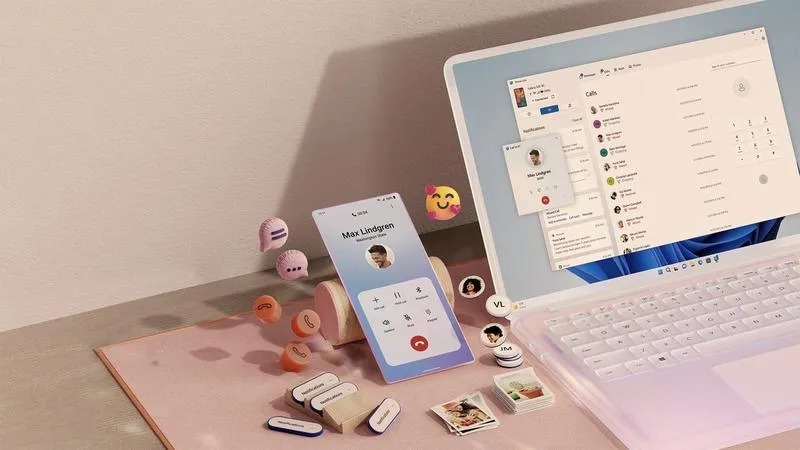
Nie sposób nie wspomnieć o grach, które często zaczynały swoją przygodę na urządzeniach mobilnych, a teraz zdobywają rynek PC. Weźmy na przykład popularną grę “Among Us”, która znalazła swoje miejsce w sercach graczy na komputerach. Obsługa tej gry na większym ekranie oraz przy użyciu klawiatury sprawia, że doświadczenie rozgrywki staje się jeszcze bardziej przyjemne. Uważam, że to idealne rozwiązanie dla tych, którzy lubią grać wspólnie z przyjaciółmi. Możliwość korzystania z czatu głosowego na PC zdecydowanie ułatwia tę interakcję.
Technologia nieustannie się rozwija, a my stajemy się coraz bardziej zintegrowani z aplikacjami, które ułatwiają nasze codzienne życie. Dzięki możliwości korzystania z tych samych narzędzi na różnych platformach, możemy pracować i bawić się w sposób bardziej efektywny.
Na końcu warto zwrócić uwagę na aplikacje do strumieniowania muzyki i wideo, takie jak Spotify czy Netflix, które również doskonale sprawdzają się na komputerach. Dzięki nim mogę cieszyć się ulubionymi utworami i filmami w wysokiej jakości, nie martwiąc się jednocześnie o ograniczenia małego ekranu. Ta spójność pomiędzy różnymi platformami sprawia, że korzystanie z technologii staje się jeszcze bardziej przyjemne i komfortowe. Odwiedź inny wpis, w którym pojawił się podobny wątek. Widzimy, jak granice między aplikacjami mobilnymi a desktopowymi zacierają się, co z pewnością stanowi krok w dobrą stronę.
| Nazwa aplikacji | Opis |
|---|---|
| Aplikacja do komunikacji umożliwiająca wysyłanie wiadomości, rozmowy głosowe i wideo oraz przesyłanie plików. WhatsApp Web pozwala na utrzymywanie kontaktu z rodziną i znajomymi podczas pracy. | |
| Among Us | Gra, która przeniosła się z urządzeń mobilnych na PC, oferująca lepsze doświadczenie rozgrywki na większym ekranie oraz możliwość korzystania z czatu głosowego. |
| Spotify | Aplikacja do strumieniowania muzyki, która umożliwia cieszenie się ulubionymi utworami w wysokiej jakości na komputerze. |
| Netflix | Aplikacja do strumieniowania filmów i seriali, która zapewnia komfortowe oglądanie w wysokiej jakości oraz eliminuje ograniczenia małego ekranu. |
Ciekawostką jest to, że wiele gier, które pierwotnie były dostępne tylko na urządzenia mobilne, teraz stają się fenomenami na PC, a ich popularność często przekracza wyniki z oryginalnych platform. Przykładem może być "PUBG Mobile", które przyciągnęło miliony graczy na telefonach, a po przeniesieniu na PC zyskało ogromną rzeszę fanów dzięki lepszej grafice i kontroli.