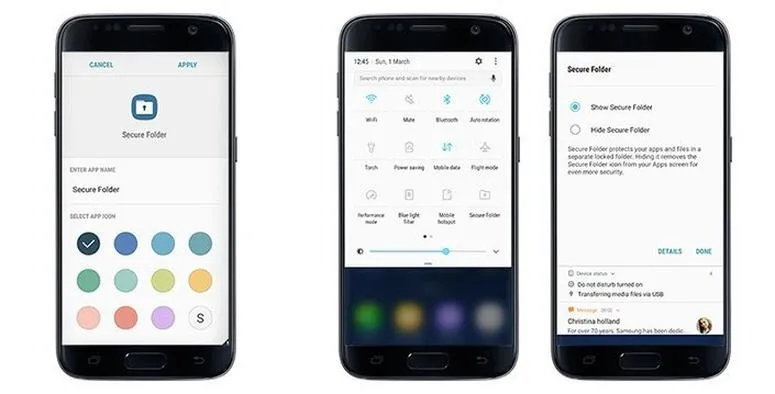
Zabezpieczanie prywatnych zdjęć na telefonie Samsung ma ogromne znaczenie, zwłaszcza w sytuacjach, gdy chcemy uniknąć przypadkowego natknięcia się osób trzecich na nasze osobiste wspomnienia. Skoro już poruszamy się w tym temacie, odkryj, jak Samsung Global Goals zmienia świat i wpływa na lepszą przyszłość. Dlatego warto poznać kilka prostych metod, które skutecznie pomogą chronić naszą prywatność. Wśród najlepszych narzędzi dostępnych w telefonach Samsung znajduje się Bezpieczny folder, który pozwala na przechowywanie zdjęć oraz innych plików w przestrzeni chronionej hasłem i zaszyfrowanej. Aby rozpocząć korzystanie z tej funkcji, konieczne będzie skonfigurowanie jej w ustawieniach telefonu.
- Zabezpieczanie zdjęć w telefonie Samsung jest istotne dla ochrony prywatności.
- Bezpieczny folder pozwala na przechowywanie zdjęć i plików w chronionej, zaszyfrowanej przestrzeni.
- Aby włączyć Bezpieczny folder, przejdź do Ustawień i skonfiguruj metodę blokady.
- Możesz przenieść zdjęcia do Bezpiecznego folderu przez aplikację Galeria.
- Aplikacja Mój sejf również umożliwia ukrywanie zdjęć oraz zabezpieczanie innych plików.
- Zmiana nazwy folderu, dodając kropkę przed nazwą, ukrywa go w menedżerze plików.
- Regularne tworzenie kopii zapasowych zdjęć zapobiega ich utracie.
- Bezpieczny folder staje się niezbędnym narzędziem dla zachowania prywatności w czasach cyfrowych.
- Możliwość przypisania limitu czasowego na automatyczne zamykanie folderu zwiększa bezpieczeństwo danych.
- Użytkowanie Bezpiecznego folderu i Mojego sejfu to efektywne metody ochrony danych osobowych.
Jeśli chcesz włączyć Bezpieczny folder, przejdź do sekcji Ustawienia, a następnie wybierz zakładkę „Biometria i bezpieczeństwo”. Po kliknięciu na „Bezpieczny folder” konieczne będzie zalogowanie się na swoje konto Samsung oraz ustawienie wybranej metody blokady, którą zamierzasz stosować. Możliwości to PIN, hasło lub odcisk palca. Po zakończeniu konfiguracji, otwórz Galerię, wybierz zdjęcia, które chcesz ukryć, a następnie skorzystaj z opcji „Przenieś do Bezpiecznego folderu”. Dzięki temu nikt niepowołany nie uzyska dostępu do twoich zdjęć.
Ochrona twoich najcenniejszych chwil – jak zyskać spokój na Samsungu
Innym przydatnym narzędziem w telefonach Samsung okazuje się aplikacja Mój sejf. Ta aplikacja umożliwia nie tylko ukrywanie zdjęć, lecz także zabezpieczanie innych plików i dokumentów, co chroni je przed dostępem osób niepożądanych. Aby skorzystać z opcji Mój sejf, wystarczy otworzyć aplikację i dodać wybrane pliki do chronionej przestrzeni. Użytkownicy mają także możliwość tworzenia podwójnych kont dla niektórych aplikacji, co znacząco ułatwia organizację danych prywatnych i służbowych w jednym urządzeniu.
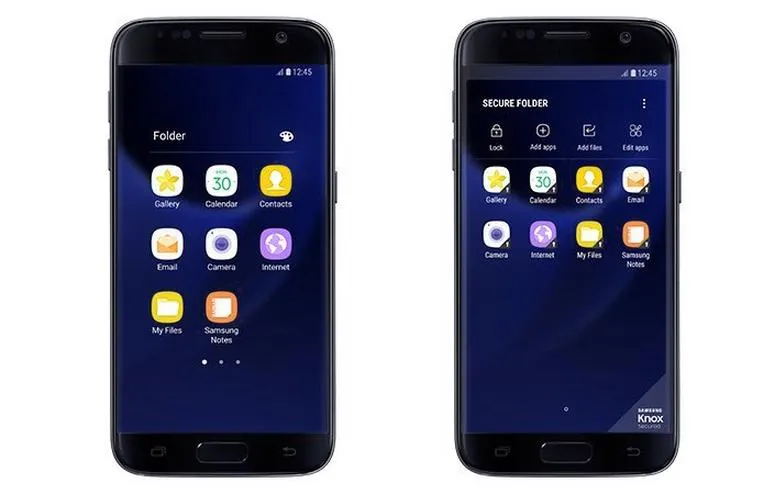
Jeśli chcesz jeszcze bardziej zabezpieczyć swoje fotografie, rozważ ukrywanie folderów z użyciem menedżera plików. Wystarczy, że zmienisz nazwę folderu, dodając przed nią kropkę (na przykład ".ukryte_zdjecia"), a większość menedżerów plików nie będzie go wyświetlać w galerii. Pamiętaj jednak, że oprócz troski o prywatność, regularne tworzenie kopii zapasowych swoich zdjęć pomoże Ci uniknąć ich utraty. Dzięki tym prostym wskazówkom zyskasz większe poczucie bezpieczeństwa na swoim urządzeniu Samsung.
Jak skutecznie ukryć zdjęcia w telefonie Samsung?
W poniższej liście przedstawiamy szczegółowy poradnik, który pomoże Ci w prosty sposób ukryć zdjęcia w telefonie Samsung, wykorzystując funkcję Bezpieczny folder. Dzięki opisanym krokom skutecznie zabezpieczysz swoje prywatne pliki multimedialne przed ciekawskimi oczami innych osób.
- Włącz Bezpieczny folder:
- Najpierw przejdź do Ustawień telefonu.
- Kolejno wybierz opcję Bezpieczeństwo i prywatność, a następnie skorzystaj z opcji Bezpieczny folder.
- Jeśli uruchamiasz tę funkcję po raz pierwszy, konieczne będzie zalogowanie się na konto Samsung oraz wybór metody blokady, takiej jak PIN, hasło lub odcisk palca.
- Po zakończeniu konfiguracji, oprogramowanie utworzy dla Ciebie oddzielną, zaszyfrowaną przestrzeń na dane.
- Przenieś zdjęcia do Bezpiecznego folderu:
- Rozpocznij od otwarcia aplikacji Galeria.
- Następnie zlokalizuj zdjęcia, które pragniesz ukryć, a potem kliknij ikonę trzech kropek w prawym górnym rogu i wybierz Edytuj.
- Po zaznaczeniu zdjęć, kliknij Więcej w lewym dolnym rogu i wybierz opcję Przenieś do bezpiecznego folderu.
- W zależności od ustawień, wprowadź dane biometryczne lub metodę blokady, aby potwierdzić operację.
- Uzyskaj dostęp do Bezpiecznego folderu:
- Na początku przejdź do szuflady aplikacji lub przeciągnij ikonę Bezpieczny folder na ekran główny, aby mieć do niej łatwy dostęp.
- Dotknij ikony i wprowadź swoje dane autoryzacyjne, takie jak PIN, hasło lub dane biometryczne, aby uzyskać dostęp do folderu.
- Teraz możesz wygodnie zarządzać swoimi zdjęciami, przenosić je lub usuwać, co zapewni ich całkowite bezpieczeństwo.
Odkryj funkcję Bezpieczny Folder – jak jej używać na co dzień
Bezpieczny Folder stanowi jedno z najwygodniejszych narzędzi, które posiadam na telefonie Samsung i skutecznie pomaga mi w zachowaniu prywatności w czasach cyfrowych. Jak już jesteśmy w temacie to odkryj, dlaczego warto zwrócić uwagę na bezpieczeństwo Proton VPN. Dzięki tej funkcji mogę przechowywać w bezpiecznym miejscu zdjęcia, filmy, aplikacje oraz inne pliki, które wolę ukryć przed ciekawskimi oczami. Proces korzystania z Bezpiecznego Folderu okazuje się niezwykle intuicyjny. Na początku wystarczy, że przejdę do ustawień, a następnie do sekcji Biometria i bezpieczeństwo, aby skonfigurować dostęp za pomocą swojego konta Samsung. Wybieram jedną z metod blokady, na przykład PIN lub biometrię, co znacząco zwiększa bezpieczeństwo moich danych.
W codziennym życiu Bezpieczny Folder stał się dla mnie nieocenionym nawykiem. Po dodaniu plików do folderu, mam pewność, że moi bliscy ani znajomi nie natkną się przypadkiem na moje osobiste materiały. Na przykład, gdy przenoszę zdjęcia z wakacji, mogę zachować największe wspomnienia tylko dla siebie. Co więcej, dzięki opcji duplikowania aplikacji, zyskuję możliwość posiadania osobnego konta na komunikatorze do rozmów prywatnych oraz firmowych na jednym urządzeniu, co znacząco upraszcza zarządzanie moim życiem zawodowym oraz osobistym.
Mój Wirtualny Sejf: Jak Bezpieczny Folder Chroni Twoje Wrażliwe Dane w 2026 Roku
Kiedy analizuję dodatkowe funkcjonalności, które oferuje Bezpieczny Folder, z pewnością wyróżniam możliwość przechowywania plików biurowych oraz informacji bankowych. Żadne inne rozwiązanie nie oferuje tak wyspecjalizowanej przestrzeni, gdzie mogę być całkowicie pewien, że moje wrażliwe dane pozostają odpowiednio chronione. Bez względu na to, czy korzystam z aplikacji bankowej, czy zapisuję ważne notatki, Bezpieczny Folder pełni rolę mojego wirtualnego sejfu. Dodatkowo opcja przypisania limitu czasowego na automatyczne zamykanie folderu zdaje się jeszcze bardziej zwiększać moją pewność, że nikt nieupoważniony nie dostanie się do moich danych.
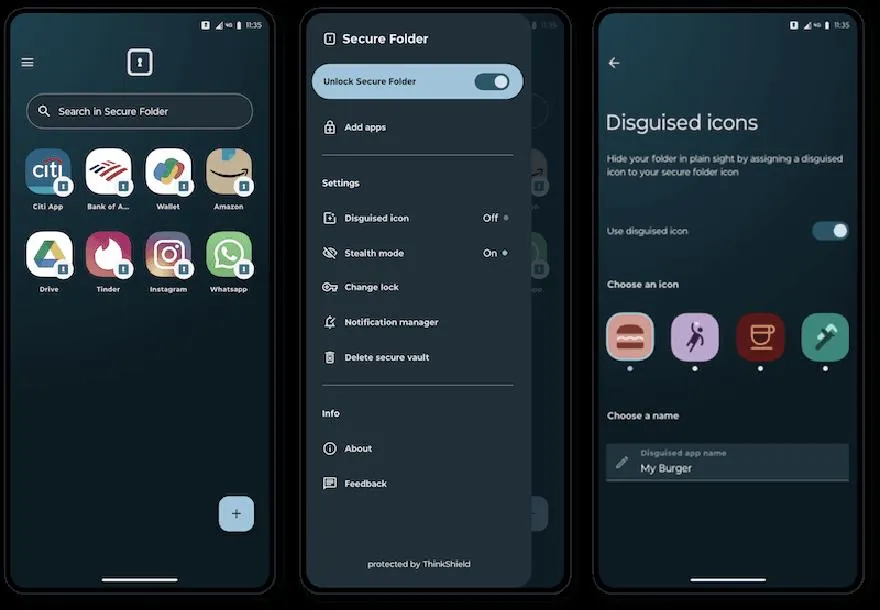
Korzystanie z Bezpiecznego Folderu nie stało się jedynie chwilowym trendem – ewoluowało w rutynę, która umożliwia mi spokojne prowadzenie moich spraw bez obaw o prywatność. W 2026 roku, gdy ochrona danych osobowych nabiera coraz większego znaczenia, ten specyficzny zasób jawi się jako niezbędny dla każdego użytkownika smartfona. Z tego względu warto te kilka kroków wymaganych do jego aktywacji zamienić na codzienną praktykę, aby cieszyć się spokojnym korzystaniem z nowoczesnej technologii. Bezpieczny Folder to nie tylko funkcjonalność – to mój osobisty arsenał w ochronie prywatności.
Alternatywy dla Bezpiecznego folderu – jak ukrywać zdjęcia bez aplikacji
W poniższej liście odkryjesz metody skutecznego ukrywania zdjęć na swoim telefonie bez konieczności instalowania dodatkowych aplikacji. Starannie opisaliśmy każdą z opcji, dzięki czemu łatwo poradzisz sobie z ich wykorzystaniem, co pomoże Ci zadbać o prywatność swoich danych.
- Użycie menedżera plików: Możesz z powodzeniem ukryć zdjęcia w telefonie, korzystając z menedżera plików. Wystarczy, że utworzysz nowy folder i nadasz mu nazwę zaczynającą się od kropki, na przykład ".ukryte_zdjecia". Taki folder staje się niewidoczny w galeriach oraz przeglądarkach plików. Aby uzyskać do niego dostęp, przejdź do ustawień menedżera plików, a następnie wybierz opcję "Pokaż ukryte pliki". Dzięki temu tylko Ty będziesz miał możliwość przeglądania zdjęć, a ciekawskie spojrzenia nie będą w stanie ich wykryć.
- Użycie "Bezpiecznego folderu": Jeśli posiadasz urządzenie Samsung, możesz skorzystać z funkcji "Bezpieczny folder". Aby go aktywować, kieruj się do "Ustawienia", następnie wybierz "Biometria i bezpieczeństwo" oraz "Bezpieczny folder". Po zalogowaniu się na swoje konto Samsung, ustaw hasło lub PIN wymagane do dostępu do folderu. Możesz przenieść tam zdjęcia, filmy oraz inne pliki. Co istotne, zawartość "Bezpiecznego folderu" w pełni oddziela się od reszty urządzenia i korzysta z dodatkowego zabezpieczenia, co gwarantuje, że nikt niepowołany nie uzyska dostępu do Twoich plików.
- Użycie "Mojego sejfu": Funkcja "Mój sejf" umożliwia przechowywanie prywatnych plików w bezpiecznym folderze. W tym miejscu możesz trzymać zdjęcia, filmy, dokumenty oraz aplikacje. Po skonfigurowaniu, "Mój sejf" wymaga dodatkowego uwierzytelnienia, co znacząco wzmacnia ochronę Twoich danych. Warto również podkreślić, że ta funkcja pozwala na utworzenie podwójnych kont dla różnych aplikacji, co umożliwia oddzielenie danych osobistych od służbowych.
Jak skonfigurować Mój sejf na telefonie – krok po kroku
Skonfigurowanie Mój sejf na telefonie umożliwia skuteczne zabezpieczenie moich prywatnych danych, zdjęć i aplikacji. Jako użytkownik urządzenia Samsung, na początku otwieram ustawienia telefonu. Następnie szukam opcji „Biometria i bezpieczeństwo”, a potem wybieram „Mój sejf”. Kolejnym krokiem jest zalogowanie się na moje konto Samsung, co zajmuje zaledwie chwilę. Kluczowe jest ustalenie metody blokady – może to być PIN, hasło, wzór lub nawet metoda biometryczna. Taki wybór znacznie zwiększa poziom bezpieczeństwa moich danych.
Gdy zakończę logowanie, mogę przystąpić do personalizacji swojego sejfu. W tym celu dodaję aplikacje, zdjęcia i dokumenty, które pragnę chronić. Przenoszenie plików do Mój sejf odbywa się w prosty sposób. Otwieram odpowiednią aplikację, na przykład Galerię, wybieram zdjęcia lub filmy, które chcę ukryć, a następnie korzystam z opcji przeniesienia do sejfu. Jak już schodzimy na ten temat to odwiedź nasz poradnik, aby dowiedzieć się, jak włączyć zdjęcia w ruchu na telefonach Samsung. Cała procedura zajmuje zaledwie kilka kliknięć, a co najważniejsze, mam pewność, że w razie potrzeby mogę łatwo uzyskać dostęp do tych danych.
Pełna kontrola nad danymi: Zabezpiecz swoje dokumenty i zdjęcia w bezpiecznym sejfie
Po skonfigurowaniu Mój sejf zyskuję pełną kontrolę nad tym, co w nim umieszczam. Co istotne, mogę tworzyć podwójne konta dla jednej aplikacji, co szczególnie przydaje się w przypadku rozdzielenia danych na konto prywatne i służbowe. Zarządzanie zawartością sejfu sprawia ogromną satysfakcję, ponieważ jest bardzo intuicyjne. Możliwość dodawania lub usuwania plików oraz przeglądania zabezpieczonej zawartości w dowolnym momencie nie budzi moich wątpliwości. Cieszę się, że nikt niepowołany nie ma dostępu do moich danych.
Niezwykle ważne jest również to, że Mój sejf służy nie tylko do przechowywania zdjęć, ale także wszelkich wrażliwych dokumentów. Dzięki temu mogę mieć ważne pliki zgromadzone w jednym, dobrze zabezpieczonym miejscu. Korzystanie z tej funkcji to zdecydowany krok w kierunku lepszej prywatności i bezpieczeństwa, co w dzisiejszych czasach zyskuje na znaczeniu. Nie ma nic cenniejszego niż spokój ducha, wiedząc, że moje dane są odpowiednio chronione.
Czy wiesz, że Mój sejf w telefonie Samsung pozwala nie tylko na ukrywanie zdjęć, ale także na zabezpieczanie plików audio i wideo? Dzięki temu masz pełną kontrolę nad różnorodnymi rodzajami danych, które chcesz chronić!
Źródła:
- https://samsungmagazine.eu/pl/2023/02/19/jak-na-samsungu-skryt-fotky/
- https://www.samsung.com/pl/support/mobile-devices/jak-korzystac-z-aplikacji-moj-sejf/
- https://www.samsung.com/pl/support/mobile-devices/czym-jest-moj-sejf-i-jak-moge-z-niego-korzystac/
- https://geekweek.interia.pl/technologia/news-jak-ukryc-cos-w-telefonie-aplikacje-zdjecia-sms,nId,6909679
- https://forum.android.com.pl/topic/175072-jak-ukry%C4%87-na-telefonie-zdj%C4%99cia-za-has%C5%82em-android-412
- https://www.techfanik.pl/p/samsung-poradniki.html
- https://geekweek.interia.pl/technologia/news-kazdy-android-moze-miec-tajemnice-jak-ukryc-aplikacje-w-tele,nId,22176375
Najczęściej zadawane pytania (FAQ)
Jak włączyć Bezpieczny folder na telefonie Samsung?Aby włączyć Bezpieczny folder, przejdź do Ustawień, wybierz Biometria i bezpieczeństwo, a następnie kliknij na Bezpieczny folder. Następnie zaloguj się na swoje konto Samsung i ustaw metodę blokady, np. PIN, hasło lub odcisk palca.
Co należy zrobić, aby przenieść zdjęcia do Bezpiecznego folderu?Aby przenieść zdjęcia do Bezpiecznego folderu, otwórz aplikację Galeria, wybierz zdjęcia do ukrycia, kliknij ikonę trzech kropek w prawym górnym rogu, wybierz Edytuj, a następnie kliknij Więcej i wybierz opcję Przenieś do Bezpiecznego folderu.
Jak uzyskać dostęp do Bezpiecznego folderu po jego włączeniu?Aby uzyskać dostęp do Bezpiecznego folderu, przejdź do szuflady aplikacji lub przeciągnij ikonę Bezpieczny folder na ekran główny. Następnie dotknij ikony i wprowadź swoje dane autoryzacyjne, takie jak PIN, hasło lub dane biometryczne.
Czym jest funkcja "Mój sejf" na telefonie Samsung?Funkcja "Mój sejf" umożliwia zabezpieczanie zdjęć, filmów, dokumentów oraz aplikacji, wymagając dodatkowego uwierzytelnienia do uzyskania dostępu. Dodatkowo pozwala na tworzenie podwójnych kont dla różnych aplikacji, co umożliwia oddzielenie danych osobistych od służbowych.
Jak można ukryć zdjęcia za pomocą menedżera plików?Aby ukryć zdjęcia za pomocą menedżera plików, utwórz nowy folder i nadaj mu nazwę zaczynającą się od kropki (np. ".ukryte_zdjecia"). Taki folder będzie niewidoczny w galeriach oraz przeglądarkach plików, a do jego wyświetlenia można włączyć opcję "Pokaż ukryte pliki".