Jeśli już zdecydowałeś się na pobranie Microsoft Teams, to naprawdę świetny krok! Ta aplikacja oferuje wiele możliwości, a korzystanie z niej w pracy czy szkole znacznie ułatwia codzienną komunikację. Na początku musisz ustalić, czy Twoja organizacja ma już aktywowaną wersję Teams. Wystarczy, że zalogujesz się przy użyciu swojego konta służbowego lub szkolnego. Kiedy wszystko jest w porządku, możesz od razu cieszyć się nową platformą do współpracy.
- Upewnij się, że Twoja organizacja ma aktywowaną wersję Teams przed instalacją.
- W przypadku braku dostępu, pobierz aplikację ze strony Microsoft i wybierz odpowiednią wersję na komputer stacjonarny lub mobilny.
- Instalacja jest prosta i intuicyjna, z możliwością skorzystania z próbnej wersji.
- Regularnie aktualizuj aplikację, aby mieć dostęp do najnowszych funkcji.
- W razie problemów skorzystaj z narzędzi rozwiązywania problemów lub forum użytkowników.
- Microsoft Teams oferuje wiele zalet, jak integracja z Microsoft 365 i usprawniony interfejs użytkownika.
- Wybierz wersję aplikacji dostosowaną do Twoich potrzeb – dla pracy, szkoły lub użytkowników indywidualnych.
W przypadku, gdy Twoja organizacja jeszcze nie korzysta z Teams, nie martw się! Możesz samodzielnie pobrać aplikację. Wystarczy odwiedzić stronę Microsoft i przejść do sekcji pobierania. Znajdziesz tam możliwość wyboru wersji na komputer stacjonarny lub mobilny, co zapewnia dużą elastyczność. Pamiętaj, aby wybrać tę wersję, która najlepiej odpowiada Twoim potrzebom — Teams dla pracy, szkoły lub osobistych zastosowań. Po pobraniu aplikacji instalacja przebiega prosto i intuicyjnie. Skoro jesteśmy przy tym temacie to odkryj nowoczesne funkcje aplikacji, które zmieniają Twoje słuchanie.
Instalacja i pierwsze kroki z Microsoft Teams są szybkie i proste
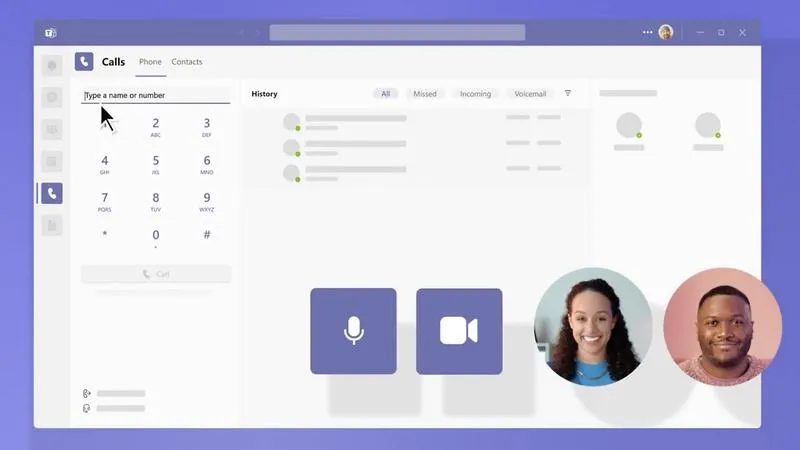
Po zainstalowaniu aplikacji możesz od razu zalogować się na swoje konto. Jeżeli jeszcze go nie masz, możesz łatwo założyć nowe. Microsoft Teams proponuje również możliwość skorzystania z próbnej wersji, co stanowi świetne rozwiązanie, jeśli nie jesteś pewien, czy aplikacja spełni Twoje oczekiwania. Warto również pamiętać, że Teams regularnie się aktualizuje, co oznacza, że zawsze będziesz miał dostęp do najnowszych funkcji, które Microsoft wprowadza.

Jeżeli po instalacji napotkasz jakiekolwiek problemy, nie zniechęcaj się! Microsoft oferuje narzędzia do rozwiązywania problemów, które mogą pomóc w radzeniu sobie z wszelkimi kłopotami związanymi z aplikacją. Jak już tu trafiłeś, sprawdź metody płatności na Vinted i poznaj szczegóły. Możesz także skorzystać z forum użytkowników, na którym inni dzielą się swoimi doświadczeniami i podpowiadają przydatne rozwiązania. Dzięki tym wskazówkom jestem pewien, że szybko nauczysz się obsługiwać Microsoft Teams i w pełni wykorzystasz jego możliwości!
| Krok | Opis |
|---|---|
| 1 | Sprawdź, czy Twoja organizacja ma aktywowaną wersję Teams, logując się na konto służbowe lub szkolne. |
| 2 | Jeśli organizacja nie korzysta z Teams, odwiedź stronę Microsoft i przejdź do sekcji pobierania. |
| 3 | Wybierz odpowiednią wersję aplikacji na komputer stacjonarny lub mobilny. |
| 4 | Pobierz aplikację i zainstaluj ją, korzystając z prostych instrukcji instalacji. |
| 5 | Zaloguj się na swoje konto lub załóż nowe, jeśli go jeszcze nie masz. |
| 6 | Możesz skorzystać z próbnej wersji, aby sprawdzić, czy aplikacja spełnia Twoje oczekiwania. |
| 7 | Regularnie aktualizuj aplikację, aby mieć dostęp do najnowszych funkcji. |
| 8 | W przypadku problemów skorzystaj z narzędzi do rozwiązywania problemów lub forum użytkowników. |
Zalety nowej aplikacji Teams: Co warto wiedzieć przed instalacją
Przygotowując się do instalacji nowej aplikacji Microsoft Teams, warto zwrócić uwagę na liczne zalety, które znacząco ułatwiają codzienną pracę oraz komunikację. Osobiście doceniam możliwość zarządzania sprawami służbowymi i prywatnymi z jednego konta, co daje mi dużą swobodę. Dzięki funkcji przełączania między kontami oszczędzam czas, ponieważ nie muszę logować się i wylogowywać. Usprawnione czaty i spotkania pozwalają mi skupić się na najważniejszych zadaniach, a techniczne trudności nie są już moim zmartwieniem.
Nowa aplikacja Teams oferuje szereg innowacyjnych funkcji, które mogą naprawdę ułatwić życie użytkownikom. Na przykład, zyskuję dostęp do usprawnionego interfejsu, który znacznie poprawia komfort mojej pracy. Opcje organizowania spotkań oraz prowadzenia rozmów wideo umożliwiają mi skuteczniejsze interakcje. Co więcej, nowa aplikacja oferuje lepszą integrację z narzędziami Microsoft 365, co pozwala mi korzystać z takich aplikacji jak OneNote czy SharePoint bez konieczności opuszczania środowiska Teams.
Nowe funkcje Teams z pewnością ułatwiają pracę
Niezwykle istotnym aspektem aplikacji stanowi wsparcie, które zapewnia użytkownikom. W przypadku napotkania jakichkolwiek trudności mogę skorzystać z dostępnych narzędzi do rozwiązywania problemów, co pozwala mi szybko znaleźć rozwiązanie. Microsoft zadbał o to, aby użytkownicy nie musieli tracić czasu na szukanie pomocy w sieci, co zdecydowanie ułatwia korzystanie z aplikacji. Regularne aktualizacje również stanowią istotny atut, ponieważ zapewniają dostęp do najnowszych funkcji oraz poprawek bezpieczeństwa, co z kolei podnosi komfort pracy.
Planując instalację Teams, dobrze pamiętać, że cały proces jest prosty oraz intuicyjny. Niezależnie od systemu operacyjnego, takiego jak Windows, Mac czy urządzenia mobilne, mogę liczyć na łatwy dostęp do aplikacji. Różnorodne plany abonamentowe oraz ramy czasowe są przyjazne użytkownikom, dzięki czemu mogę wybrać opcję najlepiej dopasowaną do moich potrzeb. W związku z tym jestem przekonany, że nowa aplikacja Teams przyniesie mi więcej korzyści niż kiedykolwiek wcześniej.
Poniżej przedstawiam kilka kluczowych zalet, które warto mieć na uwadze przy korzystaniu z aplikacji Teams:
- Integracja z Microsoft 365
- Możliwość prowadzenia spotkań wideo
- Usprawniony interfejs użytkownika
- Wsparcie techniczne i narzędzia do rozwiązywania problemów
- Regularne aktualizacje z nowymi funkcjami
Jak rozwiązywać problemy z instalacją Microsoft Teams: Praktyczne porady
Rozwiązywanie problemów z instalacją Microsoft Teams to temat, który może zasmucić wielu użytkowników. Często, pomimo prób zainstalowania aplikacji, napotykamy różne przeszkody. Zanim jednak zaczniemy panikować, warto przyjrzeć się kilku prostym krokам, które mogą pomóc w rozwiązaniu problemu. Kluczowym punktem jest upewnienie się, że nasza organizacja aktywowała aplikację Teams oraz że posiadamy odpowiednie uprawnienia do jej używania.
Jeśli pełnisz rolę administratora IT, to doskonała wiadomość! Możesz łatwo skonfigurować Microsoft Teams dla swojej organizacji, dbając o prawidłowe ustawienia dotyczące zapory oraz zasad. Jeśli natomiast staniesz przed błędem podczas logowania, skonsultuj się z osobami odpowiedzialnymi za zarządzanie systemem w firmie. Tego rodzaju działanie pozwoli uniknąć problemów z dostępem do aplikacji.
Narzędzia do rozwiązywania problemów mogą ułatwić życie
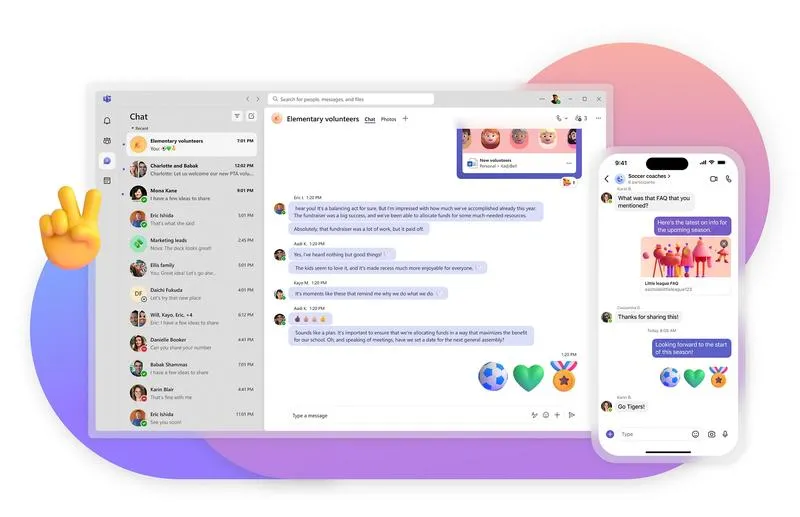
Kiedy myślisz o sposobach na zainstalowanie Teams, warto skorzystać z narzędzi do rozwiązywania problemów. W systemie Windows znajdziesz narzędzie, które automatycznie zidentyfikuje i naprawi typowe kłopoty, takie jak uszkodzone klucze rejestru czy błędy związane z odinstalowaniem aplikacji. Wystarczy je pobrać i uruchomić, co zwykle nie sprawia większych trudności. Pamiętaj, korzystając z tego narzędzia, zyskujesz szansę na naprawienie ukrytych problemów, które mogą być niewidoczne na pierwszy rzut oka.
Dodatkowo, warto rozważyć zainstalowanie Microsoft Teams bezpośrednio z jego strony internetowej. Często proste ponowne pobranie najnowszej wersji aplikacji pozwala pokonać trudności wynikające z wcześniejszych nieudanych prób. Oczywiście, zawsze dobrze jest upewnić się, że zainstalowane są wszystkie najnowsze aktualizacje systemu operacyjnego. Choć to niewielka rzecz, może zdziałać cuda podczas rozwiązywania problemów z instalacją Microsoft Teams. Wejdź w ten odnośnik po więcej informacji w tym temacie.
Microsoft Teams dla różnych użytkowników: Jak wybrać odpowiednią wersję aplikacji
Microsoft Teams zyskuje na *popularności* w różnych środowiskach, takich jak biura korporacyjne, szkoły i użytkownicy indywidualni. Zanim zdecyduję, która wersja aplikacji będzie dla mnie najlepsza, zwracam uwagę na moje potrzeby oraz sposób, w jaki zamierzam korzystać z Teams. Osoby pracujące w zespołach firmowych powinny rozważyć wersję przeznaczoną dla organizacji, ponieważ oferuje ona szeroki wachlarz funkcji, które ułatwiają współpracę oraz komunikację w miejscu pracy, takich jak planowanie spotkań, dzielenie się plikami i integracja z innymi narzędziami.
W przypadku uczniów i nauczycieli warto inwestować w wersję dostosowaną do potrzeb edukacyjnych, ponieważ taka opcja umożliwia efektywne prowadzenie szkoleń i zajęć online oraz łatwe zarządzanie materiałami dydaktycznymi. Dodatkowo, użytkownicy mogą korzystać z nowych funkcji, takich jak zaawansowane czaty oraz możliwość organizowania wirtualnych lekcji. Niezależnie od tego, którą wersję wybiorę, zawsze mogę łatwo przełączać się między różnymi kontami, co z pewnością ułatwia życie!
Wybór wersji Microsoft Teams powinien być przemyślany i dostosowany do indywidualnych potrzeb
Dla osób, które używają Microsoft Teams do załatwiania spraw osobistych, najlepsza będzie wersja przeznaczona dla użytkowników indywidualnych. Dzięki niej mam możliwość łatwego organizowania wydarzeń, spotykania się z przyjaciółmi oraz współpracy nad projektami poza pracą. Często korzystam także z aplikacji mobilnej, co oznacza, że zawsze mam dostęp do czatów i połączeń, nawet będąc w drodze. Warto zastanowić się, jakie funkcje są dla mnie kluczowe i na tej podstawie wybrać odpowiednią wersję Teams.
Oczywiście przed podjęciem decyzji dotyczącej pobrania aplikacji należy sprawdzić, czy moja organizacja lub szkoła już posiada dostęp do Microsoft Teams. W takim przypadku wystarczy się zalogować, a wszystko potrzebne narzędzia będą już w zasięgu ręki. Niezależnie od wybranej wersji, jestem pewien, że Microsoft Teams wspomoże mnie w pracy, nauce i codziennych obowiązkach.

Poniżej znajdują się niektóre kluczowe funkcje, które oferują różne wersje Microsoft Teams:
- Planowanie spotkań i zarządzanie kalendarzem
- Możliwość dzielenia się plikami i dokumentami
- Integracja z innymi aplikacjami
- Zaawansowane czaty i komunikacja
- Organizowanie wirtualnych lekcji i zajęć
Pytania i odpowiedzi
Czy moja organizacja musi aktywować Microsoft Teams przed jego pobraniem?Tak, zanim pobierzesz Microsoft Teams, warto sprawdzić, czy Twoja organizacja już go aktywowała. Możesz to zrobić, logując się na swoje konto służbowe lub szkolne.
Jak mogę samodzielnie pobrać Microsoft Teams, jeśli moja organizacja go nie używa?Jeśli Twoja organizacja nie korzysta z Microsoft Teams, odwiedź stronę Microsoft i przejdź do sekcji pobierania. Znajdziesz tam opcję pobrania aplikacji w wersji na komputer stacjonarny lub mobilny.
Jak wygląda proces instalacji Microsoft Teams?Proces instalacji Microsoft Teams jest prosty i intuicyjny. Po pobraniu aplikacji wystarczy postępować zgodnie z instrukcjami wyświetlanymi na ekranie, aby zakończyć instalację.
Co zrobić, jeśli napotkam problemy z instalacją Teams?W przypadku problemów z instalacją warto skorzystać z narzędzi do rozwiązywania problemów dostępnych w systemie. Możesz także odwiedzić forum użytkowników, gdzie znajdziesz praktyczne porady i rozwiązania.
Jakie są różnice między wersjami Microsoft Teams dla różnych użytkowników?Wersje Microsoft Teams różnią się funkcjami w zależności od potrzeb użytkowników. Wersja dla organizacji oferuje usługi już dostosowane do pracy zespołowej, podczas gdy wersja edukacyjna jest stworzona z myślą o nauczaniu, a wersja dla użytkowników indywidualnych skoncentrowana na codziennych zadaniach i współpracy z innymi.