

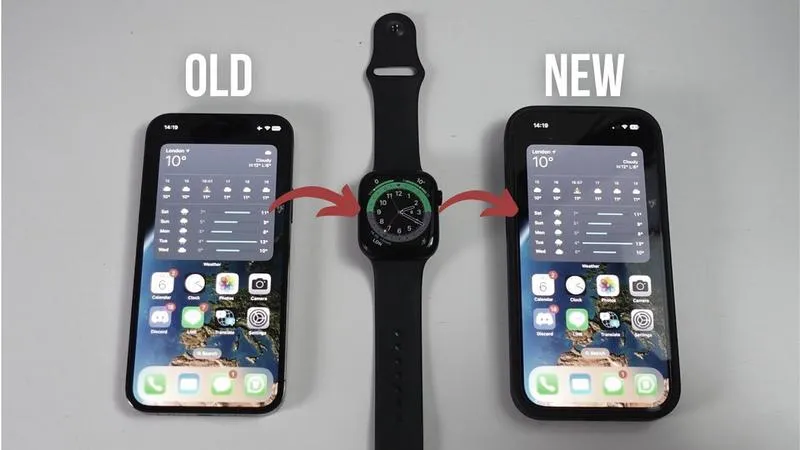
Przenoszenie danych z jednego iPhone'a na inny wydaje się skomplikowane, jednak w rzeczywistości można to zrobić w kilku prostych krokach. Moim ulubionym sposobem na realizację tego zadania jest funkcja Szybki start. Jeśli umieszczę oba urządzenia w bliskiej odległości, wystarczy je włączyć, i voilà! Dzięki Wi-Fi oraz Bluetooth nowe urządzenie szybko pobierze wszystkie niezbędne dane automatycznie. Dla mnie to najszybsza i najwygodniejsza opcja, która umożliwia przeniesienie kontaktów, zdjęć, aplikacji i wielu innych plików bez zbędnego stresu.
W innym przypadku czasami decyduję się na wykorzystanie iCloud. Najpierw wykonuję backup swojego starego iPhone’a do chmury, a następnie, w trakcie konfiguracji nowego telefonu, przywracam wszystkie dane z tej kopii zapasowej. Taka opcja sprawdza się doskonale, jeśli na przykład nie mam dostępu do starego iPhone’a lub planuję przenieść dane w inny sposób. Warto jednak pamiętać o konieczności posiadania wolnej przestrzeni w iCloud, ponieważ czasami to stanowi drobny problem, gdy korzystam z darmowego planu.
Metoda z użyciem komputera idealnie sprawdza się przy dużych transferach danych
W sytuacji, gdy mam do przeniesienia dużo danych, korzystanie z komputera z iTunes lub Finderem okazuje się bardzo korzystne. Podłączam stary iPhone do komputera, tworzę kopię zapasową, a następnie przywracam ją na nowym urządzeniu. Zazwyczaj ta metoda jest najsprawniejsza, zwłaszcza przy transferze dużej ilości plików, ponieważ kabel USB działa znacznie szybciej niż Wi-Fi. Muszę jedynie pamiętać o zainstalowaniu odpowiedniego oprogramowania na komputerze oraz o posiadaniu kabla przy sobie.
Na koniec warto podkreślić, że niezależnie od wybranej metody, kluczowe jest, aby oba urządzenia miały aktualną wersję systemu iOS oraz były odpowiednio naładowane. Jeśli cię to ciekawi, sprawdź, kiedy Samsung wprowadzi Android 14. Taki stan rzeczy sprawia, że proces migracji przebiega gładko i bezproblemowo. Osobiście zawsze staram się wyczyścić stare urządzenie po zakończeniu transferu, aby mieć pewność, że na urządzeniu nie pozostały żadne prywatne dane, które mogłyby wpaść w niepowołane ręce.
Jak szybko i skutecznie przenieść dane z iPhone'a na iPhone
W poniższej liście przedstawiam szczegółowe metody przenoszenia danych z jednego iPhone'a na drugi. Dzięki opisanym technikom będziesz mógł wybrać najbardziej odpowiednią metodę dostosowaną do swoich potrzeb, a także zrozumiesz, jakie kroki podjąć w każdym przypadku, aby cały proces przebiegł bezproblemowo.
- Przygotowanie przed transferem danych: Zanim rozpoczniesz przenoszenie danych, upewnij się, że oba iPhone'y są w pełni naładowane oraz mają stabilne połączenie z siecią Wi-Fi. Zaktualizuj system iOS na obu urządzeniach do najnowszej wersji, co pozwoli uniknąć problemów z kompatybilnością. Po tych krokach wykonaj kopię zapasową danych ze starego iPhone'a w iCloud lub na komputerze, aby mieć pewność, że wszystkie dane są zabezpieczone.
- Transfer danych za pomocą Szybkiego startu: Włącz nowego iPhone’a i umieść go w pobliżu starego urządzenia. Sprawdź, czy Bluetooth jest włączony na obu telefonach. Kiedy na ekranie starego telefonu pojawi się animacja konfiguracji, zeskanuj ją aparatem nowego iPhone’a. Następnie wprowadź kod odblokowania starego iPhone’a oraz skonfiguruj Face ID lub Touch ID na nowym telefonie. Po zakończeniu tych kroków wybierz opcję przenoszenia danych bezpośrednio z urządzenia. Proces ten może potrwać od 30 minut do kilku godzin, w zależności od ilości danych, które chcesz przenieść.
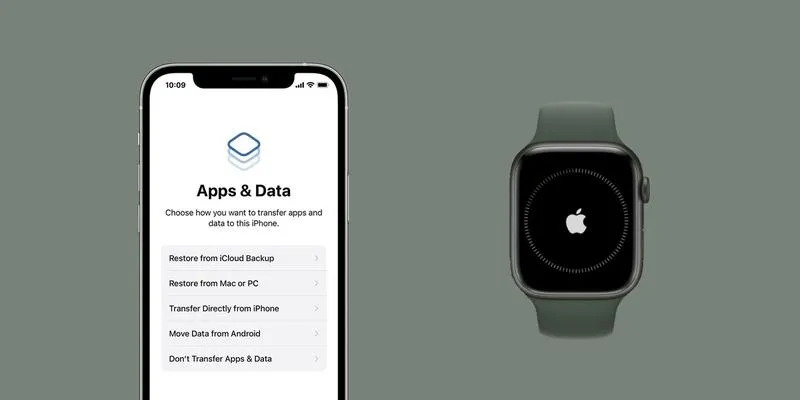
- Odtwarzanie za pomocą backupu iCloud: Jeśli nie masz możliwości skorzystania z Szybkiego startu, przejdź na starym iPhone’ie do Ustawienia > [Twoje imię] > iCloud > Backup iCloud, aby utworzyć kopię zapasową. Upewnij się, że backup jest aktualny. Następnie włącz nowego iPhone’a, a na ekranie Aplikacje i dane wybierz opcję Odtwórz z backupu iCloud. Zaloguj się przy użyciu tego samego Apple ID, wybierz najnowszy backup i poczekaj na przywrócenie danych. Ponadto upewnij się, że nowy iPhone pozostaje podłączony do Wi-Fi i zasilania przez cały czas trwania procesu.
- Transfer przez komputer (iTunes/Finder): Połącz stary iPhone z komputerem i utwórz backup w iTunes lub Finderze. Wybierz opcję szyfrowania backupu, aby zapewnić bezpieczeństwo danych zdrowotnych i haseł. Następnie podłącz nowego iPhone’a do tego samego komputera. Podczas konfiguracji wybierz opcję Odtwórz z Mac lub PC, a potem wskaź na wcześniej utworzony backup. Wprowadź hasło, jeśli backup był szyfrowany, a następnie czekaj na zakończenie całego procesu.
Przygotowanie Do Transferu – Co Musisz Wiedzieć Przed Migracją?
Przygotowanie do transferu danych między dwoma iPhone'ami z pewnością może okazać się bardzo ekscytującym, ale jednocześnie także stresującym procesem. Zawsze zastanawiam się, czy nie utracę ważnych informacji, co często potęguje mój niepokój. W związku z tym, aby uniknąć zbędnych zmartwień, warto dobrze się przygotować. Zacznij od zaktualizowania swojego starego iPhone'a do najnowszej wersji iOS, co zwiększy kompatybilność podczas transferu. Nie zapomnij o wykonaniu backupu danych – korzystając z iCloud lub komputera, możesz mieć pewność, że Twoje zdjęcia, kontakty oraz aplikacje będą bezpieczne.
Warto również pamiętać, aby naładować oba telefony, co pozwoli uniknąć niespodzianek w trakcie migracji. W szczególności, jeżeli planujesz skorzystać z metody Szybki start, która może trwać od kilkudziesięciu minut do kilku godzin w zależności od ilości danych. Upewnij się, że masz stabilne połączenie Wi-Fi, ponieważ transfer danych przez internet często przebiega szybciej i sprawniej. Gdyby jednak brakowało Ci dostępu do Wi-Fi, zawsze możesz użyć metody przez komputer, która nie stawia takich ograniczeń.
Wsparcie techniczne przy transferze danych z iPhone’a na iPhone
Podczas przenoszenia danych mogą pojawić się różne problemy, na przykład brak miejsca na backup w iCloud. Jeśli napotkasz taki problem, rozważ skorzystanie z darmowego, tymczasowego backupu, który Apple oferuje przy zakupie nowego iPhone'a. Kiedy oba telefony są gotowe, wybierz najlepszą metodę transferu: Szybki start, backup przez iCloud lub komputer. Pamiętaj, że niektóre dane, takie jak karty płatnicze w Apple Pay czy dane zdrowotne, będziesz musiał ustawić lub przenieść osobno – to istotne z perspektywy bezpieczeństwa.
Dokładne przygotowanie przed transferem danych może znacząco zredukować stres i niepewność. Pamiętaj, aby wszystkie niezbędne czynności wykonać z wyprzedzeniem, aby proces migracji przebiegł sprawnie.
Na zakończenie, po przeniesieniu danych koniecznie sprawdź, czy wszystkie informacje pojawiły się na nowym urządzeniu. Kontakty, zdjęcia, wiadomości oraz aplikacje powinny znajdować się na swoich miejscach. Jeżeli zaobserwujesz jakiekolwiek braki, nie spiesz się – sprawdź App Store lub ponownie zaloguj się do aplikacji, które mogły wymagać odnowienia sesji. Kluczem do udanego transferu jest dokładne przygotowanie oraz postępowanie zgodnie z instrukcjami, dzięki czemu każda migracja może stać się prawdziwą przyjemnością! W końcu najbardziej ekscytującym momentem jest odkrywanie nowych możliwości Twojego nowego iPhone'a!
Ciekawostką jest, że przy użyciu metody Szybki start można przenieść nie tylko dane, ale także ustawienia systemowe i preferencje aplikacji, co znacznie upraszcza proces personalizacji nowego urządzenia.
Najczęstsze Problemy Podczas Przenoszenia Danych Z iPhone – Jak Im Zapobiec?
Przenoszenie danych z jednego iPhone'a na drugi z pewnością dostarcza emocji, ale jednocześnie wywołuje stres. Kiedy kupuję nowy telefon, nieuniknienie myślę o utracie ważnych zdjęć, kontaktów czy aplikacji. Najczęściej napotykane problemy podczas transferu danych związane są z połączeniem internetowym. Jeśli Wi-Fi jest słabe lub niestabilne, transfer może się zatrzymać, co prowadzi do frustracji. Dlatego zawsze dbam o to, aby zapewnić sobie silne połączenie, a zarówno stary, jak i nowy telefon umieszczam blisko routera.
Kolejnym powszechnym problemem, z którym się spotykam, jest brak wystarczającej ilości miejsca na backupie iCloud. Z doświadczenia wiem, że domyślne 5 GB często okazuje się niewystarczające, aby pomieścić wszystkie dane z mojego starszego iPhone'a. W takich sytuacjach staram się zrealizować tymczasowy darmowy backup lub po prostu usunąć niepotrzebne dane. Jeśli nie potrafię znaleźć sposobu na zwiększenie przestrzeni w chmurze, rozważam zastosowanie metody z komputerem – ta opcja zdecydowanie pozwala na pełne przeniesienie danych bez ograniczeń przestrzennych.
Planowanie i przygotowanie minimalizują problemy z transferem danych
Planowanie stanowi klucz do sukcesu podczas każdego transferu danych. Przed przystąpieniem do przenoszenia upewniam się, że oba urządzenia są w pełni naładowane. Długi proces migracji może zakończyć się przerywaniem przepływu danych, jeśli telefon nagle zacznie się rozładowywać. Pamiętam także, aby zaktualizować oprogramowanie obu iPhone'ów do najnowszej wersji iOS. Taki krok nie tylko poprawia kompatybilność, ale również eliminuje różnorodne błędy, które mogą się pojawić podczas przenoszenia danych z jednej wersji systemu na drugą.
Mimo że przenoszenie danych z jednego iPhone'a na drugi może wydawać się skomplikowane, z odpowiednim przygotowaniem i planowaniem można skutecznie uniknąć wielu problemów. Kluczowe znaczenie ma korzystanie z sprawdzonych metod, takich jak Szybki Start, iCloud czy połączenie komputerowe, co pozwala na przeprowadzenie procesu w jak najbardziej bezproblemowy sposób. Dzięki temu możesz się cieszyć nowym iPhone'em, mając wszystkie swoje dane przeniesione w zaledwie kilka chwil!
| Problem | Opis | Sposób Zapobiegania |
|---|---|---|
| Słabe Połączenie Wi-Fi | Niestabilne połączenie może zatrzymać transfer danych, prowadząc do frustracji. | Upewnij się, że oba urządzenia są blisko routera i połączenie jest silne. |
| Brak Miejsca na iCloud | Domyślny limit 5 GB w iCloud często jest niewystarczający do przechowania wszystkich danych. | Realizuj darmowy backup lub usuń niepotrzebne dane. Rozważ użycie komputera do przeniesienia danych. |
| Niedostateczne Naładowanie Urządzeń | Rozładowanie telefonu może przerwać proces transferu danych. | Upewnij się, że oba urządzenia są w pełni naładowane przed rozpoczęciem migracji. |
| Nieaktualne Oprogramowanie | Starsze wersje iOS mogą powodować błędy podczas przenoszenia danych. | Zaktualizuj oprogramowanie obu iPhone'ów do najnowszej wersji iOS przed transferem. |
Czy wiesz, że przed przeniesieniem danych warto wykonać "spacer" po aplikacjach? Zdarza się, że niektóre aplikacje zajmują zbyt dużo miejsca przez zgromadzone dane cache lub niepotrzebne pliki. Odinstalowanie i ponowne zainstalowanie takich aplikacji po migracji może pomóc zwolnić miejsce oraz zaktualizować ich wersje do najnowszych, co poprawia ich działanie na nowym urządzeniu.
Bezpieczeństwo Twoich Danych – Jak Dbać O Prywatność Podczas Transferu?
W artykule przedstawiamy najważniejsze wskazówki dotyczące bezpieczeństwa danych oraz prywatności podczas transferu pomiędzy urządzeniami. Dowiesz się, jak skutecznie chronić swoje informacje w trakcie migracji, aby uniknąć ryzyka utraty danych lub ich niewłaściwego wykorzystania. Oto kluczowe zasady, których warto przestrzegać:
- Używaj szyfrowania danych: Zawsze upewniaj się, że przenosząc dane, stosujesz metody oferujące szyfrowanie. Na przykład, funkcja Szybki start zapewnia end-to-end szyfrowanie danych, co skutecznie chroni Twoje informacje przed dostępem osób trzecich. Ponadto, pamiętaj, że jeśli korzystasz z backupu w iCloud, wszystkie dane automatycznie przechodzą proces szyfrowania.
- Włącz autoryzację dwuetapową: Aby zabezpieczyć swoje konto Apple ID, włączaj autoryzację dwuetapową. Dzięki temu, nawet jeśli ktoś spróbuje przejąć Twoje dane dostępowe, będzie potrzebował drugiego poziomu weryfikacji, co zdecydowanie podnosi bezpieczeństwo Twojego konta.
- Używaj zaufanego Wi-Fi: Kiedy transferujesz dane do nowego urządzenia, zawsze korzystaj z stabilnego i zaufanego połączenia Wi-Fi. Unikaj publicznych sieci, które mogą być narażone na ataki hakerskie. Jeśli masz taką możliwość, zadbaj, aby router, z którego korzystasz, był odpowiednio zabezpieczony hasłem.
- Przed transferem zrób backup danych: Zanim przystąpisz do przenoszenia danych, zawsze wykonuj pełny backup swojego starego urządzenia. Niezależnie od wybranej metody migracji — czy to przez iCloud, komputer, czy Szybki start — dodatkowa kopia bezpieczeństwa w razie problemów okaże się cennym zabezpieczeniem.
- Po zakończeniu transferu, odpowiednio wyczyść stare urządzenie: Po przeniesieniu danych z iPhone’a na nowy telefon, pamiętaj o wylogowaniu się z konta Apple oraz usunięciu wszystkich osobistych danych z poprzedniego urządzenia. Możesz to zrobić, resetując telefon do ustawień fabrycznych. Taki krok zapewnia, że żadne z Twoich danych nie trafi w niepowołane ręce.






