


Skonfigurowanie Siri na iPhone 11 staje się naprawdę prostą sprawą, która znacząco ułatwia korzystanie z telefonu. Na początku wchodzę w ustawienia, a następnie szukam zakładki "Siri i wyszukiwanie". To miejsce gromadzi wszystkie opcje związane z moim asystentem głosowym, co jest bardzo wygodne. Najpierw aktywuję Siri, aby mogła rozpoznawać moje polecenia, a potem wybieram opcję "Wzywaj Siri przez 'Hej Siri'", co pozwala mi rozmawiać z nią, nawet gdy telefon leży na stole. Warto również zaznaczyć, że Siri obsługuje wiele języków, więc mogę łatwo dostosować język do swoich preferencji.

Kiedy już finalizuję pierwsze kroki, przechodzę do kalibracji głosowej, co trwa dosłownie kilka minut. Wystarczy, że wypowiem kilka fraz, a Siri zaczyna lepiej rozumieć moje intencje. Aby przeprowadzić ten proces, muszę wejść do zakładki "Ustawienia" → "Siri i wyszukiwanie" → "Słuchaj 'Hej Siri'". Powtarzając wskazane frazy, zapewniam, że mój asystent będzie gotowy do działania. Zauważam, że z każdym powtórzeniem Siri staje się coraz bardziej precyzyjna, co na pewno przyda się w codziennym użytkowaniu.
Aktywacja i personalizacja Siri jest szybka i łatwa
Osobiste preferencje Siri również mają znaczenie. W ustawieniach mogę dostosować głos, którym mówi mój asystent – wybór przekracza 10 różnych opcji! Osobiście najbardziej lubię głos kobiecy, który brzmi bardzo naturalnie. Dodatkowo zmieniam inne ustawienia, takie jak to, czy Siri ma odpowiadać głosowo, czy może wyświetlać informacje na ekranie. Dbałość o te szczegóły jest naprawdę istotna, by asystent jak najlepiej odpowiadał moim potrzebom, więc nie pomijam tych kroków.
Ostatecznie, po skonfigurowaniu Siri, sprawdzam, jak działa w praktyce. Już na początku mogę ustawiać przypomnienia, dzwonić do znajomych, a nawet kontrolować muzykę, wydając polecenia głosowe. To naprawdę ułatwia mi życie, zwłaszcza gdy mam zajęte ręce lub działam w pośpiechu. Dzięki tym prostym krokům zyskuję pewność, że moja Siri będzie funkcjonować sprawnie i dostosuje się do mojego stylu życia.
Jak łatwo włączyć Siri na iPhone 11 – praktyczne wskazówki i rozwiązania problemów

W tej liście znajdziesz szczegółowe instrukcje, które pomogą w szybkim włączeniu Siri na iPhone 11. Oprócz tego przedstawiamy wskazówki dotyczące rozwiązywania problemów z aktywacją tej funkcji. Dzięki nim dowiesz się, jak skonfigurować i uruchomić asystenta głosowego, co pozwoli na korzystanie z jego możliwości bez żadnych przeszkód.
-
Aktywacja Siri w ustawieniach
Rozpocznij od przejścia do Ustawienia na swoim iPhonie. Następnie przewiń w dół, aby wybrać Siri i wyszukiwanie. Upewnij się, że opcje Włącz „Hej Siri” oraz Wciśnij przycisk boczny, aby użyć Siri zostały aktywowane. Dzięki temu Siri zareaguje zarówno na komendę głosową, jak i po przytrzymaniu przycisku bocznego.
-
Szkolenie Siri do rozpoznawania twojego głosu
Jeśli zdecydujesz się na włączenie opcji Hej Siri, wspomniane wcześniej ustawienia poprowadzą cię przez proces szkolenia Siri. W trakcie tego kroku asystent poprosi cię o powtórzenie kilku fraz. Wykonuj ten proces w spokojnym miejscu, aby zminimalizować zakłócenia, co pomoże Siri lepiej rozpoznać twój głos.
-
Sprawdzenie uprawnień i mikrofonu
Jeżeli Siri nie reaguje po aktywacji, sprawdź, jak działa mikrofon. Możesz przeprowadzić test, nagrywając dźwięk za pomocą aplikacji Notatki głosowe. Jeśli dźwięk jest czysty, to przejdź do ustawień w Siri i wyszukiwanie, aby upewnić się, że Siri ma dostęp do funkcji, z których chcesz skorzystać.
Najczęstsze problemy z aktywacją Siri i ich rozwiązania
Siri, czyli asystentka głosowa od Apple, z pewnością ułatwia nam życie, jednak czasami możemy napotkać pewne trudności z jej aktywacją. Na przykład, jednym z najczęstszych kłopotów jest to, że Siri nie reaguje na nasze prośby. Często problem ten wynika z niskiego poziomu baterii, braku połączenia z internetem lub zbyt głośnego otoczenia. Dlatego w takich sytuacjach warto najpierw sprawdzić, czy nasz iPhone ma wystarczająco dużo energii, czy jesteśmy podłączeni do sieci Wi-Fi oraz czy może przebywamy w hałaśliwym miejscu, gdzie Siri nie jest w stanie nas usłyszeć.
Kiedy napotykamy na kolejny problem, którym jest brak możliwości uruchomienia Siri, mimo że wszystko wygląda na w porządku, warto przemyśleć kilka prostych kroków. Często wystarczy zrestartować urządzenie lub sprawdzić odpowiednie ustawienia. A skoro o tym mówimy, przeczytaj, jak łatwo przywrócić ustawienia fabryczne telewizora Samsung bez obrazu. Rekomenduję również upewnienie się, że Siri jest aktywowana w ustawieniach; możemy to zrobić w kilka sekund, przechodząc do opcji "Ustawienia" > "Siri i wyszukiwanie". Codziennie korzysta z tej opcji około 3 milionów użytkowników, dlatego nie jesteśmy sami w tych zmaganiach.
Podstawowe rozwiązania problemów z Siri
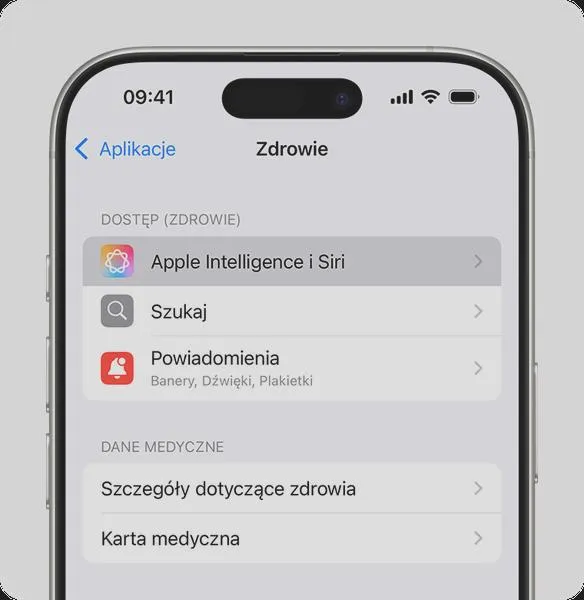
Nie zapominajmy o odpowiednich uprawnieniach, które Siri potrzebuje do prawidłowego działania. Czasami możemy mieć wyłączony mikrofon dla Siri lub aplikacji związanych z asystentką. Ponadto, zdarza się, że ustawienia zabezpieczeń prywatności mogą ograniczać pełne korzystanie z tej funkcji; dlatego dobrze jest regularnie przeglądać nasze ustawienia. Warto również pamiętać, że istotnym krokiem jest aktualizacja oprogramowania. Apple regularnie wprowadza nowe aktualizacje, a z doświadczeń wynika, że dzięki nim wiele problemów z Siri znika jak za dotknięciem magicznej różdżki, co często poprawia funkcjonalność o 20-30%!
| Problem | Opis | Rozwiązanie |
|---|---|---|
| Siri nie reaguje | Często wynikający z niskiego poziomu baterii, braku połączenia z internetem lub hałaśliwego otoczenia. | Sprawdź poziom baterii, połączenie z siecią Wi-Fi oraz poziom hałasu w otoczeniu. |
| Brak możliwości uruchomienia Siri | Siri wydaje się być wyłączona mimo poprawnych ustawień. | Zrestartuj urządzenie i upewnij się, że Siri jest aktywna w "Ustawienia" > "Siri i wyszukiwanie". |
| Wyłączony mikrofon dla Siri | Mikrofon dla Siri lub związanych aplikacji może być wyłączony. | Sprawdź ustawienia mikrofonu i zezwól na dostęp do mikrofonu dla Siri. |
| Ograniczenia w ustawieniach prywatności | Ustawienia zabezpieczeń prywatności mogą ograniczać działanie Siri. | Regularnie przeglądaj ustawienia prywatności i uprawnienia dla Siri. |
| Nieaktualne oprogramowanie | Stare oprogramowanie może powodować problemy z działaniem Siri. | Regularnie aktualizuj iPhone'a do najnowszej wersji oprogramowania. |
Warto wiedzieć, że Siri potrafi rozpoznać różne akcenty i dialekty w języku polskim, co sprawia, że asystentka jest bardziej wszechstronna i dostępna dla użytkowników z różnych regionów.
Szybkie metody uruchamiania Siri na iPhone 11
Na swoim iPhone 11 odkryłem kilka super szybkich metod uruchamiania Siri, które naprawdę ułatwiają życie. Od momentu, gdy naciśniesz przycisk boczny, Siri gotowa jest do działania w czasie krótszym niż sekunda. Nie ma potrzeby przewracania telefonu! Wystarczy jedno kliknięcie, by asystentka głosowa była na wyciągnięcie ręki, gotowa odpowiedzieć na wszystkie pytania czy wykonać szybkie zadania.
Jeśli wolisz bardziej wyrafinowane podejście, aktywuj Siri za pomocą swojego głosu. Wystarczy, że w ustawieniach włączysz funkcję "Hey Siri", a potem już tylko mówisz, a ona natychmiast reaguje. Co ciekawe, ta funkcja działa nawet, gdy ekran jest zablokowany. Stworzenie osobistego aktywatora głosowego zajmuje zaledwie kilka minut, a efekty są naprawdę zaskakujące. Siri rozpoznaje Twój głos i czeka na wezwanie, niezależnie od tego, gdzie się znajdujesz.
Siri uruchamia się błyskawicznie dzięki prostym gestom
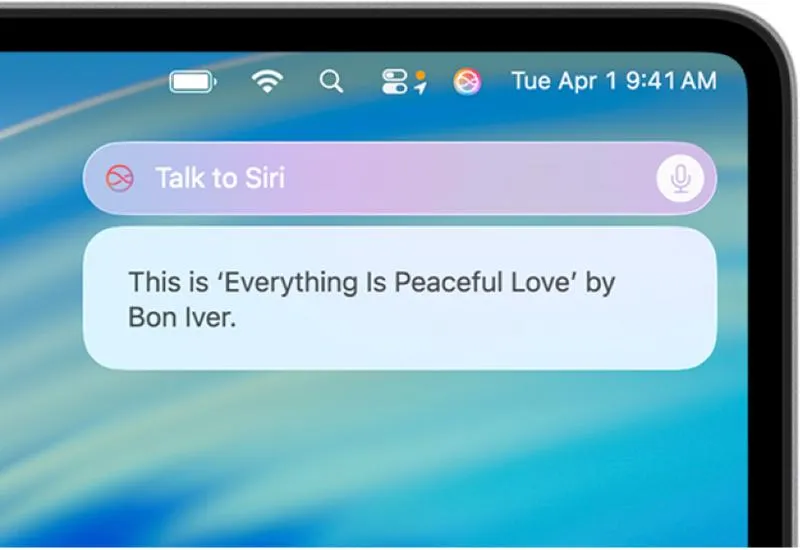
Inną przydatną metodą, którą odkryłem, jest uruchamianie Siri za pomocą gestów. Wystarczy dwa szybkie dotknięcia przycisku bocznego, aby bezproblemowo przełączyć się z rozmowy na interakcję z asystentem. Natomiast dla tych, którzy przewidują, że będą korzystać z Siri w ruchu, taka opcja stanowi prawdziwe wybawienie! W sytuacjach, gdy mam pełne ręce, nie muszę trzymać telefonu, ponieważ wszystko załatwiam w kilka sekund. Niezależnie od tego, czy chcesz wysłać wiadomość, czy sprawdzić pogodę, Siri błyskawicznie załatwi te sprawy.
Na koniec warto również wspomnieć o możliwości personalizacji Siri, co znacząco przyspiesza jej działanie. Dodaj numery kontaktów, z którymi najczęściej rozmawiasz, oraz ulubione miejsca, a wtedy Siri od razu wyczuje, czego naprawdę potrzebujesz. Nawet gdy chcesz, aby przypomniała Ci o spotkaniu, wystarczy kilka prostych poleceń, a asystentka pomoże zorganizować Twój dzień. To doskonały przykład, jak technologia ma potencjał, by ułatwić codzienne życie, nie tylko w kontekście komunikacji, ale także organizacji czasu!
Czy wiesz, że jeśli na ekranie swojego iPhone'a 11 wyświetlają się powiadomienia, możesz uruchomić Siri, używając gestu przesunięcia w dół z górnej krawędzi ekranu? To idealne rozwiązanie, gdy nie chcesz przerywać (np. gry lub filmu), a potrzebujesz szybkiego dostępu do asystentki głosowej!
Jak korzystać z funkcji Siri w codziennym życiu
W poniższej liście znajdziesz praktyczne sposoby na wykorzystanie funkcji Siri w codziennym życiu. Każdy punkt przedstawia konkretne zastosowanie, dzięki czemu łatwiej zrozumiesz, jak asystent głosowy może ułatwić Twoje życie.
- Ustawianie przypomnień i alarmów: Korzystając z Siri, masz możliwość szybkiego ustawienia przypomnienia na konkretną godzinę lub datę. Wystarczy, że powiesz: „Hej Siri, przypomnij mi o wizycie u lekarza w czwartek o 10:00” lub „Hej Siri, ustaw alarm na 7:00 rano”. Taki sposób zarządzania czasem pozwala uniknąć przeszukiwania aplikacji.
- Wysyłanie wiadomości i dzwonienie: Dzięki Siri wysłanie wiadomości tekstowej do znajomego lub wykonanie połączenia staje się proste i wygodne. Powiedz po prostu: „Hej Siri, wyślij wiadomość do [imię]” lub „Hej Siri, zadzwoń do [numer]”. To niezwykle praktyczne, gdy prowadzisz samochód lub masz zajęte ręce.
- Odtwarzanie muzyki i podcastów: Chcąc słuchać ulubionej muzyki lub podcastów, wystarczy, że skorzystasz z prostych poleceń do Siri. Powiedz: „Hej Siri, odtwórz moją playlistę” lub „Hej Siri, znajdź nowy odcinek podcastu [nazwa]”. To doskonałe rozwiązanie, gdy chcesz szybko cieszyć się dźwiękiem bez wyszukiwania w aplikacjach.
- Pogoda i wiadomości: Siri z łatwością dostarczy Ci informacji o pogodzie w Twojej okolicy lub zasugeruje, co warto ubrać w danym dniu. Możesz powiedzieć: „Hej Siri, jaka jest pogoda na dzisiaj?” lub „Hej Siri, czy potrzebuję parasola?”. Taki sposób planowania dnia świetnie sprawdza się w oparciu o prognozę.
FAQ - Najczęstsze pytania
Jak włączyć Siri na iPhone 11?Aby włączyć Siri, przejdź do Ustawienia, następnie wybierz Siri i wyszukiwanie i aktywuj opcje Włącz 'Hej Siri' oraz Wciśnij przycisk boczny, aby użyć Siri.
Co zrobić, jeśli Siri nie reaguje?Sprawdź poziom baterii, upewnij się, że jesteś podłączony do sieci Wi-Fi oraz zwróć uwagę na poziom hałasu w otoczeniu, ponieważ te czynniki mogą wpływać na działanie Siri.
Jak przeprowadzić szkolenie Siri do rozpoznawania głosu?W ustawieniach wybierz opcję Hej Siri, a następnie powtórz kilka fraz, które asystent wyświetli. W wykonaniu tego procesu wybierz ciche miejsce, aby zminimalizować zakłócenia.
Jakie są najczęstsze problemy z aktywacją Siri?Problemy mogą wynikać z niskiego poziomu baterii, braku połączenia z internetem, braku dostępu do mikrofonu lub zbyt głośnego otoczenia, a także z nieaktualnego oprogramowania lub ustawień prywatności.
Jakie funkcje mogę wykonać za pomocą Siri?Siri może ustawiać przypomnienia, wysyłać wiadomości, dzwonić do znajomych, odtwarzać muzykę i podcasty oraz dostarczać informacji o pogodzie i wiadomościach, co pozwala na wygodne korzystanie z telefonu w codziennym życiu.






