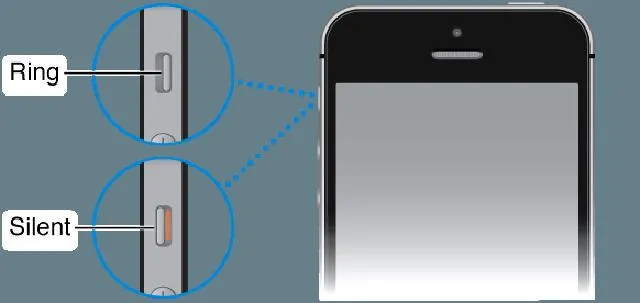
Wielu z nas codziennie korzysta z iPhone'a, jednak czasami napotykamy na problemy, które uniemożliwiają słyszenie dźwięków. Jednym z najczęstszych błędów, jakie popełniamy, jest przypadkowe włączenie trybu „Cichy”. Często zdarza się to, gdy się spieszysz i masz telefon w ręce. Wystarczy spojrzeć na mały przełącznik po lewej stronie urządzenia; jeżeli widzisz pomarańczowy pasek, to znaczy, że tryb został aktywowany. W takim przypadku wystarczy przestawić suwak, aby przywrócić normalny dźwięk.
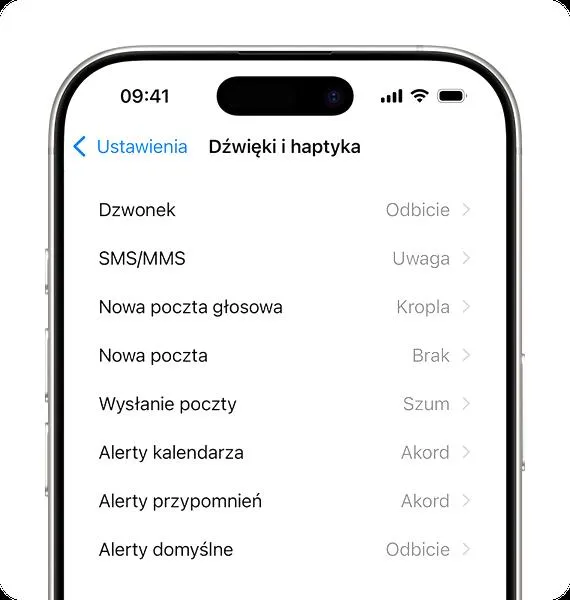
Przed odwiedzeniem serwisu warto również sprawdzić poziom głośności. Często w natłoku codziennych obowiązków nie zauważamy, że głośność dzwonka znajduje się na minimalnym poziomie. Otwórz ustawienia, przejdź do sekcji „Dźwięki i haptyka” i przesuwaj suwak, aż osiągniesz preferowaną głośność. Dodatkowo możesz odtworzyć fragment ulubionej piosenki, co pozwoli upewnić się, że dźwięk głośnika działa prawidłowo.
Właściwe ustawienia dźwięku w iPhone są kluczowe
Oprócz tych podstawowych kroków warto zwrócić uwagę na inne ustawienia, które mogą wpływać na brak dźwięku. Upewnij się, że opcja „Nie przeszkadzać” nie jest włączona, ponieważ blokuje wszelkie połączenia i dźwięki. Co więcej, czasami dźwięki mogą kierować się na urządzenia Bluetooth, więc sprawdź, czy żadne z nich nie jest podłączone do telefonu. Jeśli dźwięk nadal nie działa, rozważ zresetowanie wszystkich ustawień – to prosty sposób na przywrócenie iPhone'a do pierwotnego stanu bez utraty danych.
Jeżeli po przeprowadzeniu wszystkich tych kroków dźwięk wciąż jest niesłyszalny, problem może wynikać z uszkodzenia sprzętowego lub błędów oprogramowania. W takiej sytuacji warto skorzystać z aplikacji diagnostycznych, które pomogą zlokalizować usterkę. Jeśli sprzęt uległ uszkodzeniu, najlepszym rozwiązaniem będzie wizyta w profesjonalnym serwisie, gdzie specjaliści dokładnie zdiagnozują problem i, jeśli zajdzie taka potrzeba, wymienią uszkodzone podzespoły, aby Twój iPhone znów mógł wydobywać dźwięk!
Jak włączyć dźwięki w iPhonie i rozwiązać problemy z dźwiękiem
W poniższej liście znajdziesz szczegółowe kroki, które pozwolą Ci włączyć dźwięki w iPhonie oraz skutecznie zidentyfikować i rozwiązać problemy związane z dźwiękiem. Dzięki tym instrukcjom uporządkujesz najważniejsze ustawienia, a także sprawdzisz, czy Twoje urządzenie działa prawidłowo.
- Sprawdzenie przełącznika trybu „Cichy”
Zlokalizuj mały suwak, znajdujący się po lewej stronie iPhone’a, tuż powyżej przycisków głośności. Jeśli zauważysz pomarańczowy pasek, to tryb „Cichy” jest aktywowany. Wystarczy przesunąć przełącznik do góry, aby go wyłączyć, co umożliwi słyszenie dźwięków powiadomień oraz dzwonków. - Ustawienia głośności dzwonka
Otwórz „Ustawienia” na swoim iPhonie, a następnie przejdź do sekcji „Dźwięki i haptyka”. Użyj suwaka, aby dostosować głośność dzwonka do pożądanego poziomu. Sprawdź, czy głośność jest na tyle wysoka, aby dźwięki były dobrze słyszalne. Dodatkowo, upewnij się, że opcja „Wibruj przy dzwonku” jest włączona, gdy chcesz korzystać z wibracji. - Sprawdzanie ustawień „Nie przeszkadzać”
Wejdź do „Ustawienia” > „Nie przeszkadzać”. Zrób to, aby upewnić się, że ta funkcja nie jest aktywna, ponieważ blokuje ona wszystkie przychodzące połączenia oraz powiadomienia. Możesz także sprawdzić, czy nie masz włączonych planów, które uniemożliwiają odbieranie połączeń. - Testowanie dźwięku
Uruchom muzykę lub wideo na swoim iPhonie. Jeśli dźwięk nie działa, zwróć uwagę, czy urządzenie nie jest podłączone do słuchawek lub zewnętrznego głośnika. Sprawdź również, czy dźwięk działa w różnych aplikacjach, aby potwierdzić, że problem dotyczy ogólnych ustawień dźwięku, a nie konkretnych aplikacji. - Resetowanie wszystkich ustawień
W przypadku, gdy problem nadal występuje, warto spróbować zresetować wszystkie ustawienia. Aby to zrobić, przejdź do „Ustawienia” > „Ogólne” > „Przenieś lub zresetuj iPhone’a”. Wybierz „Resetuj”, a następnie „Resetuj wszystkie ustawienia”. Ta operacja nie usunie żadnych danych, lecz przywróci domyślne ustawienia wszystkich funkcji, w tym dźwięków. - Aktualizacja systemu iOS
Na pewno upewnij się, że na Twoim iPhonie znajduje się najnowsza wersja systemu iOS. Po prostu przejdź do „Ustawienia” > „Ogólne” > „Uaktualnienia”. Jeśli dostępna jest nowa wersja, pobierz ją i zainstaluj. Aktualizacje mogą zawierać poprawki błędów dotyczących dźwięku. - Sprawdzenie sprzętu
Gdy powyższe kroki nie przyniosły rezultatów, istnieje możliwość, że problem ma charakter sprzętowy. Sprawdź, czy głośnik nie jest zanieczyszczony. Możesz to zrobić, delikatnie czyściąc kratki głośnika sprężonym powietrzem lub miękką szczoteczką. Jeśli głośnik wciąż nie działa, skontaktuj się z profesjonalnym serwisem Apple.
Proste metody na naprawę dźwięku i głośnika w iPhone
Każdy z nas z pewnością zna to frustrujące uczucie, gdy nasz iPhone nagle przestaje wydawać dźwięki. Brak dzwonka przychodzącej wiadomości oraz cisza, kiedy próbujemy odtworzyć ulubioną muzykę, naprawdę potrafią popsuć dzień. Zanim jednak wpadniemy w panikę i skierujemy się do serwisu, warto spróbować kilku prostych metod, które mogą pomóc w rozwiązaniu problemu. Pierwszym krokiem, który warto wykonać, jest upewnienie się, że poziom głośności jest odpowiednio ustawiony, a przełącznik „Cichy” pozostaje wyłączony. Czasami wystarczy przetrenować krótką diagnostykę, aby wszystko wróciło do normy.
Jeżeli natomiast dźwięk nadal nie działa, koniecznie sprawdźmy ustawienia dźwięku w systemie iOS. Możemy to zrobić, przechodząc do Ustawień, a następnie do sekcji „Dźwięki i haptyka”. Upewnij się, że suwak dla dzwonka przesunięty jest na górę. Czasami, korzystając z różnych dźwięków na telefonie, wybór dzwonka może wpłynąć na jego odbieranie. Dlatego warto wrócić do domyślnego dzwonka, aby sprawdzić, czy problem leży w aktualnie ustawionym dźwięku. Jeżeli dotychczasowe metody nie przynoszą oczekiwanych efektów, dobrym pomysłem będzie zresetowanie wszystkich ustawień, co najczęściej nie wiąże się z utratą ważnych danych.
Podstawowe kroki do rozwiązania problemów z dźwiękiem w iPhone
Nie możemy również zapominać o innych przyczynach problemów z dźwiękiem. Skoro zahaczamy o ten temat to dowiedz się, jak wyłączyć dźwięk klawiatury w Samsungu. Często zdarza się, że nasz iPhone jest podłączony do urządzenia Bluetooth, co skutkuje przesyłaniem dźwięku tam, a nie do wbudowanych głośników. Aby upewnić się, że wszystko działa jak należy, warto odłączyć wszelkie urządzenia i spróbować ponownie. W przypadku, gdy wciąż nie słychać dźwięku, dobrym rozwiązaniem okaże się wyłączenie trybu „Nie przeszkadzać” oraz sprawdzenie ewentualnych blokad kontaktów, które mogą hamować przychodzące połączenia.
Na koniec, jeśli po wszystkich powyższych krokach problem nadal występuje, prawdopodobnie borykamy się z uszkodzeniem sprzętu – w takim przypadku koniecznie skorzystajmy z pomocy serwisu Apple. Specjaliści dysponują odpowiednimi narzędziami oraz wiedzą, by szybko i skutecznie zdiagnozować problem z głośnikiem. Nawet jeśli czujesz, że możesz samodzielnie naprawić każdą usterkę, lepiej zleć to profesjonalistom, aby uniknąć niepotrzebnych kłopotów. W międzyczasie korzystaj z zewnętrznych głośników jako rozwiązania tymczasowego, by cieszyć się ulubioną muzyką do czasu naprawy swojego iPhone'a.
Czy wiesz, że jeśli Twój iPhone ma problem z dźwiękiem, jednym z najprostszych sposobów na jego diagnozę jest przetestowanie dźwięku za pomocą funkcji "Dyktafon"? Nagraj krótką wiadomość i odtwórz ją, aby sprawdzić, czy mikrofon i głośniki działają prawidłowo. To szybki sposób, aby zidentyfikować, czy problem dotyczy głośników, czy oprogramowania.
Jak skutecznie zresetować ustawienia dźwięku w iPhone
Resetowanie ustawień dźwięku w iPhone jest skuteczną metodą na rozwiązanie problemów z audio. Skoro zahaczamy o ten temat, odwiedź artykuł o prostym sposobie na wyłączenie dźwięku w mikrofalówce Samsung. Na początku upewniam się, że wszystkie podstawowe ustawienia skonfigurowane są poprawnie. Sprawdzam, czy nie aktywowałem wyciszenia, które znajduje się na małym przełączniku po boku urządzenia. Następnie otwieram Ustawienia i przechodzę do sekcji „Dźwięki i haptyka”, aby zobaczyć, czy poziom głośności jest prawidłowy. Dodatkowo warto przetestować głośnik, odtwarzając fragment ulubionej piosenki. Jeśli wszystko jest w porządku, mogę przejść do kolejnych kroków.
Jeżeli problem z dźwiękiem nadal się utrzymuje, rozważam zresetowanie wszystkich ustawień w systemie iOS. Ten krok nie usunie moich danych, ale przywróci domyślne ustawienia dźwięku i powiadomień. W tym celu wchodzę do Ustawienia, następnie Ogólne i wybieram Przenieś lub zresetuj iPhone’a. Potem klikam na „Resetuj” i potwierdzam wybór „Resetuj wszystkie ustawienia”. Po tej operacji mój iPhone powinien się uruchomić ponownie, co pozwoli mi cieszyć się wolnymi od błędów dźwiękami.
Resetowanie ustawień dźwięku w systemie iOS jest łatwe i szybkie
Nie zapominaj również, że problemy z dźwiękiem mogą też wynikać z błędów oprogramowania. Skoro już krążymy wokół tego tematu, sprawdź, jak wybrać idealny głośnik Bluetooth do samochodu. Regularne aktualizacje systemu iOS zapewniają prawidłowe funkcjonowanie iPhona. Aby to zrobić, wchodzę w Ustawienia, przeglądam sekcję „Ogólne” i następnie „Uaktualnienia”. Jeśli dostępna jest nowa wersja, pobieram ją i instaluję. Czasami taki mały zabieg potrafi zdziałać cuda i znów mogę cieszyć się dźwiękami w moim telefonie.
Jednak, jeśli po tych wszystkich krokach nadal nic się nie zmienia, może to sugerować, że problem jest bardziej złożony. Możliwe, iż głośnik może być uszkodzony lub zanieczyszczony. W takim przypadku warto skontaktować się z profesjonalnym serwisem, który pomoże mi rozwiązać problem. Alternatywnie, mogę także samodzielnie spróbować wykonać diagnostykę, włączając słuchawki lub korzystając z narzędzi dostępnych w App Store do testowania dźwięku. Przy odpowiedniej dozie cierpliwości mam szansę przywrócić mój iPhone do pełnej sprawności audiowej!
| Krok | Opis |
|---|---|
| Sprawdzenie ustawień | Upewnij się, że wszystkie podstawowe ustawienia są poprawnie skonfigurowane, w tym wyciszenie na przełączniku. |
| Poziom głośności | Przejdź do Ustawienia > Dźwięki i haptyka i sprawdź, czy poziom głośności jest prawidłowy. |
| Test głośnika | Odtwórz fragment ulubionej piosenki, aby przetestować głośnik. |
| Resetowanie ustawień iOS | W Ustawieniach, przejdź do Ogólne > Przenieś lub zresetuj iPhone’a > Resetuj > Resetuj wszystkie ustawienia. |
| Uruchom ponownie | Po wykonaniu resetu, iPhone powinien się uruchomić ponownie, co może rozwiązać problemy z dźwiękiem. |
| Aktualizacja systemu | W Ustawieniach, przejdź do Ogólne > Uaktualnienia i zainstaluj dostępne aktualizacje. |
| Diagnostyka | Włącz słuchawki lub użyj narzędzi z App Store do testowania dźwięku, jeśli problemy nadal występują. |
| Kontakt z serwisem | Jeśli problem nie ustępuje, skontaktuj się z profesjonalnym serwisem w celu dalszej diagnozy. |
Kiedy warto skorzystać z usług serwisu Apple w przypadku problemów z dźwiękiem
W sytuacji, gdy napotykasz problemy z dźwiękiem w swoich urządzeniach Apple, kluczowe staje się podjęcie podstawowych działań diagnostycznych. Dlatego, aby skutecznie zidentyfikować usterki, warto zapoznać się z poniższą listą, która zawiera szczegółowe wskazówki dotyczące tego, kiedy warto skorzystać z usług profesjonalnego serwisu Apple oraz jak najlepiej przygotować się do takiej wizyty.
- Sprawdzenie podstawowych ustawień dźwięku – Na początku, zanim zdecydujesz się zanieść urządzenie do serwisu, upewnij się, że wszystkie ustawienia dźwięku są poprawnie skonfigurowane. Po otwarciu Ustawień na iPhone’ie, przejdź do sekcji „Dźwięki i haptyka” i sprawdź, czy poziom głośności dzwonka oraz multimediów znajduje się na odpowiednim poziomie. Dodatkowo, nie zapomnij sprawdzić, czy przełącznik trybu „Cichy” nie jest włączony; widoczny pomarańczowy pasek sugeruje, że urządzenie działa w trybie wibracyjnym.
- Testowanie głośnika – Kolejnym krokiem powinno być przetestowanie głośnika poprzez odtwarzanie dźwięku z różnych aplikacji, na przykład muzyki czy filmów. Jeżeli głośnik funkcjonuje prawidłowo, to przyczyna problemu może leżeć w ustawieniach lub oprogramowaniu, a nie w samym sprzęcie. Poza tym, sprawdź, czy urządzenie nie łączy się z zewnętrznymi głośnikami lub słuchawkami Bluetooth, co mogłoby kierować dźwięk na inne urządzenie.
- Resetowanie ustawień – W przypadku, gdy sprawdzenie ustawień nie przyniosło rezultatu, warto spróbować zresetować wszystkie ustawienia, aby ominąć potencjalne problemy z oprogramowaniem. Tę operację można przeprowadzić w Ustawienia > Ogólne > Przenieś lub zresetuj iPhone’a > Resetuj > Resetuj wszystkie ustawienia. Warto pamiętać, że ta czynność nie usunie Twoich danych, jednak przywróci domyślne ustawienia dźwięku.
- Sprawdzenie uszkodzeń fizycznych – Zastanów się także, czy Twój iPhone mógł doświadczyć jakichkolwiek urazów, na przykład upadków, które mogły uszkodzić głośnik. Ponadto, zwróć uwagę na możliwe wniknięcia wilgoci, które mogą wpływać na ogólne działanie dźwięku. Jeśli masz podejrzenia, że problem może mieć związek z uszkodzeniem sprzętu, zdecydowanie powinieneś udać się do serwisu.
- Skorzystanie z profesjonalnych usług serwisowych – Wreszcie, jeżeli po wykonaniu wszystkich powyższych kroków problem z dźwiękiem wciąż występuje, mimo braku widocznych uszkodzeń urządzenia, skorzystanie z profesjonalnych usług serwisowych Apple staje się rozsądne. Autoryzowani technicy posiadają odpowiednie narzędzia do diagnostyki oraz dostęp do oryginalnych części zamiennych, co zapewnia najlepszą możliwą naprawę. Warto również zaznaczyć, że unikanie nieautoryzowanych serwisów może pomóc Ci uchronić się przed utratą gwarancji.
Pytania i odpowiedzi
Jak sprawdzić, czy tryb „Cichy” jest włączony na iPhonie?Aby sprawdzić, czy tryb „Cichy” jest aktywowany, należy zlokalizować mały suwak po lewej stronie iPhone'a. Jeśli widoczny jest pomarańczowy pasek, tryb jest włączony i wystarczy przesunąć przełącznik do góry, aby go wyłączyć.
Co zrobić, jeśli poziom głośności dzwonka jest zbyt niski?Jeśli dzwonek brzmi zbyt cicho, otwórz „Ustawienia”, przejdź do sekcji „Dźwięki i haptyka” i dostosuj suwak głośności dzwonka. Upewnij się, że jest on ustawiony na odpowiedni poziom, aby dźwięki były dobrze słyszalne.
Jak sprawdzić, czy tryb „Nie przeszkadzać” nie blokuje dźwięków?Aby upewnić się, że tryb „Nie przeszkadzać” nie jest włączony, wejdź do „Ustawienia” i następnie do tej sekcji. Upewnij się, że ta funkcja jest wyłączona, ponieważ blokuje przychodzące połączenia i powiadomienia, co może skutkować brakiem dźwięku.
Co zrobić, gdy dźwięk wciąż nie działa mimo prób rozwiązania problemu?Jeżeli dźwięk nadal nie działa, warto rozważyć zresetowanie wszystkich ustawień iPhone’a, co można zrobić w „Ustawienia” > „Ogólne” > „Przenieś lub zresetuj iPhone’a”. Ta operacja nie usunie danych, ale przywróci domyślne ustawienia systemu, co może pomóc w rozwiązaniu problemu z dźwiękiem.
Jakie kroki podjąć, jeśli problem z dźwiękiem nadal występuje po zastosowaniu powyższych metod?Jeśli po przeprowadzeniu wszystkich kroków dźwięk wciąż nie działa, istnieje prawdopodobieństwo, że problem ma charakter sprzętowy. W takim przypadku warto skontaktować się z profesjonalnym serwisem Apple, gdzie specjaliści pomogą zdiagnozować i naprawić problem z głośnikiem.