

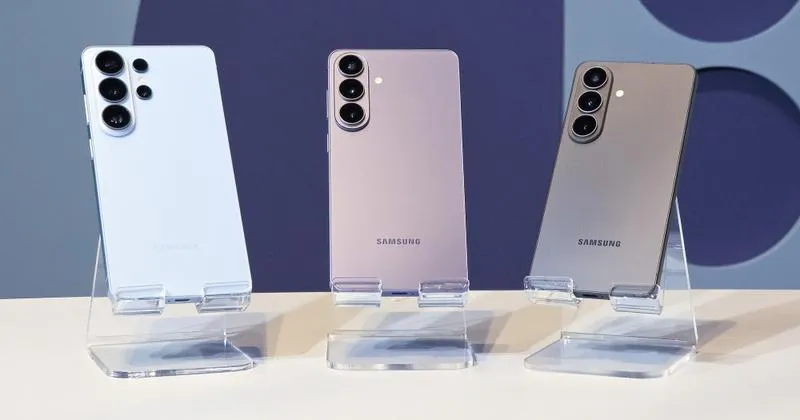
Wyciszenie dźwięku klawiatury w telefonie Samsung to decyzja, która przynosi wiele korzyści. W codziennym życiu, zwłaszcza w miejscach publicznych, charakterystyczne kliknięcia bywają uciążliwe i niegrzeczne wobec innych. Czy zdarzyło Ci się pisać wiadomości w bibliotece lub podczas spotkania, czując, jak spojrzenia innych skupiają się na Tobie? Włączenie cichego trybu klawiatury to prosty sposób na zachowanie prywatności oraz minimalizowanie hałasu, co z pewnością doceni Twoje otoczenie.
- Wyciszenie dźwięku klawiatury zwiększa komfort użytkowania telefonu.
- Minimalizuje hałas, co jest szczególnie ważne w miejscach publicznych.
- Oszczędza energię, co wpływa na dłuższą żywotność baterii.
- Proces wyciszenia dźwięku klawiatury jest prosty i intuicyjny.
- Użytkownicy Gboard mogą wyłączyć dźwięki w sekcji preferencji klawiatury.
- Możliwość wyłączenia wibracji klawiatury dla większej dyskrecji.
- W przypadku problemów należy sprawdzić ustawienia innych aplikacji klawiatury.
- Użytkownicy mogą dostosować dźwięki klawiatury na bardziej subtelne, jeżeli chcą.
Oprócz komfortu pisania, warto zwrócić uwagę na aspekt techniczny. Dźwięki klawiatury zużywają energię, co w dłuższej perspektywie wpływa na żywotność baterii. Na podstawie własnego doświadczenia mogę stwierdzić, że wyciszenie klawiatury ogranicza nieprzyjemne hałasy oraz przyczynia się do oszczędności energii, co ma ogromne znaczenie w codziennym użytkowaniu smartfona. Tym samym unikamy sytuacji, w których głośne klikanie przyciąga niechciane spojrzenia.
Wyciszenie klawiatury poprawia komfort użytkowania smartfona
Wiele osób zastanawia się, jak dokładnie wyciszyć dźwięk klawiatury w swoim telefonie. Proces jest naprawdę prosty oraz intuicyjny. Wystarczy, że wejdziesz w ustawienia, przejdziesz do sekcji "Dźwięki i wibracje" i wyłączysz dźwięk klawiatury. To tylko chwila, a dzięki temu możesz cieszyć się ciszą podczas pisania. Dla użytkowników klawiatury Google (Gboard) również istnieją podobne ustawienia, które pozwalają na wyłączenie dźwięków bez potrzeby głębszego grzebania w opcjach.
Podsumowując, wyciszenie dźwięku klawiatury w Samsungu to nie tylko kwestia komfortu, ale również szacunku dla innych. Jeśli ciekawi cię ten temat to dowiedz się, jak łatwo wyłączyć dźwięk klawiatury w Samsung S22. Dzięki prostym działaniom możemy sprawić, że nasze otoczenie stanie się bardziej przyjazne dla nas i dla ludzi, z którymi dzielimy przestrzeń. Ostatecznie każdy z nas ma prawo do chwili spokoju, a ciche pisanie stanowi jeden z kroków w kierunku osiągnięcia tego celu.
Jak wyciszyć dźwięki klawiatury w telefonie Samsung: krok po kroku
Jeśli dźwięki klawiatury w Twoim telefonie Samsung zaczynają być irytujące oraz przeszkadzają w pisaniu, to z pewnością ucieszy Cię łatwe rozwiązanie tego problemu. W dalszej części znajdziesz szczegółową instrukcję, która krok po kroku pomoże Ci szybko wyłączyć te dźwięki, zarówno w domyślnej Klawiaturze Samsung, jak i w Gboard. Postępuj według poniższych wskazówek, aby cieszyć się ciszą podczas pisania.
- Znajdź Ustawienia w telefonie: Rozpocznij od otwarcia ekranu głównego swojego Samsunga. Następnie przesuń palcem w dół od górnej części ekranu, aby otworzyć panel powiadomień. W kolejnym kroku dotknij ikony zębatki, co pozwoli Ci przejść do Ustawienia.
- Przejdź do Dźwięków i wibracji: W nowym widoku menu Ustawienia poszukaj i wybierz opcję Dźwięki i wibracje. Dla ułatwienia możesz także skorzystać z wyszukiwarki, znajdującej się w górnej części ekranu. Wystarczy, że wpiszesz "Dźwięki i wibracje", co pozwoli szybko znaleźć potrzebną opcję.
- Wyłącz dźwięk klawiatury: Gdy znajdziesz się w sekcji Dźwięki i wibracje, zlokalizuj opcję związaną z sterowaniem dźwiękami/wibracjami systemu (możliwe, że zobaczysz coś takiego jak „Dźwięki systemowe”). Przy opcji Dźwięk klawiatury Samsung lub Dźwięki dotyku klawiatury znajdź przełącznik i wyłącz go.
- Sprawdzenie ustawień Gboard (jeśli jest używane): Jeżeli korzystasz z Klawiatury Google (Gboard), otwórz dowolną aplikację, która wymaga wprowadzenia tekstu, na przykład Wiadomości. Następnie dotknij ikony ustawień (zębatki) znajdującej się na klawiaturze. Wybierz Preferencje i znajdź opcję Dźwięk przy naciśnięciu klawisza. Po jej wyłączeniu pozbędziesz się dźwięków klawiatury.
- Wyłączanie wibracji (opcjonalnie): Jeżeli wibracje klawiatury również stanowią dla Ciebie problem, wróć do Ustawień. Przejdź ponownie do Dźwięków i wibracji oraz poszukaj opcji Wibracje. Wyłącz wibracje klawiatury lub funkcję o podobnej nazwie, co pozwoli zminimalizować zakłócenia podczas pisania.
- Rozwiązywanie ewentualnych problemów: Jeśli pomimo dokonanych zmian nadal słyszysz dźwięki w trakcie pisania, upewnij się, że nie korzystasz z innej klawiatury, która może mieć własne ustawienia dźwięku. Sprawdź dostępne aplikacje klawiatury w Ustawieniach > Zarządzanie ogólne i zaktualizuj lub zresetuj ustawienia wybranej klawiatury.
| Zalety wyciszenia dźwięku klawiatury | Opis |
|---|---|
| Minimalizowanie hałasu | Wyciszenie dźwięku klawiatury zapobiega nieprzyjemnym dźwiękom, które mogą być uciążliwe w miejscach publicznych. |
| Oszczędność energii | Dźwięki klawiatury zużywają energię, a ich wyciszenie może przyczynić się do dłuższej żywotności baterii. |
| Komfort pisania | Pisanie w ciszy poprawia komfort użytkowania smartfona, umożliwiając swobodne korzystanie z urządzenia. |
| Szacunek dla innych | Unikając głośnych dźwięków klawiatury, okazujemy szacunek osobom w naszym otoczeniu. |
| Prywatność | Ciche pisanie pozwala na zachowanie prywatności, szczególnie w sytuacjach, gdy jesteśmy w towarzystwie innych. |
Krok po kroku: Jak wyłączyć dźwięki klawiatury w Klawiaturze Samsung i Gboard
W poniższej liście znajdziesz szczegółowe instrukcje, które pomogą Ci wyłączyć dźwięki klawiatury zarówno w telefonach Samsung, jak i w klawiaturze Google (Gboard). Kolejne kroki poprowadzą Cię przez wszystkie niezbędne ustawienia, co pozwoli Ci cieszyć się pisaniem w komfortowych warunkach, bez irytujących dźwięków.
- Otwórz aplikację Ustawienia Zaczynając, przesuń palcem w dół, aby otworzyć menu szybkich ustawień. Następnie dotknij ikony zębatki, co przeniesie Cię do menu Ustawienia.
- Wybierz opcję Dźwięki i wibracje Kiedy znajdziesz się w menu Ustawienia, przewiń w dół i dotykaj opcji „Dźwięki i wibracje”. W tej sekcji znajdziesz wszystkie ustawienia dźwiękowe swojego urządzenia.
- Skonfiguruj Dźwięki systemowe W obrębie sekcji „Dźwięki i wibracje” poszukaj opcji „Sterowanie dźwiękami/wibracjami systemu” (nazwa może różnić się w zależności od modelu). Następnie dotknij tej opcji, aby przejść do szczegółowych ustawień dźwięków.
- Wyłącz dźwięk klawiatury Samsung W tej sekcji odnajdź przełącznik obok opcji „Dźwięk klawiatury Samsung” i przestaw go na OFF. Dzięki temu zatrzymasz wszelkie dźwięki, które może wydawać klawiatura podczas pisania.
- Wyłącz dźwięk w Gboard Jeśli korzystasz z Gboard, otwórz dowolną aplikację, która wymaga klawiatury, na przykład Wiadomości. Następnie naciśnij i przytrzymaj klawisz przecinka lub ikonę zębatki na klawiaturze. Stamtąd przejdź do „Preferencje” i wyłącz opcję „Dźwięk przy naciśnięciu klawisza”.
- Sprawdź inne ustawienia aplikacji Jeżeli mimo wyłączenia dźwięków wciąż je słyszysz, sprawdź, czy nie masz zainstalowanej innej klawiatury (na przykład SwiftKey), która mogłaby mieć oddzielne ustawienia dźwięku. Upewnij się, że wszystkie klawiatury, z których korzystasz, mają wyłączone dźwięki.
Rozwiązywanie problemów: Co zrobić, gdy dźwięk klawiatury nadal się pojawia?
Czy zdarzyło Ci się kiedykolwiek, że przy każdej literze, którą stukasz w swoim Samsungu, wydobywają się niechciane dźwięki kliknięć? Z pewnością nieraz marzyłeś o chwili ciszy, zwłaszcza w miejscach, gdzie spokój jest na wagę złota. Nie martw się, ponieważ wyłączenie dźwięku klawiatury jest prostsze, niż mogłoby się wydawać. Wystarczy wykonać kilka kroków, a Twoje pisanie stanie się znacznie bardziej dyskretne. Otwórz ustawienia i poświęć chwilę na dostosowanie opcji dźwiękowych. Przeprowadzimy Cię przez to zadanie jak po maśle!
Aby wyciszyć klawiaturę w Samsungu, zacznij od otwarcia aplikacji Ustawienia. Następnie znajdź sekcję „Dźwięki i wibracje”. W tej sekcji ujrzysz różne opcje, a Twoim celem będzie „Dźwięk klawiatury”. Aby to osiągnąć, po prostu odznacz tę opcję, a Twoje urządzenie zyska na ciszy. Jeśli korzystasz z popularnej Klawiatury Google, wykonaj te same kroki w jej ustawieniach. Otwórz klawiaturę podczas pisania, kliknij ikonę zębatki i odznacz „Dźwięk przy naciśnięciu klawisza”.
Kluczowe ustawienia, które mogą zakłócać ciszę
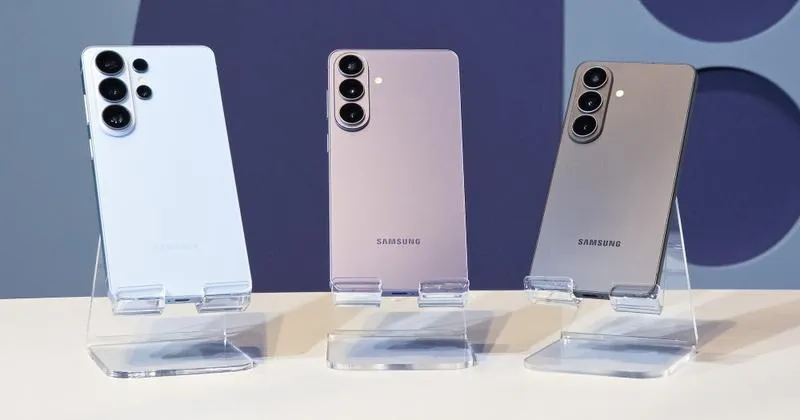
Co zrobić, gdy mimo wyłączenia dźwięków wciąż słyszysz kliknięcia? Często problem tkwi w dodatkowych aplikacjach, które posiadają swoje własne ustawienia dźwięków. Upewnij się, że żadna klawiatura innej firmy nie jest włączona, ponieważ może ona po cichu zakłócać Twoją ciszę. Wybierz klawiaturę, którą aktualnie używasz, i sprawdź jej konfigurację – być może znajdziesz tam nieszczęsny przełącznik, który jeszcze nie został wyłączony. Zdarza się również, że nowe aktualizacje systemowe mogą wpływać na domyślne ustawienia audio, dlatego warto zwrócić uwagę na takie zmiany.
Pamiętaj także, że nie musisz rezygnować z całkowitego wyciszenia klawiatury. Jeśli zależy Ci na delikatnym dźwięku, możesz po prostu dostosować głośność systemową, co pozwoli na kontrolowanie poziomu dźwięków, tak aby pasowały do Twoich preferencji. A tutaj coś dla zainteresowanych tematem: odkryj nowoczesne aspekty AutoBeatPlayer, które zmieniają oblicze muzyki i dźwięku. Łatwe, prawda? Teraz możesz cieszyć się tajemniczą ciszą swojego telefonu, a ożywienie klawiatury dźwiękami pozostawić na bardziej odpowiednie sytuacje. Życzę Ci udanego pisania w ciszy i spokoju!
Alternatywne metody wyciszenia klawiatury: Jak oszczędzać baterię i zachować dyskrecję?
Wyciszenie klawiatury w telefonie znacząco podnosi komfort użytkowania oraz pozwala na oszczędzanie energii. W tym artykule omówimy kilka kroków, które pomogą Ci uzyskać pełną dyskrecję podczas pisania. Dowiesz się, jak wyłączyć dźwięki i wibracje w popularnych klawiaturach, takich jak Samsung oraz Gboard, a także poznasz dodatkowe wskazówki dotyczące optymalizacji ustawień.
- Wyłączanie dźwięku klawiatury w telefonie Samsung: Aby pozbyć się dźwięków wydawanych przez klawiaturę, zacznij od otwarcia aplikacji „Ustawienia” na swoim telefonie. Następnie przejdź do sekcji „Dźwięki i wibracje”. W tym miejscu znajdziesz różne opcje dźwięków systemowych. Poszukaj opcji „Sterowanie dźwiękami/wibracjami systemu” i wyłącz przełącznik przy „Dźwięk klawiatury Samsung”. Pamiętaj, że niektóre modele mogą różnić się nazewnictwem, więc jeśli nie zauważysz odpowiedniej opcji od razu, spróbuj znaleźć coś podobnego.
- Sprawdzenie ustawień Gboard: Korzystając z Gboard, również musisz zwrócić uwagę na jego indywidualne ustawienia. Otwórz dowolną aplikację, która wymaga wprowadzenia tekstu, a następnie dotknij ikony zębatki znajdującej się na klawiaturze. Wybierz opcję „Preferencje” i wyłącz „Dźwięk przy naciśnięciu klawisza”. Dobrze jest dostosować oba ustawienia, aby uniknąć niechcianych dźwięków podczas pisania.
- Wyłączenie wibracji: Jeśli chcesz pozbyć się wibracji klawiatury, wróć do aplikacji „Ustawienia” i ponownie przejdź do sekcji „Dźwięków i wibracji”. Oprócz wyłączenia dźwięków, powinieneś również odnaleźć sekcję dotyczącą wibracji systemowych. Wybierz „Wibracja systemu” oraz odznacz opcję „Reakcja haptyczna” dla klawiatury. Dzięki temu funkcja wibracji nie będzie aktywna, co zapewni ciszę podczas pisania.
- Optymalizacja wydajności baterii: Zmniejszając dźwięki i wibracje, nie tylko zapewniasz sobie spokój, ale też przyczyniasz się do oszczędzania energii. Dźwięki oraz wibracje wykorzystują energię, dlatego ich wyłączenie może wydłużyć czas działania telefonu na jednym ładowaniu. Regularnie analizuj, które aplikacje zużywają najwięcej energii i dostosowuj ustawienia dla poprawy wydajności.
Źródła:
- https://internetstandard.com.pl/jak-wylaczyc-dzwiek-klawiatury-w-telefonie-samsung/
- https://zblogowani.pl/jak-wylaczyc-dzwiek-klawiatury-w-telefonie-samsung/
- https://spidersweb.pl/2026/08/jak-wylaczyc-wibracje-i-dzwiek-klawiatury-w-smartfonie-prosta-instrukcja.html
- https://forum.android.com.pl/topic/118019-wy%C5%82%C4%85czanie-pykania-podczas-korzystania-z-klawiatury








