

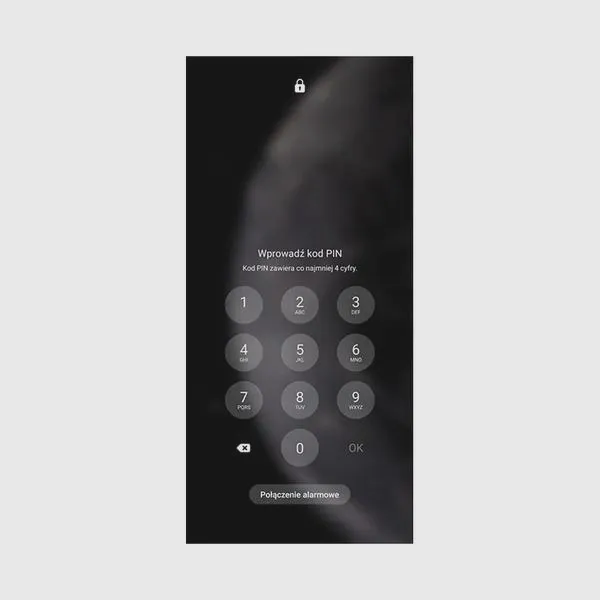
Usunięcie blokady ekranu z telefonu bez utraty danych może na pierwszy rzut oka wydawać się skomplikowane. W rzeczywistości jednak, istnieje kilka prostych metod, które mogą to umożliwić. Zanim przystąpisz do działania, upewnij się, że masz dostęp do swojego konta Google lub Samsung. Te usługi z pewnością okażą się niezwykle pomocne w całym procesie. Warto zauważyć, że większość współczesnych smartfonów, a w szczególności modele Samsunga, oferują różnorodne sposoby zabezpieczenia ekranu. Jeśli ciekawią cię takie treści, odkryj nowoczesne rozwiązania w mobilności i technologii ekranów. Oprócz klasycznych opcji, istnieją także alternatywne metody, które pozwalają ominąć blokadę, gdy zapomnisz PIN-u lub wzoru odblokowania.
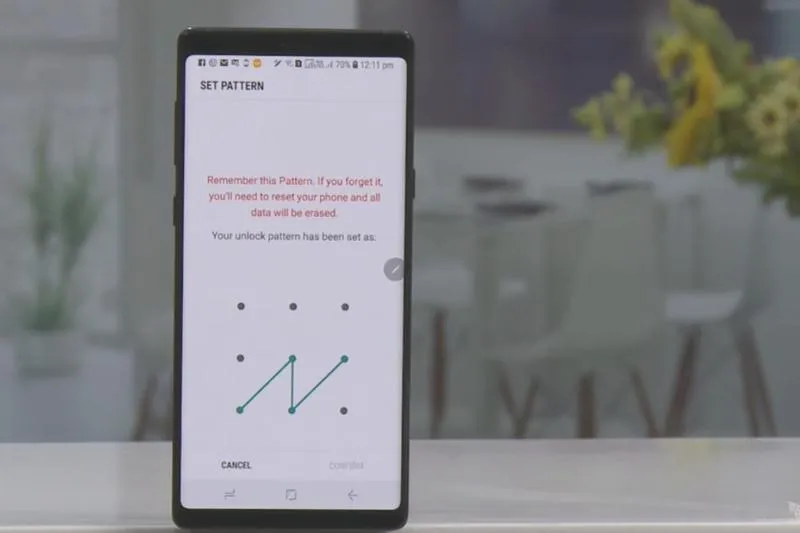
Rozpocznij proces usuwania blokady ekranu, korzystając z funkcji "Find My Mobile" firmy Samsung. Jeżeli w przeszłości włączyłeś tę opcję, wystarczy zalogować się na stronie Find My Mobile, co umożliwi zdalne odblokowanie telefonu. Dodatkowo, rozważ skorzystanie z Menedżera urządzeń Android, który działa na podobnej zasadzie, a także pozwala na zdalne zarządzanie urządzeniem przez konto Google. Takie rozwiązania stanowią świetny sposób na ochronę wartościowych danych!
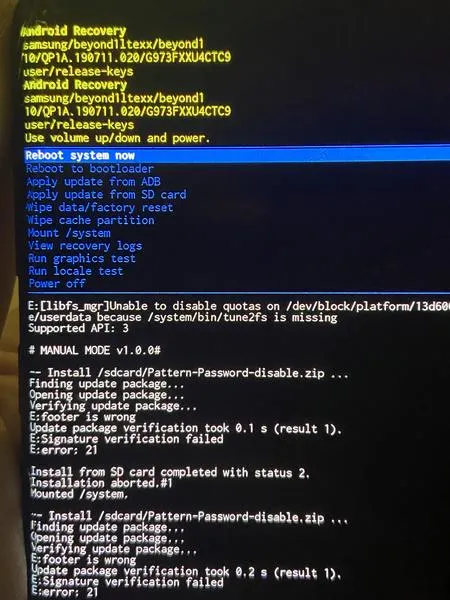
Jeśli wszystkie inne metody zawiodą, ostatecznością pozostaje oddanie telefonu do serwisu. Pozostając w temacie, poznaj skuteczne sposoby na problemy z wyłączającym się telefonem Samsung. Należy jednak mieć na uwadze, że wiąże się to z ryzykiem utraty danych. Dlatego zawsze warto najpierw spróbować bezpiecznych metod, które pozwalają uniknąć całkowitego resetowania urządzenia. Przed dotknięciem pierwotnych ustawień upewnij się, że masz aktualne kopie zapasowe, a także rozważ inwestycję w edukację dotyczącą zabezpieczeń oraz możliwości zdalnego odzyskiwania danych i dostępu do własnego urządzenia.
| Metoda | Opis | Ryzyko utraty danych |
|---|---|---|
| Find My Mobile | Zaloguj się na stronie Find My Mobile, aby zdalnie odblokować telefon. | Niskie |
| Menedżer urządzeń Android | Zdalne zarządzanie urządzeniem przez konto Google. | Niskie |
| Serwis | Oddanie telefonu do serwisu w celu odblokowania. | Wysokie |
| Kopie zapasowe | Upewnij się, że masz aktualne kopie zapasowe przed resetowaniem. | Niskie |
Jak skutecznie dezaktywować blokadę ekranu w telefonie Samsung?
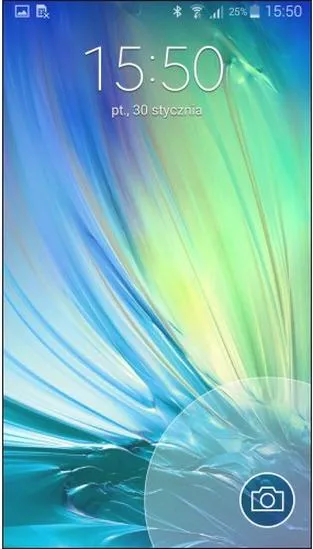
W tej liście przedstawiam szczegółowe kroki, które pozwolą Ci wyłączyć blokadę ekranu w telefonach Samsung. Proces jest prosty, a zarazem wymaga zapoznania się z kilkoma kluczowymi etapami, dzięki którym skutecznie usuniesz blokadę, dbając jednocześnie o bezpieczeństwo swoich danych.
- Otwórz aplikację Ustawienia
- Na ekranie głównym swojego telefonu poszukaj ikony Ustawienia, a następnie ją kliknij.
- Przejdź do sekcji Zabezpieczenia
- W otwartym menu przesuń ekran w dół, aby znaleźć opcję Zabezpieczenia, którą wybierzesz.
- Wybierz opcję Blokada ekranu
- W sekcji Zabezpieczenia natrafisz na opcję Blokada ekranu. Dotknij jej, aby przejść do kolejnego kroku.
- Usunięcie istniejącej metody blokady
- Na ekranie z opcjami blokady ekranu znajdziesz dostępne metody, takie jak PIN, wzór lub hasło. Aby wyłączyć blokadę, wybierz opcję Brak.
- System wyświetli komunikat informujący o konsekwencjach usunięcia blokady, więc upewnij się, że rozumiesz, iż Twoje urządzenie straci wszelkie zabezpieczenia przed nieautoryzowanym dostępem.
- Potwierdź zmiany
- Po dokonaniu wyboru Brak system poprosi Cię o potwierdzenie operacji. Wprowadź aktualny PIN, wzór lub hasło, aby zatwierdzić zmiany.
Pamiętaj, że usunięcie blokady ekranu może wiązać się z ryzykiem narażenia Twoich danych na nieautoryzowany dostęp. Jeśli priorytetem jest dla Ciebie prywatność, rozważ inne opcje zabezpieczeń, które mogą okazać się bardziej odpowiednie.
Metody biometryczne a bezpieczeństwo blokady ekranu w Samsungu
Coraz bardziej popularne metody biometryczne w urządzeniach mobilnych, zwłaszcza w smartfonach marki Samsung, przyciągają uwagę wielu użytkowników. Jak już krążymy wokół tego tematu, poznaj sekrety złośliwych programów i ich wpływ na twoje urządzenia. Mówię tutaj o takich opcjach, jak skanowanie odcisku palca oraz rozpoznawanie twarzy. Dzięki tym technologiom proces odblokowywania ekranu staje się prostszy, a jednocześnie poziom bezpieczeństwa rośnie, porównując z tradycyjnymi metodami, takimi jak PIN czy hasło. Osobiście bardzo doceniam ten komfort – w końcu wystarczy jeden dotyk lub spojrzenie, by uzyskać dostęp do wszystkich moich aplikacji!
Wspierając użytkowników w dążeniu do bezpieczeństwa, Samsung wykorzystuje zaawansowaną technologię biometryczną. Mimo to, istotne jest, by pamiętać o konieczności konfiguracji alternatywnych metod blokady, na przykład kodu PIN. Taka dodatkowa zabezpieczająca opcja przydaje się, gdy system biometryczny zawodzi, co może zdarzyć się na przykład w przypadku wilgotnych palców lub słabego oświetlenia. Z własnego doświadczenia wiem, że czasami mój telefon nie rozpoznaje odcisku palca, gdy zbyt długo przebywam na świeżym powietrzu, a moje dłonie stają się mokre.
Używając biometrii w połączeniu z alternatywnymi metodami, można zapewnić większe bezpieczeństwo
Należy jednak przyznać, że metody biometryczne nie są pozbawione błędów. Czasem mają miejsce sytuacje, w których telefon zawiesza się lub nie rozpoznaje twarzy w słabym świetle. W takich chwilach na pomoc przychodzi klasyczna metoda zabezpieczeń. Choć konieczność wprowadzenia PIN-u czy hasła bywa uciążliwa, to pamiętając o dodatkowej warstwie ochrony, czuję się nieco spokojniejszy. W końcu, bezpieczeństwo danych to bardzo ważna kwestia, szczególnie w erze technologii i nieprzerwanego dostępu do informacji.
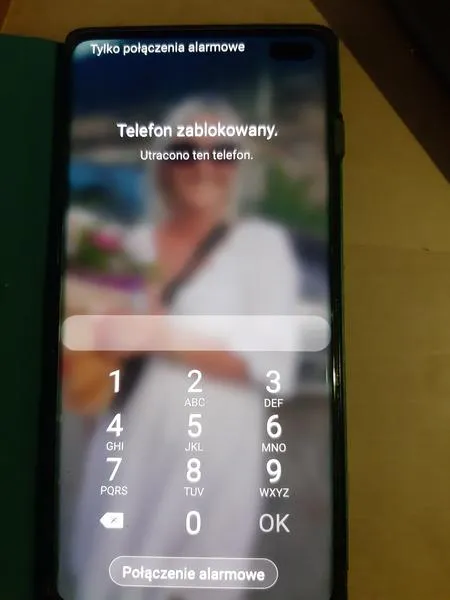
Reasumując, metody biometryczne w telefonach Samsung zachwycają swoją nowoczesnością i wygodą. Jeżeli ciekawi cię ten temat to sprawdź, ile naprawdę kosztuje wymiana szybki w telefonach Samsung. Uważam, że to naprawdę świetne rozwiązanie, które łączy komfort z bezpieczeństwem. Jednakże, zawsze warto mieć na uwadze tradycyjne metody blokady ekranu, ponieważ w nagłych sytuacjach mogą one okazać się nieocenione. Na koniec, prawdziwe bezpieczeństwo nie sprowadza się jedynie do innowacji - to także przemyślane działania na wypadek ewentualnych problemów.
Ciekawostką jest, że metody biometryczne, takie jak skanowanie odcisku palca, mogą być mniej bezpieczne, jeśli urządzenie jest używane przez wiele osób, ponieważ niektóre systemy potrafią nieprawidłowo zidentyfikować i odblokować telefon nie tylko właściciela, ale także osoby o podobnych cechach fizycznych. Dlatego warto rozważyć użycie dodatkowych metod zabezpieczeń w takich sytuacjach.
Konsekwencje przywracania ustawień fabrycznych w telefonach Samsung
Przywracanie ustawień fabrycznych w telefonach Samsung to proces, który wiąże się z pewnymi konsekwencjami. W poniższej liście omówimy kluczowe aspekty, które warto uwzględnić przed podjęciem decyzji o tej operacji. Dodatkowo przedstawimy szczegółowe informacje na temat przygotowań oraz skutków, które mogą wyniknąć z tego działania.
- Utrata danych: Przywracając ustawienia fabryczne, musisz być świadomy, że wszystkie dane zapisane na urządzeniu, takie jak zdjęcia, kontakty, aplikacje czy ustawienia, zostaną usunięte. Dlatego, zanim zdecydujesz się na resetowanie, zaleca się wykonać kopię zapasową ważnych informacji. Możesz wykorzystać chmurę Samsung, Google Drive lub lokalny magazyn, aby skutecznie zabezpieczyć swoje dane.
- Przywracanie ustawień: Aby przeprowadzić proces przywracania ustawień fabrycznych, musisz przejść do Ustawienia > Zarządzanie ogólne > Resetowanie > Ustawienia fabryczne. W sytuacji, gdy ekran jest zablokowany, istnieje możliwość skorzystania z trybu odzyskiwania; w tym celu przytrzymaj jednocześnie przyciski Volume Up + Bixby + Power po wyłączeniu telefonu. Kolejnym krokiem będzie wybór Wipe Data/Factory Reset i potwierdzenie swojego wyboru.
- Konfiguracja po resetowaniu: Po przywróceniu ustawień fabrycznych konieczne będzie ponowne skonfigurowanie swojego urządzenia. W tym etapie będziesz musiał połączyć się z siecią Wi-Fi, zalogować do konta Google oraz przywrócić kopię zapasową danych. Dodatkowo, warto również ustawić preferencje dotyczące bezpieczeństwa i konta Samsung, jeśli korzystałeś z niego wcześniej.
- Uprawnienia administratora: W niektórych sytuacjach, gdy nie da się usunąć blokady ekranu z powodu ograniczeń nałożonych przez administratora (na przykład w przypadku utraty dostępu do konta), może okazać się konieczne zresetowanie urządzenia. Zadbaj o to, aby mieć dostęp do konta Google, które było używane na telefonie, co pozwoli uniknąć problemów z ponownym dostępem do urządzenia po resetowaniu.
Jak wyłączyć dynamiczny ekran blokady w Samsung Galaxy?
Wyłączenie dynamikę ekranu blokady w telefonie Samsung Galaxy to prosty proces, który można przeprowadzić w zaledwie kilka chwil. Czasami zdarzają się sytuacje, gdy pragniemy, aby nasz ekran blokady był mniej inwazyjny, wyświetlając znane tła zamiast losowych obrazów. W takich momentach warto skorzystać z ustawień telefonu, co pozwoli dostosować wygląd ekranu blokady do naszych potrzeb.
Aby rozpocząć, otwieram aplikację Ustawienia na swoim Samsungu, co stanowi pierwszy krok do wyłączenia tej funkcji. Następnie przeszukuję sekcję Tapeta, w której znajdę różnorodne opcje wpływające na wygląd mojego urządzenia. Kolejny krok polega na wyborze Usług tapet, ponieważ to właśnie tam mogę zdecydować, że rezygnuję z dynamicznego wyświetlania, gdy ta funkcja przestaje mi odpowiadać.
Wyłączenie dynamicznego ekranu blokady przebiega błyskawicznie
Po dokonaniu wyboru Usług tapet wystarczy ustawić opcję na Brak. Na koniec wykonuję najważniejszy krok, a mianowicie wyłączam suwak obok Strona informacyjna, przesuwając go w lewo. To działanie sprawia, że dynamiczny ekran blokady zniknie na zawsze, a mój telefon wróci do standardowego stylu blokady. Cieszę się, że mogłem dostosować sprzęt do swoich potrzeb, eliminując zbędne rozpraszacze.
Warto pamiętać, że wyłączenie dynamicznego ekranu blokady nie tylko upraszcza korzystanie z telefonu, ale także pozwala na utrzymanie bardziej stabilnego wyglądu. W każdej chwili możesz wrócić do wcześniejszych ustawień, gdy pojawi się chęć przywrócenia tej funkcji. To wszystko pokazuje, jak wiele opcji personalizacji oferują urządzenia Samsung Galaxy, byśmy mogli swobodnie dostosować je do własnych preferencji.
Ciekawostką jest, że wyłączenie dynamicznego ekranu blokady może również poprawić wydajność baterii, ponieważ mniej złożone tła i mniejsza liczba animacji wymagają mniejszej mocy obliczeniowej.








