

Wykonywanie zrzutów ekranu na smartfonie Samsung S22 okazuje się prostsze, niż się wydaje! Najczęściej stosowaną metodą jest jednoczesne naciśnięcie przycisków zasilania oraz zmniejszania głośności. Chociaż może to brzmieć banalnie, rzeczywiście pozwala szybko uwiecznić to, co widzisz na swoim ekranie. To idealne rozwiązanie, gdy pragniesz podzielić się fragmentem rozmowy, przeszukać internet lub po prostu zachować smakowity przepis, który odkryłeś w sieci. Osobiście z radością sięgam po tę metodę, aby uchwycić chwile, które warto zatrzymać.
Inną świetną opcją, którą możesz wypróbować, jest wykonanie zrzutu ekranu za pomocą gestów. Wystarczy najpierw włączyć funkcję "Przeciągnij dłonią, aby przechwycić" w ustawieniach, a następnie przeciągnąć krawędzią dłoni po ekranie. Ta metoda nie tylko działa szybko, ale również wygląda efektownie, zwłaszcza kiedy chcesz zrobić screen w bardziej elegancki sposób. Osobiście preferuję tę technikę, ponieważ pozwala mi uniknąć szukania przycisków w sytuacjach, gdy jedna ręka jest zajęta.
Wykorzystanie rysika S Pen do zrzutów ekranu
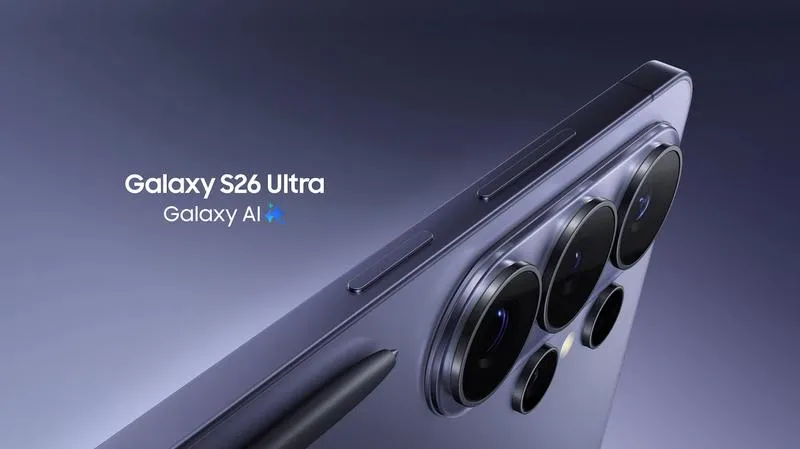
Dla posiadaczy modelu Samsung Galaxy S22 Ultra rysik S Pen otwiera kolejną, fantastyczną metodę przechwytywania ekranu. Wystarczy wyciągnąć rysik i wybrać opcję "Pisanie po ekranie". Wbudowane narzędzia edycyjne umożliwiają nie tylko zapis zrzutu, ale także dodawanie własnych notatek czy rysunków. Dzięki temu staje się on niezwykle przydatny w codziennym użytkowaniu. Idealnie sprawdza się w tworzeniu wizualnych notatek lub dzieleniu się konkretnymi obszarami ekranu z innymi bez zbędnych komplikacji.
A co się dzieje z naszymi zrzutami ekranów? Wszystkie wykonane screenshoty znajdziesz w aplikacji Galeria, w specjalnym folderze "Zrzuty ekranu". Tutaj podrzucam odnośnik do artykułu, w którym poruszyliśmy ten temat. Warto również pomyśleć o porządkowaniu tych obrazów, zwłaszcza gdy robisz je często. Możesz stworzyć osobną galerię lub folder, co ułatwi znalezienie najważniejszych zrzutów. Dzięki temu korzystanie z tej funkcji na co dzień staje się jeszcze przyjemniejsze i bardziej zorganizowane!
Prosty przewodnik wykonania zrzutu ekranu na Samsung S22
Poniższa lista zawiera szczegółową instrukcję, która pomoże Ci wykonać zrzut ekranu na smartfonie Samsung Galaxy S22. W tym opisie przedstawiam różne metody, które pozwolą Ci szybko i sprawnie zarejestrować zawartość ekranu. Dzięki tym krokom odkryjesz również, gdzie znajdziesz zapisane zrzuty ekranu oraz jak skorzystać z opcji edycji.
- Przygotowanie do wykonania zrzutu ekranu: Upewnij się, że na ekranie znajduje się zawartość, którą chcesz zarejestrować. Może to być dowolna aplikacja, strona internetowa lub zdjęcie. Pamiętaj, że nie wykonasz zrzutu ekranu na ekranie blokady ani podczas wpisywania hasła.
- Wykonanie zrzutu ekranu – metoda przycisków: Aby wykonać zrzut, przytrzymaj jednocześnie przycisk zasilania oraz przycisk zmniejszania głośności. Oba przyciski muszą być wciśnięte przez około 1-2 sekundy. Zobaczysz animację, a ekran mignie, co wskaże, że zrzut ekranu został pomyślnie zrealizowany.
-
Wykonanie zrzutu ekranu – gest dłonią:
Ważne jest, aby opcja „Przeciągnij dłonią, aby przechwycić” była aktywna w ustawieniach. Aby to potwierdzić, przejdź do:
„Ustawienia” > „Zaawansowane funkcje” > „Ruchy i gesty” i włącz tę opcję. Następnie przesuń bok dłoni od jednego końca ekranu do drugiego, aby wykonać zrzut. - Edycja zrzutów ekranu: Po pomyślnym wykonaniu zrzutu na dole ekranu wyświetli się czarny pasek narzędzi. Możesz wtedy skorzystać z opcji edytowania, aby zmienić zakres, rysować lub pisać na zrzucie oraz dodać tagi lub zapisać go. Aby włączyć te funkcje, przejdź do: „Ustawienia” > „Zaawansowane funkcje” > „Zrzuty ekranu i rejestrator ekranu” i włącz „Pokaż pasek narzędzi po przechwyceniu”.
- Sprawdzenie zapisanych zrzutów ekranu: Zrzuty ekranu zapisują się domyślnie w galerii zdjęć w folderze „Zrzuty ekranu”. Możesz łatwo uzyskać do nich dostęp, otwierając aplikację „Galeria” lub „Moje pliki” i przeszukując folder „Obrazy”.
| Metoda | Opis |
|---|---|
| Przyciski zasilania i zmniejszania głośności | Jednoczesne naciśnięcie tych przycisków pozwala szybko uwiecznić to, co widzisz na swoim ekranie. |
| Gesty | Włączenie funkcji "Przeciągnij dłonią, aby przechwycić" i przeciągnięcie krawędzią dłoni po ekranie umożliwia efektowne robienie zrzutów ekranu. |
| Rysik S Pen (model Ultra) | Wyciągnięcie rysika i wybór opcji "Pisanie po ekranie" pozwala na wykonanie zrzutu z dodatkowymi narzędziami edycyjnymi. |
Gdzie znajdziesz zapisane zrzuty ekranu na swoim Samsungu?
Kiedy wykonasz zrzut ekranu na swoim Samsungu, na pewno będziesz chciał wiedzieć, gdzie go odnaleźć. Najczęściej, zdjęcia te trafiają do głównego albumu w aplikacji Galeria, co stanowi doskonałe miejsce do przeszukiwania zapisanych obrazów. Wszystkie zrzuty ekranów automatycznie dodają się do folderu „Zrzuty ekranu”, który powstaje na Twoim urządzeniu. Dzięki temu nie musisz przeszukiwać całej galerii, aby znaleźć konkretny zrzut – wystarczy, że wybierzesz odpowiednią zakładkę i już masz do niego dostęp.
Jeśli korzystasz z różnych aplikacji do zarządzania plikami, na przykład Moje pliki, również tam możesz w prosty sposób znaleźć swoje zrzuty. Wystarczy otworzyć aplikację, przejść do sekcji Obrazy i znaleźć folder Zrzuty ekranu. To wygodne rozwiązanie, które umożliwia szybki dostęp do zrobionych screenshotów w każdej chwili, co niewątpliwie ułatwia codzienne korzystanie z telefonu.
Zrzuty ekranu organizowane automatycznie w Samsungu
Warto także zauważyć, że jeśli często robisz zrzuty ekranu, możesz pomyśleć o stworzeniu osobnego folderu poświęconego wyłącznie tej funkcji. Być może z czasem zgromadzi się wiele zrzutów z różnych źródeł, dlatego uporządkowanie ich w osobnym albumie nie tylko ułatwi przeszukiwanie, ale także przyczyni się do lepszego zarządzania Twoimi zdjęciami. Oprócz tego możesz korzystać z różnorodnych aplikacji do edycji czy zarządzania zdjęciami, co dodatkowo pomoże w organizacji tej funkcjonalności.
Na koniec, korzystanie z opcji robienia zrzutów ekranu na Samsungu jest naprawdę intuicyjne i wygodne. Dzięki prostemu dostępowi do zapisanych zdjęć, możesz szybko wrócić do ważnych informacji lub po prostu podzielić się nimi ze znajomymi. Samsung ułatwia ten proces, oferując różnorodne możliwości, a Ty możesz skupić się na twórczości oraz dzieleniu się swoimi pomysłami!
Ciekawostką jest, że możesz szybko udostępniać zrzuty ekranu bezpośrednio z powiadomienia, które pojawia się na ekranie po wykonaniu screenshotu. Dzięki temu zaoszczędzisz czas na szukanie i możesz natychmiast podzielić się ze znajomymi tym, co właśnie uchwyciłeś!
Jak korzystać z rysika S Pen do robienia zrzutów ekranu w Samsung S22?
Użycie rysika S Pen do robienia zrzutów ekranu w Samsung Galaxy S22 staje się jednym z przyjemniejszych sposobów na uchwycenie treści widocznych na ekranie. Wystarczy, że wyciągniesz rysik, a następnie dotkniesz ekranu, aby aktywować funkcję „Pisanie po ekranie”. Kiedy już to zrobisz, ekran automatycznie zapisuje się jako zrzut, co umożliwia łatwe i szybkie uchwycenie wszystkiego, co aktualnie się wyświetla. Co więcej, możesz natychmiast edytować zrzut, dodając notatki lub rysunki, co czyni tę funkcję niezwykle praktyczną i funkcjonalną.
Aby skutecznie wykonać zrzut ekranu z użyciem S Pen, na początku upewnij się, że twoje urządzenie jest gotowe do użycia rysika. Po wyciągnięciu S Pen z urządzenia, na ekranie wysunie się menu z różnymi opcjami. Następnie wybierz "Pisanie po ekranie", co automatycznie rozpocznie proces robienia zdjęcia. Dalszym krokiem będzie użycie narzędzi do rysowania oraz pisania, co pozwoli ci dodać osobiste akcenty do swojego zrzutu. To idealne rozwiązanie, jeśli chcesz podkreślić ważne informacje lub zrobić notatki na wcześniej uchwyconym obrazie.
Wygodne edytowanie zrzutów ekranu z S Pen
Jednym z największych atutów korzystania z rysika S Pen podczas robienia zrzutów ekranu w Samsung S22 jest łatwość dostępu do narzędzi edycyjnych. Po zakończeniu robienia zrzutu masz pełną swobodę korzystania z funkcji takich jak przycinanie, edytowanie oraz dodawanie adnotacji. Możesz używać narzędzi do rysowania, aby wyróżnić istotne elementy lub dodać swoje komentarze do zrzutu. Gdy już wszystko jest gotowe, wystarczy, że zapiszesz zrzut w galerii, co pozwoli ci na szybki dostęp do niego w przyszłości.
Nie zapomnij, że wszystkie zrzuty ekranu, które wykonasz, zapisują się automatycznie w albumie „Zrzuty ekranu” w Twojej galerii. Dzięki temu odnalezienie ich w razie potrzeby staje się wyjątkowo proste. Funkcja ta okazuje się szczególnie przydatna dla osób, które regularnie dokumentują swój ekran, na przykład do celów edukacyjnych, zawodowych lub po prostu dla rozrywki. Wykorzystanie S Pen w ten sposób staje się niezwykle wygodne i efektywne, co sprawia, że Samsung S22 idealnie nadaje się jako narzędzie do twórczej pracy oraz nauki.
Ciekawostką jest to, że w Samsung Galaxy S22 rysik S Pen nie tylko umożliwia robienie zrzutów ekranu, ale także pozwala na zdalne uruchamianie sesji notowania czy prezentacji dzięki funkcji Bluetooth, co sprawia, że jest to wszechstronne narzędzie w pracy i nauce.
Jakie ustawienia warto sprawdzić przed wykonaniem zrzutu ekranu na Samsung S22?
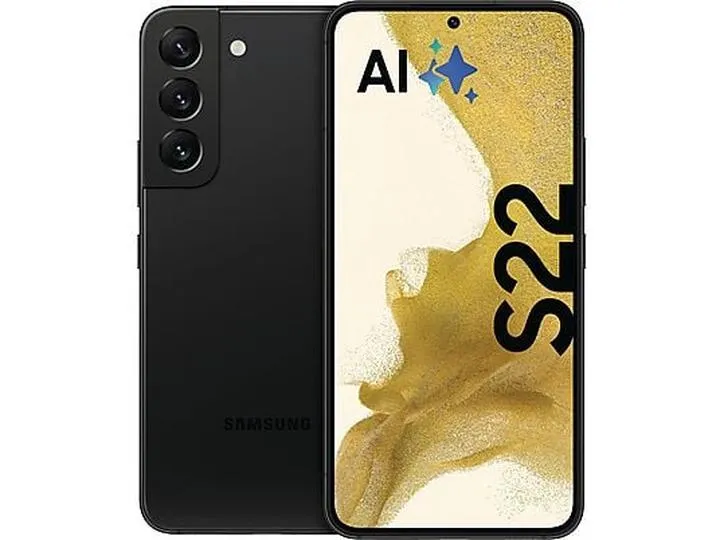
Przed wykonaniem zrzutu ekranu na Samsung S22 warto dokładnie sprawdzić kilka ustawień, które mogą usprawnić cały proces. Dzięki temu zyskasz pewność, że uzyskany zrzut będzie spełniał Twoje oczekiwania. Poniżej przedstawiam kilka kluczowych punktów, które należy zainicjować lub zweryfikować przed przystąpieniem do wykonania zrzutu ekranu.
- Wybór metody zrzutu ekranu: Na początek zdecyduj, którą metodę zamierzasz wykorzystać do zrobienia zrzutu ekranu. Samsung S22 oferuje różnorodne opcje:
- Kombinacja przycisków: Przytrzymaj jednocześnie przycisk zasilania oraz przycisk zmniejszania głośności. Po wykonaniu zrzutu ekran powinien mignąć, co oznacza, że proces zakończył się sukcesem.
- Gest dłonią: Ta metoda pozwala na wykonanie zrzutu przez przesunięcie krawędzi dłoni po ekranie. Upewnij się jednak, że funkcja „Przeciągnij dłonią, aby przechwycić” jest aktywna w ustawieniach, aby działała poprawnie.
- Weryfikacja ustawień gestów: Aby móc korzystać z gestu do robienia zrzutów ekranu, musisz go najpierw włączyć. W tym celu przejdź do:
- Ustawienia > Zaawansowane funkcje > Ruchy i gesty > Przeciągnij dłonią, aby przechwycić. Upewnienie się, że ta opcja jest włączona, zagwarantuje poprawne działanie gestu.
- Konfiguracja narzędzi do edycji: Po wykonaniu zrzutu ekranu masz możliwość edytowania go przed zapisaniem. Możesz dodać różne notatki lub zaznaczenia. Aby aktywować pasek narzędzi do edycji, przejdź do:
- Ustawienia > Zaawansowane funkcje > Zrzuty ekranu i rejestrator ekranu > Pokaż pasek narzędzi po przechwyceniu. Dzięki temu, dostęp do narzędzi edycyjnych po zrobieniu zrzutu stanie się znacznie prostszy.
- Wybór miejsca zapisu zrzutów ekranu: Zrzuty ekranu domyślnie zapisują się w galerii, w folderze „Zrzuty ekranu”. Jeśli wykonujesz wiele zrzutów, warto rozważyć stworzenie osobnego folderu, który ułatwi odnajdywanie zapisanych obrazów. Możliwość ta dostępna jest ręcznie lub przy pomocy aplikacji do zarządzania plikami, co przyczyni się do lepszej organizacji.
Źródła:
- https://www.samsung.com/pl/support/mobile-devices/jak-wykonac-zrzut-ekranu-przy-uzyciu-twojego-smartfona-galaxy/
- https://4kom.pl/pl/blog/jak-zrobic-zrzut-ekranu-w-samsung-1599052843.html
- https://www.samsung.com/pl/support/mobile-devices/jak-zrobic-zrzut-ekranu-za-pomoca-smartfona-lub-tabletu/
- https://www.eurogamer.pl/zrzut-ekranu-w-samsung-galaxy-zobacz-jak-zrobic
- https://szybeczka.pl/jak-zrobic-zrzut-ekranu-w-samsung-s21-2-sposoby/








