Chcesz mieć swoje ulubione aplikacje na wyciągnięcie ręki, a może zastanawiasz się, jak w prosty sposób dostosować ekran główny swojego Samsunga, aby prezentował się jeszcze lepiej? Nie martw się! Proces dodawania aplikacji na ekran startowy jest bajecznie prosty, nawet jeśli dopiero zaczynasz swoją przygodę ze smartfonami. Przygotuj się na krótką sesję nauki, a szybko staniesz się mistrzem personalizacji swojego urządzenia!
- Przejdź do menu aplikacji, przesuwając palcem w górę lub klikając ikonę.
- Przytrzymaj ikonę wybranej aplikacji, aby otworzyć menu.
- Wybierz opcję „Dodaj do ekranu startowego”.
- Dodawanie widgetów: dotknij i przytrzymaj puste miejsce na ekranie, wybierz „Widgety”.
- Dostosuj układ ikon i widgetów, przesuwając je w preferowane miejsca.
- Twórz foldery, przeciągając jedną ikonę na drugą, aby zgrupować podobne aplikacje.
- W przypadku problemów sprawdź dostępne miejsce na ekranie, usuń niepotrzebne ikony i widgety lub zaktualizuj aplikację.
Na początek skieruj się do menu aplikacji. Wystarczy, że przesuń palcem w górę na ekranie startowym lub stuknij ikonę w prawym dolnym rogu. Gdy znajdziesz się wśród zainstalowanych aplikacji, wystarczy przytrzymać palec na wybranej ikonie. W tym momencie małe menu zaprosi cię do dodania aplikacji na ekran główny. Wybierz „Dodaj do ekranu startowego”, a voila! Twoja aplikacja zyskuje nową, zasłużoną rolę jako ikona na ekranie głównym.
Dodawanie widgetów - czarodziejska funkcjonalność
Jeśli sądzisz, że dodawanie aplikacji to wszystko, co oferuje Samsung, to grubo się mylisz! Jak się okazuje, Samsung ma również wspaniałe widgety, które funkcjonują jak małe skróty z magicznymi mocami. Marzysz o zegarze na ekranie, który szybko obudzi cię alarmem? A może pragniesz mieć prognozę pogody, aby nie przegapić interesującego weekendu? Aby je dodać, wystarczy, że dotkniesz i przytrzymasz puste miejsce na ekranie startowym, a następnie wybierzesz „Widgety”. Teraz możesz swobodnie przesuwać i dostosowywać widgety w miejscach, które ci odpowiadają – możliwości są naprawdę ogromne!
Nie zapominaj ponadto, że jeśli kiedykolwiek zechcesz wprowadzić zmiany i przearanżować wszystko na swoim ekranie, wystarczy wykonać kilka prostych kroków. Zawsze możesz przytrzymać ikonę aplikacji lub widgetu, a potem przenieść go w nowe, nieodkryte miejsce lub usunąć, jeśli uznasz, że już ci się nie przyda. Teraz, gdy wiesz, jak dodać aplikacje i widgety do swojego ekranu głównego, możesz z przyjemnością tworzyć swój idealny technologiczny kokpit!
Najlepsze sposoby na personalizację ekranu głównego w urządzeniach Samsung
Personalizacja ekranu głównego w urządzeniach Samsung przypomina małą sesję artystyczną, która czeka na Ciebie. Możesz swobodnie zmieniać tapety, układ ikon oraz dodawać widgety, co sprawi, że Twoje urządzenie zyska unikalny wygląd, jaki sobie wymarzyłeś. Wyobraź sobie, że budzisz się rano i zamiast nudnego tła, dostrzegasz oszałamiający krajobraz z wakacji. Tak, dobrze słyszysz! Wszystko zaczyna się od prostej zmiany tapety. Wystarczy, że przytrzymasz puste miejsce na ekranie, wybierzesz „Tapety” i oddasz się kreatywności. Pamiętaj tylko, aby wybierać motywy, które poprawią Twój nastrój na każdy nowy dzień lub przypomną Ci o wymarzonych wakacjach!
Kiedy już stworzysz idealne tło, nadeszła pora na dodanie widgetów! Proces ten przypomina organizację mini-biura na Twoim ekranie. Widgety stają się doskonałym narzędziem, ponieważ umożliwiają szybki dostęp do najważniejszych dla Ciebie funkcji. Dzięki nim nie musisz przeskakiwać między aplikacjami jak kangur na skakance. Na przykład, możesz dodać widget zegara, który nie tylko wyświetli bieżący czas, ale także pozwoli Ci na szybkie ustawienie alarmu. Pożegnaj się z nudnym przewijaniem i przywitaj wygodne korzystanie! Aby to osiągnąć, wystarczy dotknąć i przytrzymać puste miejsce na ekranie, wybrać „Widgety” i dać się ponieść różnorodnym opcjom, które się przed Tobą otworzą.
Jak dodać aplikację do ekranu głównego?
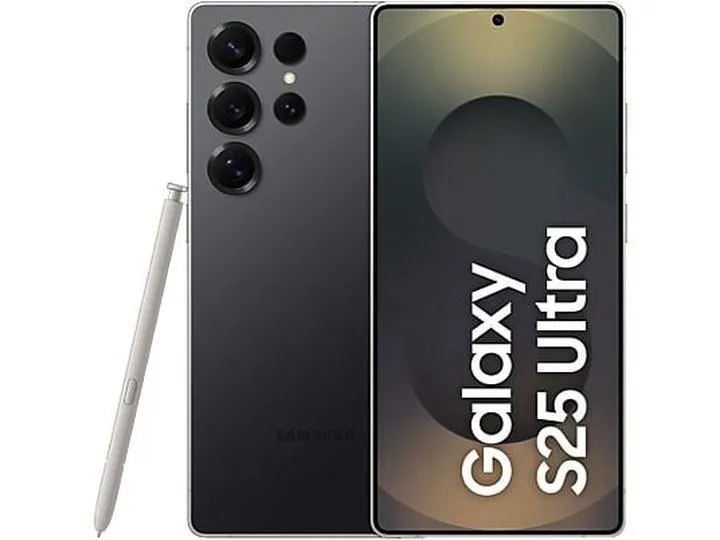
Zastanawiasz się pewnie, co zrobić z nowymi, błyszczącymi aplikacjami, które nagle zagościły na Twoim smartfonie? Z pewnością chcesz je mieć pod ręką! Dodawanie aplikacji do ekranu głównego okazuje się dziecinnie proste, nie potrzeba do tego certyfikatu magika. Wystarczy przejść do ekranu aplikacji (przesuwając palcem w górę lub dotykając ikonę), przytrzymać ikonę aplikacji, którą chcesz dodać, a następnie dotknąć „Dodaj do ekranu startowego”. Ciesz się nowym dostępem, jakbyś rozpakowywał świeżo odpakowane prezenty Bożonarodzeniowe. Teraz masz ulubione aplikacje zawsze w zasięgu ręki!
Oto kilka kroków, które pomogą Ci dodać aplikacje do ekranu głównego:
- Przejdź do ekranu aplikacji.
- Przytrzymaj ikonę aplikacji.
- Wybierz opcję „Dodaj do ekranu startowego”.
Nie zapominajmy również o układzie ikon! Podobnie jak w szafie, czasem warto przeorganizować rzeczy, aby wszystko znalazło się na swoim miejscu. Możesz przesuwać ikony, zmieniać ich rozmiar, a nawet grupować w foldery jak prawdziwy zarządca chaosu. Pamiętaj, by nie przesadzić z ilością ikon na ekranie startowym, ponieważ nie chcemy, aby przypominał pole bitwy, gdzie każda ikona walczy o Twoją uwagę. Dlatego weź telefon w rękę, rozpocznij twórcze zabiegi, a Twój ekran główny stanie się nie tylko funkcjonalny, ale również doskonale odzwierciedli Twoją osobowość!
Czy wiesz, że możesz dostosować układ ikon? Oto jak to zrobić!
Czy kiedykolwiek zastanawiałeś się, jak to jest mieć ekran startowy, który przedstawia dokładnie taki wygląd, jaki sobie wymarzyłeś? Tak, dobrze słyszysz! Mamy możliwość dostosowania układu ikon na swoim smartfonie, co sprawia, że ekran staje się nie tylko praktyczny, ale także estetyczny. Jeśli dodatkowo należysz do grona osób, które uwielbiają wprowadzać zmiany w swoim otoczeniu, aby uniknąć rutyny, to zdecydowanie trafiłeś we właściwe miejsce. Przestań czekać na magiczne rozwiązania – czas wziąć się za porządkowanie!
Przede wszystkim, do dzieła! Rozpocznij od ułatwienia sobie życia. Możesz bez trudu dodać ikony aplikacji i widgety do swojego ekranu startowego. Wystarczy, że przejdziesz do szuflady aplikacji, dotkniesz i przytrzymasz ikonę, by następnie przenieść ją w wybrane przez siebie miejsce. Jeśli w pewnym momencie stwierdzisz, że jesteś miłośnikiem porządku i pragniesz mieć wszystkie aplikacje związane z odtwarzaniem muzyki w jednym miejscu, śmiało przenieś je tam, gdzie powinny się znaleźć!
Jak dodać widgety do ekranu startowego?
Zaraz, zaraz! Mówimy o widgetach, prawda? To te magiczne małe dodatki, które umożliwiają Ci szybki dostęp do ulubionych funkcji aplikacji, bez konieczności otwierania całej aplikacji. Chcesz w szybki sposób sprawdzić godziny alarmów? Dodaj widget zegara! Aby to zrobić, dotknij i przytrzymaj puste miejsce na ekranie, a następnie wybierz opcję „Widgety”. Tam znajdziesz pełen wachlarz możliwości do wyboru! Kto powiedział, że to tylko ikony? Widgety pełnią rolę ozdób na twoim cyfrowym choinkowym drzewku!
Wyobraź sobie, jak Twoi znajomi będą zazdrościć za każdym razem, gdy pokażesz im swój ekran startowy. Co więcej, możesz dostosować go do swojego stylu, który najlepiej odzwierciedla Twoją osobowość – wolisz minimalistyczny design, czy może bardziej chaotyczny, ale stylowy? Teraz masz pełną swobodę wyboru! Zatem bierz się do pracy, przesuń te ikony i widgety, a Twój telefon stanie się osobistym dziełem sztuki. Kto powiedział, że organizacja nie może być naprawdę zabawna?
| Temat | Informacje |
|---|---|
| Dostosowanie układu ikon | Umożliwia stworzenie estetycznego i praktycznego ekranu startowego. |
| Dodawanie aplikacji i widgetów | Można łatwo dodać ikony aplikacji i widgety poprzez szufladę aplikacji. |
| Przenoszenie ikon | Przytrzymaj ikonę, aby przenieść ją w wybrane miejsce. |
| Widgety | Magiczną funkcjonalność umożliwiającą szybki dostęp do ulubionych funkcji aplikacji. |
| Dodawanie widgetów | Dotknij i przytrzymaj puste miejsce na ekranie, wybierz „Widgety”. |
| Personalizacja | Możliwość dostosowania ekranu do swojego stylu i osobowości. |
Czy wiesz, że możesz również zmieniać rozmiar widgetów, aby idealnie dopasować je do swojego ekranu? Wystarczy, że dotkniesz i przytrzymasz jeden z nich, a następnie przeciągniesz krawędzie, aby dostosować jego rozmiar!
Rozwiązywanie problemów: Co zrobić, gdy aplikacja nie chce się dodać do ekranu głównego?
Każdy z nas doskonale zna ten moment. Stajesz się dumnym właścicielem nowej aplikacji i marzysz o jej obecności na ekranie głównym. Nagle jednak okazuje się, że... nic się nie dzieje. Aplikacja nie chce się dodać! Frustracja rośnie, a twój smartfon zdaje się z ciebie szydzić. Mimo to nie martw się, ponieważ przychodzę z pomocą, żeby pokazać, że możemy rozwiązać ten problem, nawet gdy ekran wygląda na bardziej bezduszny niż wczorajsza kawa.
Jak dodać aplikację do ekranu głównego? Zacznij od przesuń palcem w górę na głównym ekranie, co pozwoli otworzyć szufladę z aplikacjami. W tym miejscu zobaczysz wszystkie cudowne ikony, które możesz dodać do swojego królestwa – ekranu startowego. Następnie przytrzymaj ikonę aplikacji, którą pragniesz dodać, aż na ekranie pojawi się menu. W tym menu zazwyczaj znajduje się opcja „Dodaj do ekranu startowego”. Brzmi prosto, prawda? Jednak czasami rzeczywistość ma inny plan!
Co zrobić, gdy aplikacja szaleje?
Jeżeli po wielu próbach nadal nie udaje ci się dodać ukochanej aplikacji, najpierw sprawdź, czy masz wystarczająco dużo miejsca na ekranie! Czasami szybka reorganizacja przestrzeni okaże się kluczem do sukcesu. Upewnij się, że na ekranie głównym nie ma zbyt wielu ikonek i widgetów, które mogą blokować miejsce. Jeśli nadal nie pomoże, spróbuj zamknąć aplikację i ponownie ją uruchomić. Czasami po prostu warto dać telefonowi chwilę na przemyślenie swoich działań!
- Sprawdź dostępne miejsce na ekranie głównym.
- Usuń niepotrzebne ikony i widgety.
- Spróbuj zamknąć aplikację i uruchomić ją ponownie.
- Upewnij się, że masz zainstalowane najnowsze aktualizacje aplikacji.
Na koniec, jeśli nic nie działa, sprawdź, czy twoja aplikacja nie wymaga aktualizacji! Często programiści zaskakują nas nowymi wersjami, które naprawiają tego typu problemy. Dlatego zanim rzucisz telefonem o ścianę, zasugeruj mu ładną aktualizację, a sprawy mogą ułożyć się po twojej myśli! Pamiętaj, że każdy problem można rozwiązać – nawet z oporną aplikacją!
Źródła:
- https://www.samsung.com/pl/support/mobile-devices/jak-dodac-aplikacje-i-widgety-do-ekranu-startowego-telefonu-galaxy/
- https://spidersweb.pl/2026/08/jak-dodac-aplikacje-do-ekranu-glownego-na-androidzie.html