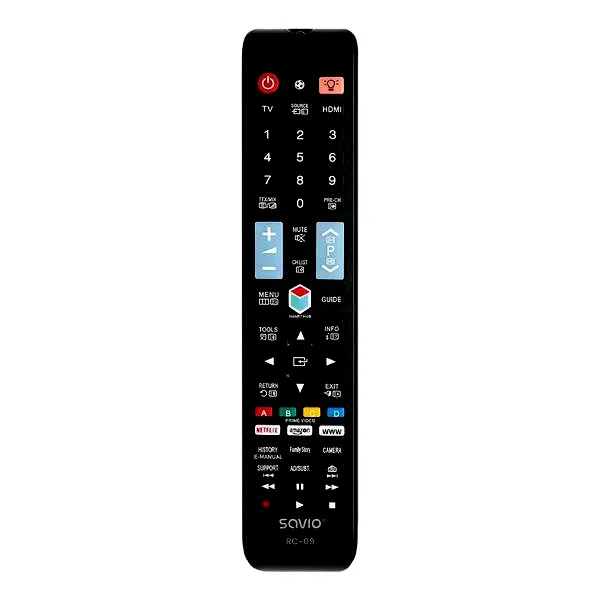
Instalacja aplikacji na Samsung Smart TV to prosty proces, który każdy z nas może wykonać w kilku krokach. Podrzucam odnośnik do strony, w którym była mowa o podobnym zagadnieniu. Upewnij się, że telewizor ma aktywne połączenie z Internetem. Możesz to łatwo zweryfikować, korzystając z opcji dostępnych w ustawieniach sieci. Choć wiele modeli oferuje łączność Wi-Fi, warto również sprawdzić możliwość podłączenia za pomocą kabla Ethernet. Ta metoda zapewni stabilniejsze połączenie. Gdy wszystko będzie gotowe, naciśnij przycisk „Home” na pilocie, a potem przejdź do sekcji „APPS”, aby dotrzeć do Smart Hub, gdzie znajdziesz wszystkie aplikacje dostępne do zainstalowania.
Wybór i instalacja aplikacji ze Smart Hub
W Smart Hub możesz przeglądać dostępne aplikacje według różnych kategorii lub skorzystać z opcji wyszukiwania, by szybko znaleźć konkretną aplikację. Kiedy już ją znajdziesz, wystarczy kliknąć na ikonę aplikacji, a następnie wybrać opcję „Zainstaluj”. Na marginesie, odkryj zaskakujące podobieństwa do znanych twarzy. Pamiętaj, że logowanie na swoje konto Samsung jest konieczne, by móc zainstalować aplikacje. Jeśli jeszcze nie masz takiego konta, załóż nowe – to zajmie tylko chwilę.
Możliwości Smart Hub i zachodzące ograniczenia
W Smart Hub znajdziesz wiele interesujących aplikacji, które wzbogacą Twoje doświadczenie związane z telewizorem. Oferują one popularne serwisy streamingowe, takie jak Netflix, HBO Max czy Disney+, które dysponują bogatą bazą filmów i seriali. Nie można także zapomnieć o aplikacji Samsung TV Plus, która pozwala na oglądanie bezpłatnych kanałów telewizyjnych. Warto jednak pamiętać, że niektóre aplikacje są dostępne tylko dla nowszych modeli telewizorów, co czasami ogranicza ich użyteczność. Jeśli nie możesz znaleźć konkretnej aplikacji w sklepie, możliwe, że występują lokalne ograniczenia, które uniemożliwiają jej pobranie.
Instalacja aplikacji z zewnętrznych źródeł
Jeżeli zależy Ci na zainstalowaniu aplikacji, której nie znajdziesz w sklepie, masz opcję wykorzystania pamięci USB. Takie działanie wymaga jednak pewnych dodatkowych kroków. Najpierw pobierz plik aplikacji z zaufanego źródła, a następnie skopiuj go na pamięć USB sformatowaną w FAT32. Kolejnym krokiem będzie aktywacja opcji instalacji aplikacji z nieznanych źródeł w ustawieniach telewizora. Po podłączeniu USB do telewizora pojawi się powiadomienie dotyczące zainstalowanej aplikacji. Choć ta metoda jest przeznaczona dla tych bardziej obeznanych z technologią użytkowników, daje szansę na rozszerzenie funkcjonalności telewizora poza standardowe możliwości Smart Hub.
Jak zainstalować aplikacje na telewizorze Samsung Smart TV?
W tym przewodniku znajdziesz szczegółowe informacje na temat instalacji aplikacji na telewizorach Samsung Smart TV. Przewodnik ten obejmuje kroki potrzebne do zainstalowania aplikacji zarówno z oficjalnego sklepu, jak i tych, które można przenieść poprzez pendrive’a.
- Podłącz telewizor do Internetu – Na samym początku upewnij się, że Twój telewizor ma aktywne połączenie z Internetem. Aby to zrobić, wejdź do Ustawień i wybierz sekcję Sieć. Skonfiguruj połączenie WiFi lub Ethernet, w zależności od dostępnych opcji.
- Wejdź do Smart Hub – Naciśnij przycisk Home na pilocie, aby otworzyć główne menu. Następnie przesuń się do sekcji APPS, co pozwoli Ci uzyskać dostęp do sklepu z aplikacjami. Możesz przeszukiwać dostępne aplikacje według kategorii lub skorzystać z funkcji wyszukiwania.
- Zainstaluj aplikację – Kiedy już znajdziesz aplikację, którą chcesz dodać, kliknij na jej ikonę. Na ekranie pojawi się okno z informacjami o aplikacji, w którym zlokalizujesz przycisk Zainstaluj. Kliknięcie tego przycisku rozpocznie pobieranie oraz instalację aplikacji na Twoim telewizorze.
- Zaloguj się na konto Samsung – Aby zainstalować aplikacje, telewizor poprosi Cię o zalogowanie się przy użyciu konta Samsung. W razie braku konta, załóż je w krótkim czasie, ponieważ to będzie niezbędne do pełnej funkcjonalności sklepu z aplikacjami.
- Włącz instalację aplikacji z nieznanych źródeł (dla aplikacji spoza oficjalnego sklepu) – W menu głównym przejdź do Ustawień, a potem do Ogólne i wybierz Bezpieczeństwo. W tej sekcji odnajdziesz opcję Nieznane źródła i włącz ją. Upewnij się, że masz skuteczną ochronę przed potencjalnie szkodliwymi aplikacjami.
- Przygotuj pamięć USB – Sformatuj pamięć USB w systemie FAT32, co zapewni jej zgodność z telewizorem. Następnie pobierz aplikację, którą pragniesz zainstalować, a plik umieść w katalogu głównym pamięci USB. Ważne: pamięć musi być czysta, aby telewizor mógł prawidłowo odczytać plik.
- Instalacja aplikacji z USB – Podłącz pamięć USB do telewizora. Powinien się pojawić komunikat informujący o dostępności nowego oprogramowania. Jeśli nic się nie wyświetla, upewnij się, że plik jest poprawny oraz zgodny z modelem Twojego telewizora.
Stosując się do powyższych kroków, z łatwością zainstalujesz aplikacje na swoim telewizorze Samsung. Pamiętaj, aby pobierać aplikacje tylko z zaufanych źródeł, co pozwoli Ci uniknąć problemów związanych z bezpieczeństwem.
W dobie cyfrowej rozrywki, możliwości dostosowywania swojego urządzenia stają się kluczowym elementem użytkowania. Warto odkrywać wszystkie opcje, jakie oferuje Smart TV, aby w pełni cieszyć się swoimi ulubionymi treściami.
Najciekawsze aplikacje do pobrania dla telewizorów Samsung
Nie znajdziesz lepszego sposobu na poprawienie swojego doświadczenia z telewizorem Samsung niż dodanie kilku świetnych aplikacji. Intuicyjny system Tizen sprawia, że instalacja nowych programów staje się łatwa i przyjemna. Zacznij od aplikacji Samsung TV Plus, ponieważ oferuje ona dostęp do około 200 darmowych kanałów telewizyjnych. Dzięki temu możesz cieszyć się wiadomościami, filmami oraz programami rozrywkowymi bez potrzeby wykupowania subskrypcji!
Jeśli natomiast jesteś miłośnikiem filmów, z pewnością docenisz aplikacje takie jak Netflix, Disney+ oraz HBO Max. Te platformy streamingowe dysponują bogatym katalogiem filmów i seriali, w tym wieloma premierowymi tytułami, które umilą każdą wieczorną rozrywkę. Na przykład HBO Max niedawno zadebiutowało na telewizorach Samsung i oferuje atrakcyjny zbiorem pokremierowych hitów, takich jak "Ród smoka" czy "Rick i Morty". Warto również śledzić plany platformy na 2024 rok, ponieważ planuje jeszcze bardziej rozbudować swoją bibliotekę!
Telewizory Samsung zapewniają bogaty wybór aplikacji dla miłośników sportu
Kiedy nadchodzi czas na sportowe emocje, aplikacje takie jak LaLiga Sports TV oferują dostęp do wydarzeń sportowych na żywo. Bogata biblioteka programów z pewnością pozwoli Ci znaleźć coś interesującego. Dla osób poszukujących nowych doświadczeń gamingowych polecam zainstalować centrum gier Samsunga, które obsługuje usługi gamingowe w chmurze, takie jak Xbox Cloud Gaming. Jeśli interesują cię podobne zagadnienia, odkryj, jak innowacyjne rozwiązania Samsunga wpływają na świat. Dzięki tej funkcji możesz grać w swoje ulubione tytuły bezpośrednio na telewizorze, co czyni go prawdziwym centrum multimedialnym XXI wieku!
Nie zapomnij także o aplikacjach społecznościowych, które jeszcze bardziej wzbogacają korzystanie z telewizora. Aplikacje takie jak YouTube czy TikTok umożliwiają przeglądanie ulubionych filmów i klipów w atrakcyjnej formie. Dodatkowo zachęcam do przetestowania aplikacji SmartThings, która pozwala na zdalne sterowanie innymi urządzeniami w Twoim domu. W ten sposób Twój telewizor stanie się nie tylko źródłem rozrywki, ale również centralnym hubem Twojego inteligentnego domu!
| Nazwa aplikacji | Opis |
|---|---|
| Samsung TV Plus | Dostęp do około 200 darmowych kanałów telewizyjnych, w tym wiadomości, filmy oraz programy rozrywkowe. |
| Netflix | Platforma streamingowa z bogatym katalogiem filmów i seriali, w tym premierowe tytuły. |
| Disney+ | Serwis oferujący filmy i seriale z uniwersum Disney'a oraz wiele innych tytułów. |
| HBO Max | Platforma z atrakcyjnym zbiorem premierowych hitów, takich jak "Ród smoka" czy "Rick i Morty". |
| LaLiga Sports TV | Aplikacja oferująca dostęp do wydarzeń sportowych na żywo. |
| Centrum gier Samsunga | Obsługuje usługi gamingowe w chmurze, takie jak Xbox Cloud Gaming. |
| YouTube | Możliwość przeglądania ulubionych filmów i klipów w atrakcyjnej formie. |
| TikTok | Aplikacja do przeglądania krótkich filmików i klipów wideo. |
| SmartThings | Pozwala na zdalne sterowanie innymi urządzeniami w domu, tworząc centralny hub inteligentnego domu. |
Czy wiesz, że wiele z wymienionych aplikacji, takich jak Netflix czy Spotify, oferuje możliwość pobrania ich na telewizor Samsung nawet bez opłacania subskrypcji, tak jak to ma miejsce w przypadku darmowych próbnych okresów? To świetna okazja, aby przetestować ich funkcjonalność przed podjęciem decyzji o dalszym korzystaniu!
Jak instalować aplikacje z USB na telewizorze Samsung?
Instalacja aplikacji z USB na telewizorze Samsung może wydawać się skomplikowana, jednak z odpowiednim przewodnikiem wykonasz to szybko i sprawnie. Na początku skup się na jednym ważnym aspekcie – musisz znać model swojego telewizora. Różne modele telewizorów Samsung mogą obsługiwać różne aplikacje. Na przykład, jeżeli posiadasz model oznaczony literą "T", to będzie on współpracował z aplikacjami przeznaczonymi dla modeli T, takich jak J, K, M oraz N. To właśnie ta informacja okaże się kluczowa podczas pobierania aplikacji, które chcesz zainstalować.
Po zweryfikowaniu modelu telewizora, możesz przejść do kilku prostych kroków. Najpierw wejdź w ustawienia swojego telewizora i włącz opcję instalacji aplikacji z nieznanych źródeł. Jak już jesteśmy w temacie to odwiedź artykuł o skutecznych metodach osiągania celów zdrowotnych. Możesz to zrealizować w sekcji Bezpieczeństwo. Aktywowanie tej opcji jest niezbędne, aby umożliwić instalację aplikacji spoza oficjalnego sklepu Samsung. Pamiętaj, że działasz na własną odpowiedzialność, dlatego warto być świadomym związanych z tym ryzyk.
Wymagana konfiguracja pamięci USB
Następnie przygotuj pamięć USB. Musisz ją sformatować w systemie FAT32, co wykonasz na komputerze. Upewnij się, że na pamięci USB znajduje się jedynie pobrana aplikacja, ponieważ inne pliki mogą powodować problemy z instalacją. Po sformatowaniu pamięci podłącz ją do telewizora. Twój telewizor powinien automatycznie wykryć nową aplikację i rozpocząć jej instalację. Jeżeli nic się nie dzieje, spróbuj podłączyć USB do innego portu lub upewnij się, że aplikacja jest kompatybilna z Twoim modelem telewizora.
Gdy uda Ci się zainstalować aplikację, pamiętaj o wyłączeniu automatycznych aktualizacji. Dzięki temu unikniesz nadpisania aplikacji przez Tizen, system operacyjny telewizora. To pozwoli Ci cieszyć się nowo zainstalowaną aplikacją, nawet jeśli nie jest dostępna w sklepie. Po zakończeniu wszystkich tych kroków z sukcesem zainstalujesz aplikacje na swoim telewizorze Samsung z USB. Na pewno będziesz usatysfakcjonowany nowymi możliwościami rozrywkowymi, które oferuje Twój Smart TV!
Ciekawostką jest, że niektóre aplikacje, które nie są dostępne w oficjalnym sklepie Samsung, mogą być dostępne na forach i stronach społecznościowych. To idealne miejsce, aby poszukać unikalnych aplikacji, które wzbogacą Twoje doświadczenia związane z telewizorem. Pamiętaj jednak o bezpieczeństwie i weryfikacji źródeł, z których pobierasz pliki!
Bezpieczeństwo podczas instalacji aplikacji na Samsung Smart TV
W poniższej liście znajdziesz kluczowe wskazówki, które pomogą Ci zapewnić bezpieczeństwo podczas instalacji aplikacji na telewizorach Samsung Smart TV. Dzięki tym informacjom unikniesz potencjalnych zagrożeń i będziesz mógł cieszyć się bezpiecznym korzystaniem z aplikacji na swoim urządzeniu.
- Podłącz telewizor do zaufanej sieci Wi-Fi: Upewnij się, że Twój telewizor korzysta z zaufanej i zabezpieczonej sieci Wi-Fi. Wybór publicznych lub niezabezpieczonych sieci wiąże się z ryzykiem ataków hakerskich oraz innych zagrożeń. Aby to osiągnąć, przejdź do ustawień sieciowych w telewizorze i wybierz odpowiednie połączenie.
- Instaluj aplikacje tylko z oficjalnego sklepu: Zawsze korzystaj z oficjalnego sklepu z aplikacjami (Smart Hub) na swoim Samsung Smart TV. Pobieranie aplikacji z nieoficjalnych źródeł może prowadzić do zakażeń złośliwym oprogramowaniem, które może uszkodzić telewizor lub zagrażać Twoim danym osobowym. Przed instalacją sprawdzaj opinie oraz oceny aplikacji dostępnych w sklepie.
- Aktywuj opcję instalacji z nieznanych źródeł z rozwagą: Jeśli planujesz zainstalować aplikacje z zewnętrznych źródeł, najpierw aktywuj opcję „Nieznane źródła” w ustawieniach telewizora. Ta czynność pozwoli na instalację aplikacji spoza Smart Huba, ale pamiętaj, że wiąże się z ryzykiem. Rób to tylko wtedy, gdy masz pewność co do bezpieczeństwa źródła, z którego pobierasz aplikację.
- Skanuj aplikacje przed instalacją: Gdy decydujesz się zainstalować aplikacje z USB lub innego źródła, upewnij się, że przeskanowałeś je na komputerze pod kątem złośliwego oprogramowania. Skorzystaj z zaufanego oprogramowania antywirusowego, aby zminimalizować ryzyko infekcji. Nie zapominaj, że wirusy mogą prowadzić do usunięcia danych lub blokowania telewizora.
- Regularnie aktualizuj oprogramowanie telewizora: Utrzymuj oprogramowanie swojego telewizora w najnowszej wersji. Regularne aktualizacje oprogramowania zazwyczaj zawierają poprawki bezpieczeństwa, które pomagają w ochronie przed nowymi zagrożeniami. Dlatego sprawdzaj dostępność aktualizacji i instaluj je, aby poprawić bezpieczeństwo urządzenia.