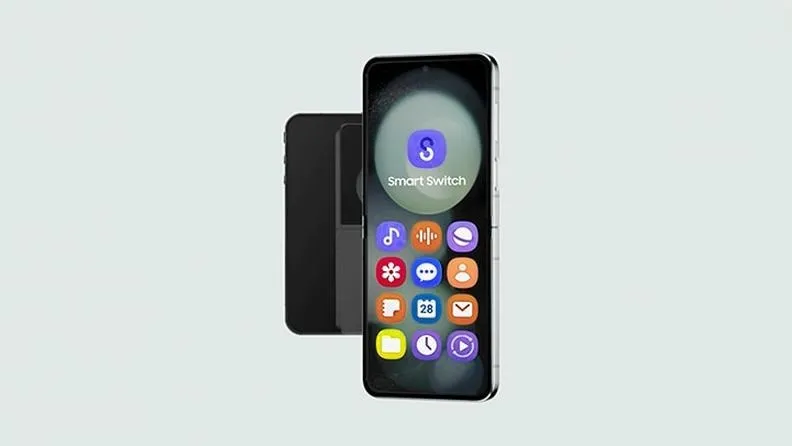
Smart Switch, niezwykle przydatna aplikacja stworzona przez firmę Samsung, znacząco usprawnia przenoszenie danych między telefonami. Niezależnie od tego, czy zmieniamy smartwatcha, czy przesiadamy się z jednego modelu smartfona na inny, dzięki Smart Switch proces ten staje się prosty i szybki. Co więcej, aplikacja nie ogranicza się jedynie do przesyłania danych z urządzeń marki Samsung – umożliwia również migrację informacji z urządzeń Apple, co czyni ją wyjątkowo wszechstronnym narzędziem. Zainteresowane osoby mogą korzystać z metod przewodowych lub bezprzewodowych, co daje elastyczność w zależności od indywidualnych preferencji.
Intuicyjny interfejs stanowi jeden z kluczowych atutów Smart Switch. Po podłączeniu urządzeń aplikacja sama prowadzi użytkownika przez cały proces migracji, sugerując najwygodniejsze metody transferu. W przypadku połączeń przewodowych wystarczy jedynie przygotować odpowiedni kabel, który będzie pasował do obu smartfonów. Z kolei korzystając z Wi-Fi, użytkownik musi jedynie upewnić się, że oba urządzenia znajdują się w tej samej sieci, co znacząco ułatwia sprawę. Bez względu na to, jaką metodę wybierzesz, transfer danych realizuje się w kilku prostych krokach.
Smart Switch umożliwia przesyłanie wielu rodzajów danych
Warto podkreślić, że Smart Switch pozwala na przenoszenie nie tylko kontaktów i zdjęć, ale także aplikacji, ustawień systemowych oraz dokumentów. Skoro o tym mowa to odkryj nowoczesne funkcje aplikacji, które zmieniają Twoje słuchanie. Oznacza to, że niezależnie od tego, jakie dane chcesz zachować, Smart Switch w sposób znaczący upraszcza ten proces. Dodatkowo, jeżeli korzystasz z usług chmurowych, takich jak iCloud, aplikacja umożliwia ich łatwe pobranie na nowym urządzeniu Samsung. Jednym słowem, dzięki tym wszystkim funkcjom, zyskujesz nie tylko wygodę, ale także pewność, że nie utracisz żadnych ważnych informacji podczas zmiany smartfona.
Bez względu na to, czy przesiadasz się na nowy model telefonu, czy zmieniasz system operacyjny, Smart Switch potrafi zdziałać cuda, aby proces przenoszenia danych był jak najprostszy i najprzyjemniejszy.
Warto również dodać, że Smart Switch działa jako doskonałe narzędzie do tworzenia kopii zapasowych. Można z niego skorzystać, aby bezpiecznie przechować dane na komputerze lub karcie SD. Utrzymanie porządku i bezpieczeństwa danych jest niezwykle istotne, a Smart Switch w pełni odpowiada na te potrzeby. Dzięki tej aplikacji, zmiana telefonu staje się nie tylko komfortowa, ale także daje pewność, że nasze cyfrowe życie pozostaje w pełni zabezpieczone. Wprowadzenie nowego urządzenia nigdy nie było prostsze!
Jak skutecznie przenieść aplikacje z telefonu na nowy telefon Samsung?
W tej instrukcji przedstawię Ci kroki, które pomogą Ci bezproblemowo przenieść aplikacje z jednego telefonu na nowy model Samsunga. Dzięki aplikacji Smart Switch oraz różnym dostępnym metodom, cały proces będzie szybki i wygodny. Poniżej znajdziesz kluczowe etapy transferu aplikacji.
- Pobierz i zainstaluj Smart Switch - Najpierw upewnij się, że na obu telefonach znajduje się aplikacja Smart Switch. Możesz ją łatwo pobrać ze sklepu Google Play lub App Store. W przypadku komputerów dostępna jest również wersja na Windows oraz macOS.
- Wybierz metodę połączenia - Następnie zdecyduj, czy preferujesz przeniesienie aplikacji za pomocą połączenia przewodowego, czy bezprzewodowego. Gdy wybierzesz połączenie przewodowe, będziesz potrzebował odpowiedniego kabla USB (np. USB-C lub micro USB). W przypadku różnych złączy możesz również użyć adaptera.
- Rozpocznij transfer danych - Po podłączeniu urządzeń (kablem lub bezprzewodowo) uruchom aplikację Smart Switch. Na starym telefonie wybierz opcję „Dawca”, a na nowym „Odbiorca”. Potwierdź wszystkie zgody, które się pojawią, aby umożliwić transfer danych.
- Wybierz aplikacje do przeniesienia - Gdy nawiążesz połączenie, na nowym urządzeniu wybierz te aplikacje oraz dane, które chcesz przenieść. Możesz także dostosować listę, aby skupić się na przetransferowaniu tylko najważniejszych programów.
- Monitoruj proces transferu - Podczas transferu możesz wykonywać inne zadania na nowym urządzeniu; jednak warto unikać korzystania z funkcji wielozadaniowości, aby nie zakłócić procesu. Regularnie sprawdzaj postęp transferu, aby upewnić się, że wszystko przebiega pomyślnie.
- Zakończ transfer - Po zakończeniu procesu pojawi się stosowne powiadomienie. Upewnij się, że wszystkie wybrane aplikacje zostały przeniesione, a następnie bezpiecznie zamknij aplikację Smart Switch.
Bez względu na to, czy użyjesz kabla, czy bezpośredniego połączenia Wi-Fi, Smart Switch zapewnia wydajny sposób na przeniesienie aplikacji i danych, co znacznie ułatwia migrację do nowego telefonu Samsung.
Jak przenieść dane z iPhone’a na telefon Samsung bez stresu?
Przenoszenie danych z iPhone’a na telefon Samsung może wydawać się nieco stresujące, jednak w rzeczywistości to prosty proces, pod warunkiem, że wykorzystasz odpowiednie narzędzia. W tym kontekście Samsung opracował aplikację Smart Switch, która znacząco ułatwia tę operację. Niezależnie od tego, czy pragniesz przenieść zdjęcia, kontakty, wiadomości czy aplikacje, Smart Switch posiada wszystkie niezbędne funkcje, aby Twój nowy telefon od Samsunga mógł stać się Twoim głównym urządzeniem, a przy tym unikniesz zbędnego zamieszania.
Przed rozpoczęciem działania upewnij się, że oba urządzenia mają pełną baterię oraz że aplikacja Smart Switch jest zainstalowana na telefonie Samsung. W tym momencie możesz wybierać jedną z dwóch metod przenoszenia danych — przewodową lub bezprzewodową. Gdy zdecydujesz się na metodę przewodową, wystarczy użyć kabla USB, gdzie jedna końcówka pasuje do iPhone'a, a druga do Samsunga. Kiedy nie posiadasz takiego kabla, skorzystaj z dostępnej przejściówki. Z kolei metoda bezprzewodowa polega na sparowaniu obu urządzeń przez Wi-Fi, co daje dużą swobodę, jednak wymaga stabilnego połączenia internetowego.
Smart Switch to najwygodniejsze rozwiązanie do przenoszenia danych
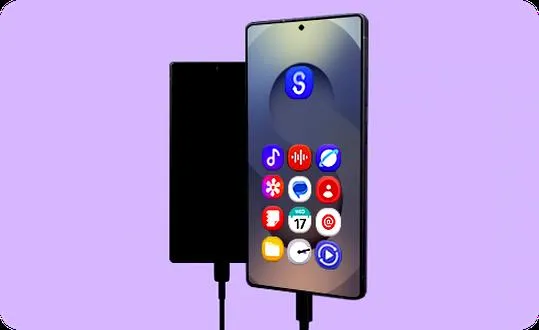
Gdy podłączysz oba urządzenia, otwórz aplikację Smart Switch na każdym z telefonów. Na iPhonie zaakceptuj kilka komunikatów o zaufaniu do połączenia, a następnie dokonaj wyboru danych, które chciałbyś przenieść. Pod tym linkiem znajdziesz post, w którym o tym wspominamy. Proces transferu przebiega niezwykle intuicyjnie — po kilku kliknięciach Twoje ulubione aplikacje oraz wszystkie wspomnienia znajdą się już na nowym urządzeniu. Co więcej, jeśli zapomniałeś o jakichkolwiek danych, po zakończeniu transferu możesz po raz kolejny powtórzyć proces, aby przenieść wszystko, co zostało.
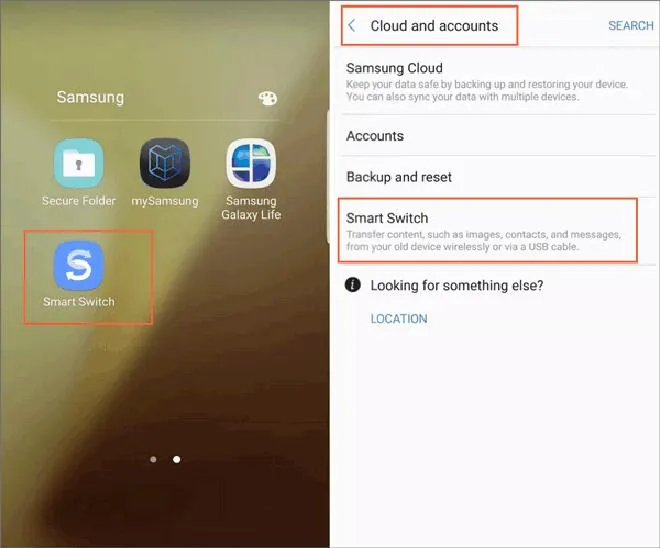
Nie obawiaj się utraty danych ani skomplikowanych procedur. Aplikacja Smart Switch została zaprojektowana tak, aby nawet osoby mniej obeznane z technologią mogły z powodzeniem skorzystać z funkcji przenoszenia danych. Skoro już dotykamy tego tematu to odkryj, jak w prosty sposób włączyć funkcję smart w pralce Samsung. Dzięki temu możesz skupić się na użytkowaniu nowego telefonu, zamiast przeżywać stres związany z transferem danych. Rzucaj się na nową przygodę z Samsungiem, a starzy znajomi z iPhone'a już wkrótce będą przy Tobie!
| Krok | Opis |
|---|---|
| 1 | Upewnij się, że oba urządzenia mają pełną baterię. |
| 2 | Zainstaluj aplikację Smart Switch na telefonie Samsung. |
| 3 | Wybierz metodę przenoszenia danych: przewodową lub bezprzewodową. |
| 4 | Jeśli wybierasz metodę przewodową, użyj kabla USB lub przejściówki. |
| 5 | Jeśli wybierasz metodę bezprzewodową, sparuj oba urządzenia przez Wi-Fi. |
| 6 | Otwórz aplikację Smart Switch na obu telefonach. |
| 7 | Na iPhonie zaakceptuj komunikaty o zaufaniu do połączenia. |
| 8 | Wybierz dane, które chcesz przenieść. |
| 9 | Rozpocznij proces transferu - jest intuicyjny i wymaga tylko kilku kliknięć. |
| 10 | Po zakończeniu transferu możesz powtórzyć proces, aby przenieść brakujące dane. |
Czy wiesz, że aplikacja Smart Switch pozwala nie tylko na przenoszenie danych z iPhone’a na telefon Samsung, ale także umożliwia transfer danych pomiędzy innymi smartfonami, takimi jak telefony z systemem Android czy nawet inne urządzenia Samsung? To uniwersalne narzędzie sprawia, że zmiana telefonu staje się znacznie łatwiejsza i bardziej komfortowa!
Poradnik krok po kroku: przewodowe i bezprzewodowe metody transferu danych
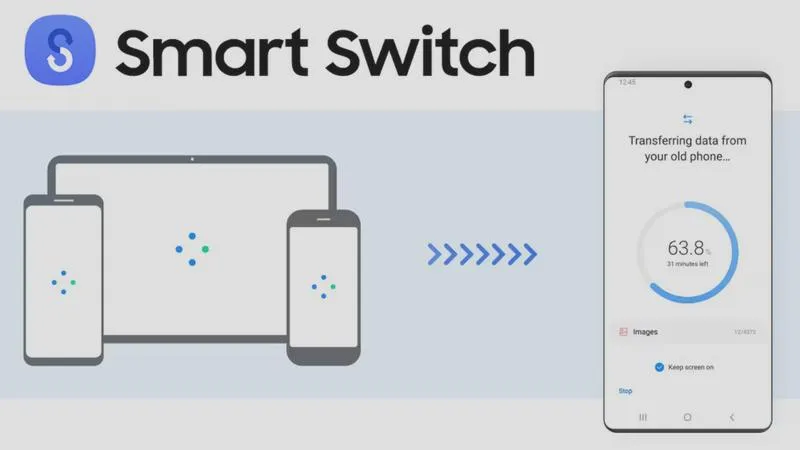
W poniższej liście przedstawiamy różne metody transferu danych, zarówno przewodowe, jak i bezprzewodowe, które możesz wykorzystać do przeniesienia danych między urządzeniami. Każda z metod została szczegółowo opisana, aby ułatwić Ci wybór najbardziej odpowiedniej opcji dla Twoich potrzeb.
- Transfer przewodowy z użyciem Smart Switch: Aplikacja Smart Switch od Samsunga umożliwia bezpieczny transfer danych przy użyciu kabla USB. Aby to zrobić, wystarczy połączyć oba telefony kablem o odpowiednich końcówkach; w przypadku braku takiego kabla potrzebujesz przejściówki. Następnie uruchom aplikację Smart Switch na obu urządzeniach, wybierz opcję transferu danych, zaakceptuj zgody, a potem wskaż, które dane chcesz przenieść. Kiedy proces zakończy się, na ekranie pojawi się komunikat o sukcesie.
- Transfer bezprzewodowy za pomocą Smart Switch: Ta metoda jest równie intuicyjna jak przewodowa, jednak zamiast kabla wykorzystuje sieć Wi-Fi. Upewnij się, że oba telefony są połączone z tą samą siecią. Stwórz kopię zapasową danych na starym urządzeniu, a następnie na nowym wybierz tę kopię. Przenoszenie danych odbywa się w kilku etapach, a jego czas może wynosić od kilku do kilkunastu minut, w zależności od ilości transferowanych danych.
- Transfer danych z urządzeń Apple: Użytkownicy iPhone’ów również mogą skorzystać z aplikacji Smart Switch. Wystarczy podłączyć urządzenia odpowiednim kablem, zatwierdzić ich dane, a następnie wybrać, które informacje chcesz przenieść. Ponadto aplikacja oferuje możliwość pobrania danych z chmury iCloud, co okaże się przydatne, jeśli planujesz zaimportować jeszcze więcej danych.
- Kopiowanie aplikacji bezprzewodowo przez konto Google: Użytkownicy Androida mają możliwość skorzystania z konta Google do stworzenia kopii zapasowej aplikacji. Po prostu zaloguj się na swoje konto, przejdź do sekcji „Kopia zapasowa” i utwórz backup. Po zalogowaniu na nowym urządzeniu możesz przywrócić wszystkie zainstalowane aplikacje oraz ich ustawienia. Dzięki tej metodzie szybko i łatwo przeniesiesz aplikacje, co znacząco oszczędzi Twój czas i nerwy.
Czy można przenieść dane z innych urządzeń na telefon Samsung? Odpowiadamy!
Jeśli myślisz o przenoszeniu danych z różnych urządzeń na telefon Samsung, mam dla Ciebie rewelacyjne wiadomości! Samsung opracował aplikację Smart Switch, która umożliwia szybkie i bezproblemowe przesyłanie danych z różnych źródeł. Niezależnie od tego, czy korzystasz z telefonu z Androidem, iPhone'a, czy nawet zegarka, Smart Switch pomoże Ci bez obaw przetransferować wszystko, co potrzebujesz. Brzmi ciekawie, prawda?
Przenoszenie danych wcale nie jest skomplikowane. Możesz wybrać jedną z dwóch metod: przewodową lub bezprzewodową. W przypadku wyboru metody przewodowej wystarczy podłączyć oba telefony kablem USB, a na ekranie zobaczysz przejrzyste instrukcje, które prowadzą Cię dalej. Alternatywnie, korzystając z transferu bezprzewodowego, po prostu połącz się z tą samą siecią Wi-Fi. Tutaj aplikacja również krok po kroku poprowadzi Cię przez cały proces, więc nie musisz się martwić! Jeśli zgłębiasz tę tematykę to odkryj efektywne triki na edytowanie zdjęć.
Smart Switch ułatwia transfer danych z różnych źródeł
Dodatkowo, Smart Switch nie ogranicza się jedynie do przesyłania danych z telefonu. Możesz swobodnie przenieść dane z różnych urządzeń Apple, takich jak iPhone'y czy iPady. Jeśli interesują cię podobne zagadnienia to dowiedz się, jak łatwo udostępnić internet z urządzeń Samsung. Aplikacja pozwala także na transfer danych z zegarków oraz innych aplikacji. Dzięki temu na nowym telefonie będziesz mógł cieszyć się swoimi ulubionymi aplikacjami, zdjęciami i kontaktami, bez zbędnego stresu. Przenoszenie odbywa się szybko i sprawnie, a wszystko to za pomocą jednego narzędzia!
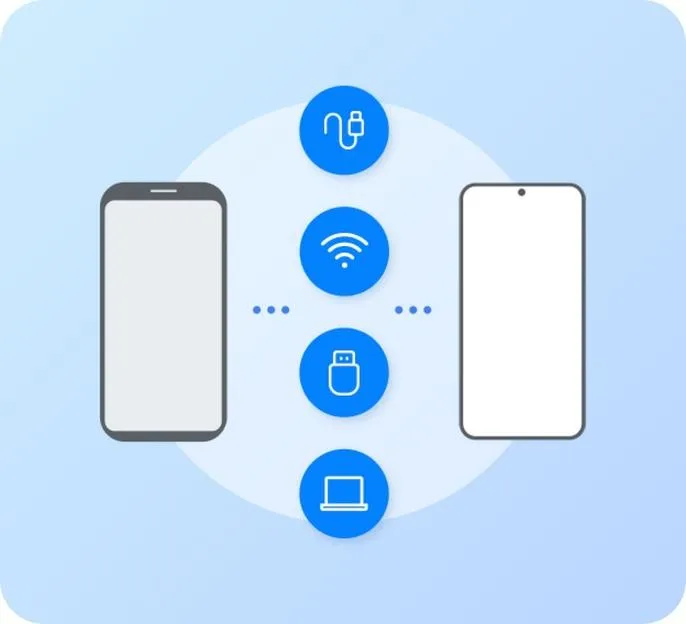
Niezaprzeczalną zaletą aplikacji Smart Switch jest jej wszechstronność i dostępność. Możesz łatwo pobrać ją zarówno na urządzenia z systemem Android, jak i iOS, a także zainstalować na komputerze. Dzięki temu bez problemu stworzysz kopie zapasowe danych lub przywrócisz je na nowym urządzeniu. Interfejs aplikacji jest dobrze przemyślany, co oznacza, że nawet osoby, które nie są biegłe w technologii, poradzą sobie z przesyłaniem danych. Nie wahaj się – przenieś wszystkie swoje wspomnienia i aplikacje na nowego Samsunga bez zbędnego wysiłku!
Przenoszenie danych nie musi być trudne. Z pomocą Smart Switch możesz szybko zrealizować transfer informacji i cieszyć się z nowego urządzenia bez obaw.
Ciekawostką jest to, że aplikacja Smart Switch umożliwia również migrację danych z urządzeń działających na systemie Windows, co oznacza, że możesz przenieść swoje pliki z laptopa lub komputera bezpośrednio na telefon Samsung!
Pytania i odpowiedzi
Jakie dane można przenieść za pomocą aplikacji Smart Switch?Aplikacja Smart Switch pozwala na przenoszenie nie tylko kontaktów i zdjęć, ale także aplikacji, ustawień systemowych oraz dokumentów. Dzięki temu użytkownicy mogą zachować wszystkie ważne informacje podczas zmiany smartfona.
Jakie metody transferu danych oferuje Smart Switch?Smart Switch umożliwia transfer danych zarówno przewodowy, jak i bezprzewodowy. Użytkownik może wybrać metodę, która najbardziej mu odpowiada, a następnie skorzystać z prostych instrukcji, aby przeprowadzić migrację danych.
Co należy zrobić przed rozpoczęciem transferu aplikacji na nowy telefon Samsung?Przed rozpoczęciem transferu warto upewnić się, że oba urządzenia mają pełną baterię oraz że aplikacja Smart Switch jest zainstalowana na telefonie Samsung. To zapewni płynny przebieg całego procesu przenoszenia danych.
Jak monitorować proces transferu danych w Smart Switch?Podczas transferu użytkownik może wykonywać inne zadania na nowym urządzeniu, ale warto unikać korzystania z funkcji wielozadaniowości, aby nie zakłócić procesu. Regularne sprawdzanie postępu transferu pomoże upewnić się, że wszystko przebiega pomyślnie.
Czy Smart Switch umożliwia transfer danych z urządzeń Apple?Tak, Smart Switch pozwala na przenoszenie danych z urządzeń Apple, takich jak iPhone'y oraz iPady. Użytkownicy mogą łatwo podłączyć swoje urządzenia, wybrać dane do przeniesienia i szybko zrealizować transfer.