Każdy z nas z pewnością ma aplikacje, które woli schować, aby nie zaśmiecały jego ekranu głównego czy szuflady z aplikacjami. Na szczęście smartfony Samsung oferują wbudowaną funkcjonalność, która pozwala ukrywać ikony bez potrzeby instalowania dodatkowych programów. Osobiście uważam to za świetne rozwiązanie, zwłaszcza w chwilach, gdy chcę zachować porządek lub po prostu nie pragnę, żeby wszyscy widzieli, z czego korzystam. Cały proces ukrywania aplikacji jest prosty i nie wymaga skomplikowanych operacji – wystarczy kilka kliknięć w ustawieniach.
Aby ukryć aplikacje w Samsungu, najpierw otwieram ustawienia, następnie wybieram sekcję „Wyświetlacz”. Kolejno przechodzę do „Ekran startowy” i klikam w „Ukryj aplikacje”. Następnie wybieram te aplikacje, które chcę schować, a na koniec potwierdzam, klikając „Gotowe”. To naprawdę wszystko! Ikony znikają z widoku, podczas gdy aplikacje pozostają zainstalowane i funkcjonują w tle, co oznacza, że w razie potrzeby mogę do nich łatwo wrócić, korzystając z wyszukiwarki lub ustawień.
Funkcjonalność ukrywania aplikacji jest prosta i funkcjonalna
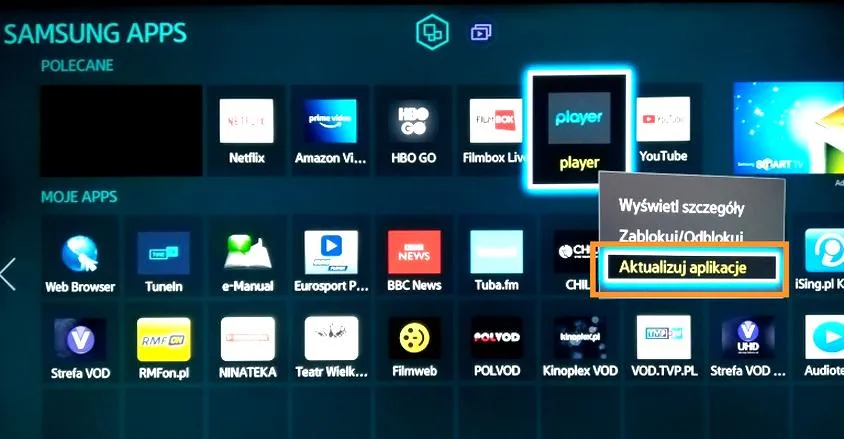
Co więcej, dostęp do ukrytych aplikacji również okazuje się niezwykle łatwy. Wystarczy powtórzyć te same kroki, aby przywrócić je do widoku. Zazwyczaj wystarczy przejść do menu ustawień szuflady aplikacji i otworzyć sekcję „Ukryj aplikacje”, a następnie zdjąć zaznaczenie z ikon, aby je przywrócić. Należy również pamiętać, że mimo ukrycia, aplikacje mogą wciąż wysyłać powiadomienia, co jest niezwykle przydatne, kiedy chcę być na bieżąco z ważnymi alertami.
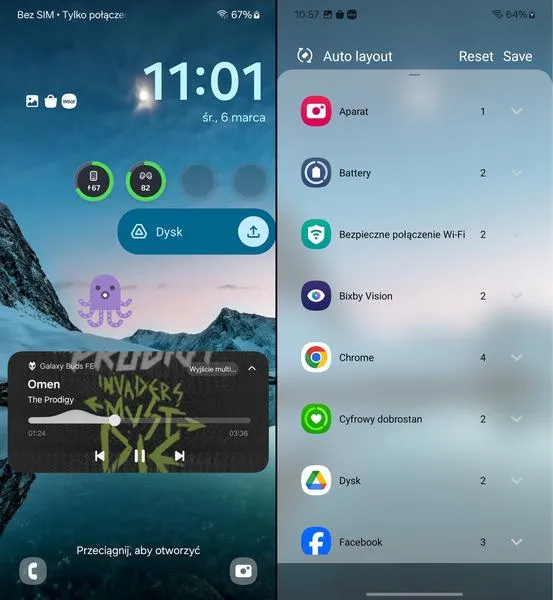
Dla osób, które pragną większej prywatności, Samsung oferuje funkcję „Mój sejf”. Dzięki niej można przenieść aplikacje i pliki do bezpiecznego folderu, gdzie rzeczy te są jeszcze lepiej chronione. W takim folderze mogę przechowywać zdjęcia, dokumenty, a nawet aplikacje, które nie są przeznaczone do użytku publicznego. Dzięki temu mam pewność, że moje dane są całkowicie zabezpieczone i ukryte przed ciekawskimi oczami. Tak więc mogę z łatwością zarządzać swoją prywatnością w kilku prostych krokach!
Jak skutecznie ukryć aplikacje w systemie Samsung?
W poniższej liście znajdziesz szczegółowy przewodnik, który pomoże Ci ukryć aplikacje na urządzeniach Samsung z nakładką One UI. W opisie przedstawione kroki umożliwią Ci schowanie niepożądanych ikon oraz zabezpieczenie wybranych aplikacji w specjalnym, chronionym folderze.
- Otwórz ustawienia systemowe: Na ekranie głównym lub w szufladzie aplikacji zlokalizuj ikonę „Ustawienia”. Alternatywnie możesz również skorzystać z paska wyszukiwania, aby szybko znaleźć „Ustawienia”.
- Przejdź do sekcji wyświetlacz: W menu ustawień przewiń w dół do opcji „Wyświetlacz”, a następnie kliknij w nią, aby uzyskać dostęp do dodatkowych ustawień dotyczących wyświetlania.
- Wybierz ekran startowy: W ramach ustawień „Wyświetlacz” znajdź i wybierz „Ekran startowy”. To właśnie tutaj możesz dostosować zarówno wygląd, jak i funkcje swojego ekranu głównego.
- Wybierz opcję „Ukryj aplikacje”: Na liście ustawień ekranu startowego zidentyfikujesz opcję „Ukryj aplikacje”. Kliknij ją, aby przejrzeć dostępne aplikacje.
- Zaznacz aplikacje do ukrycia: Kiedy otworzy się nowe okno, zobaczysz listę aplikacji zainstalowanych na Twoim urządzeniu. Zaznacz te, które chcesz schować, mając możliwość wyboru kilku aplikacji jednocześnie.
- Potwierdź wybór: Po zaznaczeniu aplikacji kliknij przycisk „Gotowe” znajdujący się w dolnej części ekranu. Dzięki temu aplikacje znikną zarówno z ekranu głównego, jak i z szuflady aplikacji.
- Użyj „Mojego sejfu” dla większej prywatności: Jeżeli pragniesz dodatkowo zabezpieczyć wybrane aplikacje, skorzystaj z opcji „Mój sejf”. Aby to zrobić, przejdź do „Ustawienia” → „Biometria i bezpieczeństwo” → „Mój sejf”. Zaloguj się na swoje konto Samsung, ustaw preferowaną metodę blokady i dodaj aplikacje do folderu.
| Krok | Opis |
|---|---|
| 1 | Otwórz ustawienia w smartfonie Samsung. |
| 2 | Wybierz sekcję „Wyświetlacz”. |
| 3 | Przejdź do „Ekran startowy”. |
| 4 | Kliknij w „Ukryj aplikacje”. |
| 5 | Wybierz aplikacje, które chcesz schować. |
| 6 | Potwierdź wybór, klikając „Gotowe”. |
| 7 | Aby przywrócić aplikacje, powtórz kroki i zdejmij zaznaczenie. |
| 8 | Pamiętaj, że ukryte aplikacje mogą nadal wysyłać powiadomienia. |
| 9 | Rozważ użycie funkcji „Mój sejf” dla dodatkowej prywatności. |
Mój sejf jako alternatywa dla ukrywania aplikacji w samsungu
W dzisiejszych czasach, kiedy nasze telefony kryją wiele delikatnych informacji, przykłada się coraz większą wagę do prywatności. Choć urządzenia Samsunga oferują funkcję ukrywania aplikacji, postanowiłem skorzystać z opcji, która znajduje się w aplikacji Mój sejf. Skoro o tym mówimy, odkryj skuteczne metody usunięcia Badoo w aplikacji. To praktyczne rozwiązanie nie tylko pozwala mi dyskretnie przechowywać aplikacje, ale również zabezpieczać pliki, zdjęcia i dokumenty w oddzielnej, chronionej przestrzeni.
Aplikacja Mój sejf oferuje znacznie więcej niż jedynie możliwość ukrywania aplikacji. Umożliwia mi tworzenie zabezpieczonego folderu, do którego dostęp mam tylko ja, dzięki wykorzystaniu hasła, PIN-u lub biometrii. W ten sposób mogę przechowywać wrażliwe aplikacje, takie jak bankowość czy komunikatory, a także istotne pliki, które powinny pozostawać poza zasięgiem innych. Jeżeli interesują cię podobne zagadnienia to sprawdź, dlaczego darmowe aplikacje na iPhone mogą kosztować więcej, niż myślisz. Co prawda ukrywanie aplikacji w interfejsie odbywa się szybko, lecz nie zapewnia takiego poziomu ochrony jak Mój sejf, gdzie dane są szyfrowane i całkowicie oddzielone od reszty systemu.
Mój Sejf zapewnia zaawansowane zabezpieczenia danych
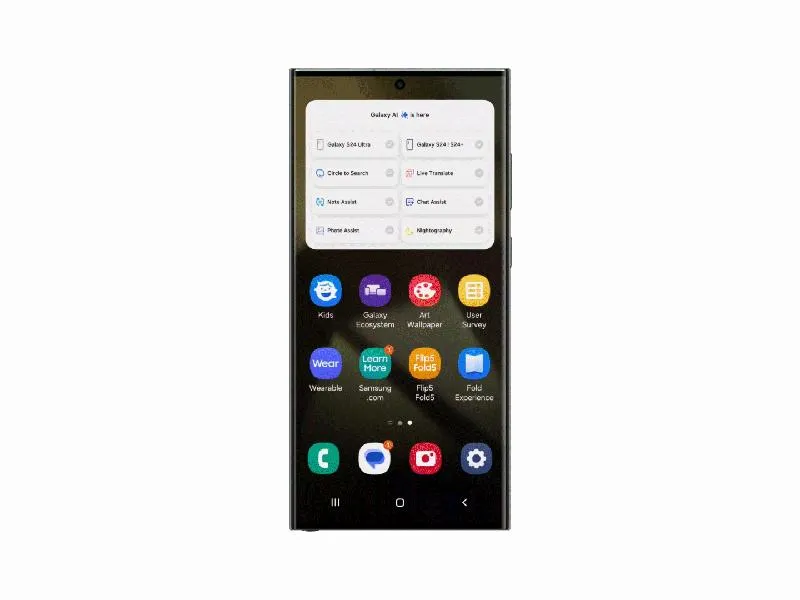
Jednym z moich ulubionych aspektów korzystania z Mojego sejfu jest opcja duplikowania aplikacji. Dzięki temu mogę oddzielić moje życie prywatne od zawodowego, posiadając dwa różne konta dla tej samej aplikacji. To pozwala mi uniknąć obaw o przypadkowe ujawnienie prywatnych wiadomości, kiedy korzystam z tego samego urządzenia podczas spotkań w pracy. Cieszę się pełną kontrolą jako użytkownik swojego telefonu, a Mój sejf rzeczywiście mi to ułatwia.
Nie bez znaczenia jest także to, że korzystanie z Mój sejf sprawia, iż mogę czuć się spokojniejszy. Nawet jeśli ktoś podczas mojej nieobecności odblokuje mój telefon, nie ma dostępu do zawartości sejfu bez podania ustalonego wcześniej hasła. Takie bezpieczeństwo daje mi pełen komfort, ponieważ moje dane są odpowiednio chronione. W dzisiejszych czasach, kiedy tak łatwo o wyciek informacji, Mój sejf stanowi idealne rozwiązanie dla każdego, kto pragnie zadbać o swoją prywatność i bezpieczeństwo w sieci. A jak już mówimy o tym, odkryj tajniki aplikacji, która poprawi twoje bezpieczeństwo na drodze.
W erze cyfrowej ochrona prywatności nabiera nowego znaczenia. Warto zainwestować w rozwiązania, które zapewnią nam bezpieczne przechowywanie danych.
Metody wyszukiwania ukrytych aplikacji w samsungu
W przypadku urządzeń Samsung użytkownicy mają do dyspozycji różne metody wyszukiwania oraz ukrywania aplikacji, co znacząco ułatwia zarządzanie i ochronę prywatnych danych. Poniżej przedstawiamy kluczowe metody, które ułatwiają korzystanie z telefonu i jednocześnie zwiększają bezpieczeństwo przechowywanych informacji.
- Ukrywanie aplikacji z poziomu ustawień ekranu głównego - Aby schować niechciane aplikacje, wystarczy przytrzymać palec na pustym obszarze ekranu głównego, co uruchomi tryb edycji. Następnie należy wybrać opcję "Ustawienia ekranu głównego". W dalszej kolejności przewijamy w dół do sekcji "Ukryj aplikacje", gdzie zaznaczamy ikony aplikacji, które chcemy ukryć, a na końcu potwierdzamy wybór przyciskiem "Gotowe". W ten sposób ikony znikną zarówno z ekranu głównego, jak i z szuflady aplikacji, jednak same aplikacje pozostaną zainstalowane i dostępne w systemie.
- Używanie aplikacji "Mój Sejf" - "Mój Sejf" to wbudowana funkcja, która umożliwia przechowywanie prywatnych plików, zdjęć oraz aplikacji w zaszyfrowanej przestrzeni. Aby skorzystać z tej opcji, należy przejść do "Ustawienia" > "Biometria i bezpieczeństwo" > "Mój Sejf" i ustawić hasło lub skorzystać z metody biometrycznej dla dostępu. Do "Mojego Sejfu" można przenieść zarówno aplikacje, jak i pliki, co zapewnia dodatkową warstwę bezpieczeństwa. Ważne jest, że zawartość folderu pozostaje całkowicie odseparowana od reszty systemu, dzięki czemu nawet w sytuacji, gdy ktoś uzyska dostęp do telefonu, nie będzie miał możliwość przeglądania treści w "Mojym Sejfie" bez odpowiedniej autoryzacji.
- Wykorzystanie wyszukiwarki aplikacji - Mimo że ukrycie aplikacji z interfejsu ogranicza ich widoczność, użytkownik może uruchomić je za pomocą wbudowanej wyszukiwarki. Użytkownicy mają możliwość skorzystania z opcji "Finder", która pozwala szybko zlokalizować i uruchomić ukryte programy. Należy pamiętać, że aplikacje w "Mojym Sejfie" wymagają oddzielnego logowania, co dodatkowo wzmacnia bezpieczeństwo i chroni prywatność użytkownika.
Bezpieczeństwo i prywatność: dlaczego warto ukrywać aplikacje w telefonie?
Bezpieczeństwo danych w smartfonach to nie tylko kwestie haseł czy PIN-ów, lecz również umiejętność zarządzania tym, co wyświetlamy na ekranach. Wyobraźcie sobie sytuację, w której obcy człowiek podnosi Wasz telefon i przegląda aplikacje. Dla mnie to nie do przyjęcia! Dlatego zdecydowałem się na ukrywanie aplikacji, które są dla mnie szczególnie ważne lub których zawartość wolałbym trzymać z dala od oczu innych.

Ukrywanie aplikacji pozwala nie tylko na zachowanie porządku na pulpicie, ale także na utrzymanie prywatności. Niejednokrotnie producent wprowadza na nasze urządzenia mnóstwo preinstalowanych programów, z których nie zamierzamy korzystać. Takie aplikacje zagracają ekran oraz szufladę z aplikacjami, a ich usunięcie często okazuje się niemożliwe. Dlatego opcja ich ukrycia naprawdę staje się przydatna. Na smartfonach Samsunga zaledwie kilka kliknięć wystarczy, aby poukrywać niechciane ikony i cieszyć się czystszym interfejsem.
Ukrywanie aplikacji zwiększa prywatność
Podniesienie bezpieczeństwa na jeszcze wyższy poziom możliwe jest dzięki funkcjom takim jak "Mój sejf". To specjalne, zabezpieczone miejsce w telefonie, które pozwala na przechowywanie nie tylko aplikacji, ale także zdjęć czy dokumentów. Dostęp do tych danych uzyskam wyłącznie po podaniu hasła lub odcisku palca. Jest to szczególnie istotne w przypadku instalacji aplikacji do bankowości czy komunikacji, gdyż nie pragnę, żeby były one publiczne. Dzięki temu, nawet jeśli ktoś uzyska dostęp do mojego urządzenia, nie znajdzie tam nic, co mogłoby zaszkodzić moim prywatnym sprawom.
Na koniec warto zauważyć, że ukrywanie aplikacji nie eliminuje ich z pamięci urządzenia. One nadal funkcjonują w tle, więc mogę z nich korzystać w dowolnym momencie. A jeśli ktoś nie wie, jak je znaleźć, to dla mnie stanowi dodatkową warstwę ochrony. To właśnie sprawia, że czuję się pewniej oraz bardziej komfortowo podczas korzystania z mojego telefonu. W końcu prywatność to coś, o co warto dbać na każdym kroku!
Każde dodatkowe zabezpieczenie na smartfonie to krok w stronę większej prywatności i bezpieczeństwa. W dobie cyfrowych zagrożeń, warto być świadomym możliwości, jakie dają nowoczesne technologie.
Czy wiesz, że ukrywanie aplikacji w telefonie może zmniejszyć ryzyko kradzieży danych? Gdy aplikacje są widoczne na ekranie, mogą przyciągać niepożądane spojrzenia, a osobie niepowołanej łatwiej jest uzyskać dostęp do wrażliwych informacji. Ukryte aplikacje są mniej zauważalne, co stanowi dodatkową warstwę ochrony przed potencjalnymi zagrożeniami.
Źródła:
- https://www.techfanik.pl/2020/04/jak-ukryc-aplikacje-samsung.html
- https://www.samsung.com/pl/support/mobile-devices/jak-korzystac-z-aplikacji-moj-sejf/
- https://www.samsung.com/pl/support/mobile-devices/czym-jest-moj-sejf-i-jak-moge-z-niego-korzystac/
- https://geekweek.interia.pl/technologia/news-kazdy-android-moze-miec-tajemnice-jak-ukryc-aplikacje-w-tele,nId,22176375
- https://forum.android.com.pl/topic/340199-jak-ukry%C4%87-aplikacj%C4%99-aby-by%C5%82a-widoczna-tylko-w-moim-sejfie
Pytania i odpowiedzi
Jakie możliwości oferują smartfony Samsung w kwestii ukrywania aplikacji?Smartfony Samsung mają wbudowaną funkcjonalność, która pozwala ukrywać aplikacje bez potrzeby instalacji dodatkowych programów. Użytkownicy mogą w prosty sposób chować ikony, co pomaga w utrzymaniu porządku na ekranie głównym i w szufladzie aplikacji.
Jakie kroki należy wykonać, aby ukryć aplikacje na urządzeniu Samsung?Aby ukryć aplikacje, należy otworzyć ustawienia, przejść do sekcji „Wyświetlacz”, a następnie wybrać „Ekran startowy” i „Ukryj aplikacje”. Następnie zaznaczamy aplikacje, które chcemy schować, a na końcu klikamy „Gotowe”.
Co dzieje się z ukrytymi aplikacjami w systemie Samsung?Ukryte aplikacje znikają z widoku, ale pozostają zainstalowane i mogą funkcjonować w tle. Użytkownik w każdej chwili może do nich wrócić, używając wyszukiwarki lub powtarzając kroki do przywracania widoczności aplikacji.
Jakie dodatkowe opcje bezpieczeństwa oferuje funkcja „Mój sejf”?Funkcja „Mój sejf” umożliwia przechowywanie aplikacji i plików w zaszyfrowanej przestrzeni, wymagającej podania hasła lub korzystania z metody biometrycznej. Dzięki tej opcji użytkownik ma pełną kontrolę nad danymi i zapewnia, że są one ukryte przed nieuprawnionym dostępem.
Dlaczego warto ukrywać aplikacje w telefonie?Ukrywanie aplikacji zwiększa prywatność i bezpieczeństwo, zapobiegając przypadkowemu wglądowi osób trzecich w nasze dane. Pozwala również na zachowanie porządku na ekranie głównym, co jest szczególnie ważne w przypadku urządzeń z wieloma preinstalowanymi aplikacjami.