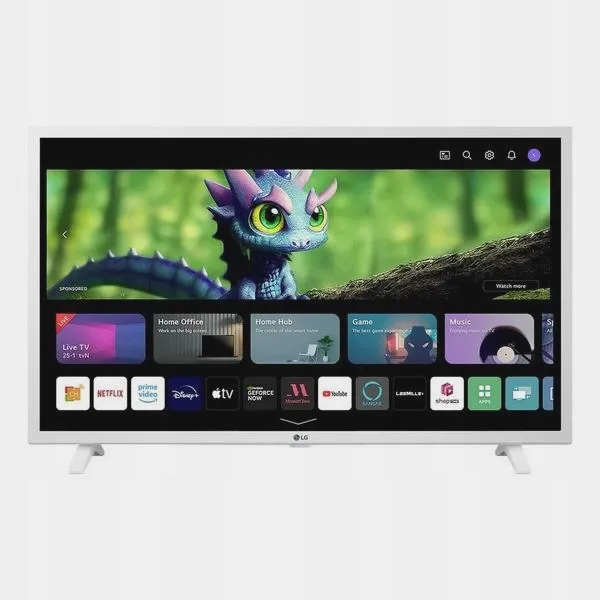
Łącząc telefon z telewizorem LG przez Wi-Fi, zyskujesz doskonały sposób na cieszenie się ulubionymi filmami, zdjęciami czy grami na dużym ekranie. Na początek upewnij się, że zarówno telefon, jak i telewizor działają w tej samej sieci Wi-Fi. Współczesne telewizory LG zazwyczaj obsługują funkcje takie jak Screen Share lub Miracast, co pozwala na bezprzewodowe przesyłanie obrazu. Dlatego otwórz ustawienia swojego telewizora i znajdź sekcję dotyczącą udostępniania ekranu, aby aktywować tę funkcję.
- Upewnij się, że telefon i telewizor LG są połączone z tą samą siecią Wi-Fi.
- Włącz funkcję udostępniania ekranu na telewizorze LG w jego ustawieniach.
- Aktywuj przesyłanie obrazu w telefonie przez panel szybkich ustawień.
- Wybierz telewizor z listy dostępnych urządzeń na telefonie.
- Rozważ użycie kabla HDMI jako alternatywy dla połączenia bezprzewodowego.
- Miracast i Google Cast to dwie popularne technologie do bezprzewodowego przesyłania obrazu.
- Udostępnianie obrazu ma wiele praktycznych zastosowań, takich jak oglądanie filmów, wyświetlanie zdjęć, czy prowadzenie wideokonferencji.
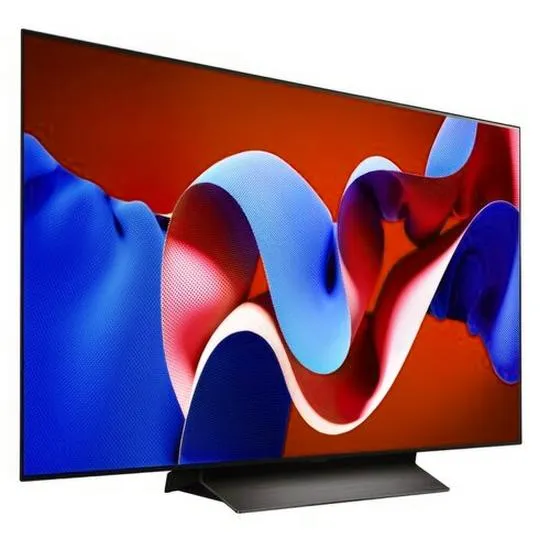
Kiedy telewizor jest już gotowy, czas przejść do swojego telefonu. Na urządzeniach z systemem Android zsuń palcem w dół, aby otworzyć panel szybkich ustawień. W tym miejscu zazwyczaj zlokalizujesz ikony do przesyłania obrazu, takie jak „Smart View” lub „Cast”. Następnie stuknij w odpowiednią ikonę, a potem wybierz swój telewizor z dostępnych urządzeń. W kilka chwil ulubione multimedia powinny zacząć wyświetlać się na dużym ekranie!
Wszystkie możliwe metody łączenia telefonu z telewizorem LG
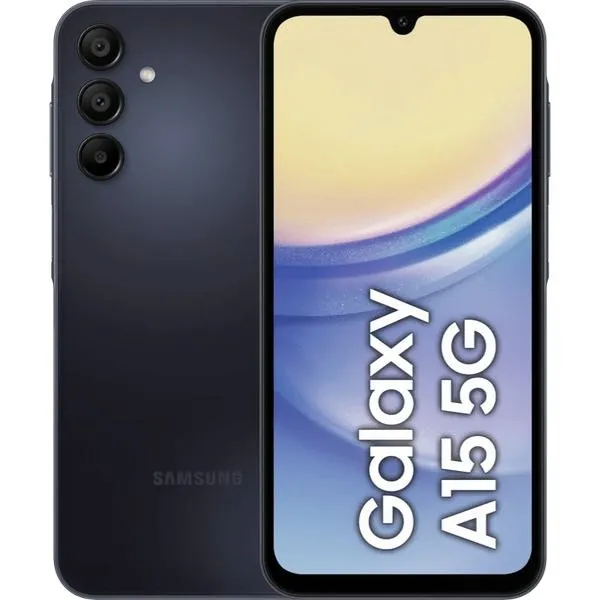
Jeżeli z jakiegoś powodu Wi-Fi nie jest dostępne, spokojnie! Istnieją alternatywne metody, jak na przykład połączenie przez kabel HDMI. Wystarczy, że zaopatrzysz się w odpowiedni adapter, na przykład USB-C do HDMI, jeśli korzystasz z nowoczesnego smartfona, lub Lightning do HDMI, gdy jesteś użytkownikiem iPhone'a. Połączenie kabla do telewizora oraz telefonu, a następnie ustawienie telewizora na odpowiednie źródło sygnału HDMI zagwarantują, że obraz z telefonu pojawi się natychmiast. Skoro o tym mówimy, sprawdź koszty naprawy zalanego telefonu Samsung. To stabilne i szybkie rozwiązanie, szczególnie gdy zależy Ci na maksymalnej jakości obrazu.
Bez względu na to, jaką metodę wybierzesz, łączenie telefonu z telewizorem LG otwiera przed tobą wiele niezwykłych możliwości. Oglądanie filmów na dużym ekranie wspólnie z rodziną, czy prezentowanie zdjęć przyjaciołom staje się niesamowicie proste. Niezapomniane chwile można przeżywać na nowo, a wspólne seanse zmieniają się w znacznie ciekawsze i przyjemniejsze doświadczenia.
Ciesz się swoimi ulubionymi treściami w nowy sposób, odkrywając możliwości, jakie daje Smart TV!
Jak więc widzisz, teraz już wiesz, jak to zrobić – prosto, szybko i bezproblemowo!
Jak efektywnie przesyłać obraz z telefonu do telewizora LG: przez Wi-Fi i USB
W poniższej liście przedstawimy szczegółowe kroki, które pomogą ci skutecznie połączyć telefon z telewizorem LG. Zrobimy to zarówno przez bezprzewodowe połączenie Wi-Fi, jak i za pomocą kabla USB. Każda z wybranych metod zapewni wygodne przesyłanie multimediów w wysokiej jakości.
-
Połącz telefon i telewizor z tą samą siecią Wi-Fi
Upewnij się, że zarówno twój telefon, jak i telewizor mają aktywne połączenie z tą samą siecią Wi-Fi. Ten kluczowy krok umożliwi komunikację między urządzeniami. Aby to sprawdzić, zajrzyj do ustawień obu urządzeń. -
Włącz funkcję screen mirroring na telewizorze LG
Sięgnij po pilot telewizora, przejdź do menu i znajdź opcję „Screen Share” lub „Udostępnianie ekranu”. Gdy włączysz tę funkcję, telewizor powinien być gotowy do nawiązania połączenia. -
Włącz przesyłanie obrazu w telefonie
Otwórz panel szybkich ustawień na smartfonie, przesuwając palcem w dół z góry ekranu. Następnie wybierz opcję „Smart View”, „Screen Mirroring” lub „Cast”, w zależności od modelu twojego telefonu. W ten sposób nawiążesz połączenie z telewizorem LG. -
Wybierz telewizor z listy urządzeń
Po aktywowaniu opcji udostępniania ekranu w telefonie na pewno pojawi się lista dostępnych urządzeń. Wybierz swój telewizor LG. W niektórych sytuacjach telewizor zasugeruje cementowanie połączenia lub wyświetli kod, który będziesz musiał wpisać w telefonie. -
Użyj kabla HDMI do połączenia przewodowego
Jeżeli preferujesz stabilniejsze połączenie, możesz wykorzystać kabel HDMI. Wybierz odpowiednią przejściówkę: USB-C do HDMI dla Androida lub Lightning do HDMI dla iPhone'a. Po podłączeniu kabla do portu HDMI w telewizorze oraz telefonie, następnie wybierz źródło sygnału HDMI na telewizorze. Wówczas ekran telefonu powinien automatycznie się wyświetlić.
Najlepsze kabelki do przesyłania obrazu: HDMI i USB-C
Obecnie przesyłanie obrazu z telefonu na telewizor stało się wyjątkowo proste dzięki różnorodnym technologiom, z których dwa najbardziej popularne to HDMI i USB-C. Choć te kabelki mogą wydawać się techniczne, w rzeczywistości oferują mnóstwo możliwości, które znacznie ułatwiają codzienne korzystanie z multimediów. Główne atuty tych rozwiązań obejmują uproszczenie procesu oglądania filmów, przeglądania zdjęć oraz grania w gry na dużym ekranie. Jeśli jeszcze nie próbowałeś korzystać z tych technologii, być może właśnie nadszedł czas na zmianę!
Standard HDMI, który znajdziesz w większości nowoczesnych telewizorów, umożliwia przesyłanie zarówno obrazu, jak i dźwięku w wysokiej jakości. Dzięki temu złączu zyskujemy idealne warunki do oglądania filmów oraz grania w gry. Aby rozpocząć, wystarczy podłączyć odpowiedni kabel do portu HDMI w telewizorze oraz do smartfona z wykorzystaniem adaptera – zazwyczaj USB-C do HDMI dla urządzeń z systemem Android lub Lightning do HDMI w przypadku iPhone'ów. W ten sposób cieszymy się stabilnym połączeniem, eliminując obawy o opóźnienia czy problemy z jakością obrazu.
Kabel USB-C do HDMI jako niezastąpione narzędzie do przesyłania obrazu
Adaptery USB-C do HDMI zyskują na popularności, ponieważ wiele nowoczesnych smartfonów, zwłaszcza działających na systemie Android, jest wyposażonych w ten port. Dzięki temu możemy szybko i bezproblemowo podłączyć telefon do telewizora, szczególnie w sytuacjach, gdy chcemy zakończyć prezentację lub pokazać przyjaciołom zdjęcia z wakacji. Skoro zahaczyliśmy o ten temat, odwiedź nasz artykuł o łatwym podłączaniu komórki do telewizora przez USB. Niemniej jednak, warto pamiętać o kompatybilności – nie wszystkie smartfony obsługują wyjście wideo przez USB-C, dlatego przed zakupem adaptera warto sprawdzić specyfikacje swojego urządzenia.
Podsumowując, zarówno kabel HDMI, jak i adapter USB-C stanowią niezwykle przydatne narzędzia do przesyłania obrazu na telewizor. W tym miejscu mała wstawka: sprawdź, jak wybrać najlepszy telewizor z porównania LG i Samsung. Oferują one wysoką jakość obrazu, stabilność oraz łatwość użytkowania. Korzystając z tych rozwiązań, możemy cieszyć się rozrywką na dużym ekranie – zarówno podczas oglądania filmów, grania, jak i przeglądania zdjęć. W dobie technologii, gdzie multimedia odgrywają kluczową rolę w naszym życiu, warto zainwestować w odpowiednie kabelki, które znacząco ułatwią codzienne korzystanie z nowoczesnych rozwiązań technologicznych.
Ciekawostką jest, że kabel HDMI przeszedł długą ewolucję od momentu swojego powstania w 2003 roku; obecnie obsługuje nie tylko standardowe sygnały wideo, ale także zaawansowane technologie, takie jak 4K, 8K oraz HDR, co czyni go idealnym narzędziem do przesyłania obrazu w najwyższej jakości.
Bezprzewodowe przesyłanie obrazu: Miracast vs Google Cast
Bezprzewodowe przesyłanie obrazu zyskuje na znaczeniu, szczególnie w erze nowoczesnych technologii, takich jak smartfony i telewizory. Dwie najpopularniejsze technologie, które umożliwiają tę funkcjonalność, to Miracast oraz Google Cast. Obie z nich umożliwiają wygodne przekazywanie obrazu z naszego urządzenia mobilnego na większy ekran bez użycia kabli. Zastanawiam się, która z tych technologii sprawdzi się lepiej w codziennym użytkowaniu oraz jakie kluczowe różnice je dzielą.
Miracast wykorzystuje protokół Wi-Fi Direct, co oznacza, że urządzenia łączą się ze sobą bez dostępu do routera. To świetne rozwiązanie, gdy chcemy szybko przesłać nasz ekran na telewizor, na przykład w sytuacji, gdy brakuje nam dostępu do Internetu. Wystarczy jedynie, aby oba urządzenia obsługiwały tę funkcję, a proces ogranicza się do kilku kliknięć. Z kolei Google Cast, a w szczególności popularny Chromecast, wymaga połączenia z tą samą siecią Wi-Fi, co może wydłużyć proces konfiguracji. Mimo to, Google Cast zazwyczaj zapewnia bardziej płynne i stabilne połączenie oraz lepszą jakość obrazu podczas przesyłania multimediów.
Różnice w działaniu Miracast i Google Cast
Mimo różnic, obie technologie znajdują swoje miejsce na rynku. Miracast stanowi doskonałe rozwiązanie, gdy szukasz prostego i bezproblemowego sposobu przesyłania obrazu w trybie offline. Idealnie nadaje się do szybkiego pokazywania zdjęć czy filmów na spotkaniach rodzinnych. Z kolei Google Cast sprawdzi się najlepiej w sytuacjach, kiedy potrzebujesz przesłać większą ilość multimediów, jak na przykład filmy z Netflixa czy YouTube. Dzięki zintegrowanym aplikacjom w smartfonie, udostępnianie treści staje się wyjątkowo proste – wystarczy jedno kliknięcie w przycisk "Cast" i gotowe.
Podsumowując, obie technologie mają swoje unikalne zalety. Wybierając Miracast, zyskujesz większą swobodę w przesyłaniu obrazu bez potrzeby korzystania z Wi-Fi. Jeżeli decydujesz się na Google Cast, otrzymasz płynność oraz stabilność, zwłaszcza przy przesyłaniu wideo. W zależności od Twoich potrzeb i rodzaju sprzętu, który posiadasz, warto zastanowić się, która opcja będzie dla Ciebie najwygodniejsza. Osobiście cenię sobie wygodę i funkcjonalność, dlatego często korzystam z Google Cast, mając możliwość używania wbudowanych aplikacji na smartfonie.
| Cecha | Miracast | Google Cast |
|---|---|---|
| Połączenie | Wi-Fi Direct (bez routera) | Wymaga połączenia z tą samą siecią Wi-Fi |
| Wymagana konfiguracja | Szybka, kilka kliknięć | Może być dłuższa |
| Stabilność połączenia | Może być mniej stabilne | Bardziej płynne i stabilne |
| Jakość obrazu | Przeciętna | Lepsza podczas przesyłania multimediów |
| Idealne dla | Szybkiego przesyłania obrazu w trybie offline (np. zdjęcia, filmy) | Przesyłania większej ilości multimediów (np. Netflix, YouTube) |
| Łatwość użytkowania | Prowizoryczna | Bardzo prosta, jedno kliknięcie "Cast" |
Praktyczne zastosowania udostępniania ekranu na telewizorze
Udostępnianie ekranu na telewizorze to niezwykle komfortowa funkcjonalność, która oferuje wygodne korzystanie z multimediów. W kolejnych akapitach omówię kilka praktycznych zastosowań tej technologii, a także szczegółowe opisy różnych metod łączenia urządzeń. Te informacje pomogą Ci optymalnie wykorzystać tę funkcję w codziennym życiu.
- Oglądanie filmów i seriali na dużym ekranie - Dzięki udostępnianiu ekranu z telefonu na telewizor, oglądanie filmów i seriali staje się znacznie przyjemniejsze. Możesz z powodzeniem korzystać z popularnych usług streamingowych, takich jak Netflix czy YouTube, przesyłając treści bezpośrednio na ekran telewizora. To świetne rozwiązanie podczas rodzinnych wieczorów filmowych, kiedy każdy ma wygodny dostęp do treści wyświetlanych na dużym ekranie.
- Wyświetlanie zdjęć i prezentacji - Ta funkcja idealnie sprawdza się, gdy pragniesz podzielić się zdjęciami z wakacji lub prezentacją z pracy. Udostępnianie ekranu umożliwia wyświetlanie wszystkich zdjęć na dużym ekranie, co znacznie poprawia wrażenia wizualne. Tego rodzaju prezentacja jest znacznie bardziej efektowna i angażująca dla widowni niż przeglądanie obrazów na małym ekranie smartfona.
- Granice w grach mobilnych - Rozwiązanie to przyciąga także miłośników gier. Udostępnianie ekranu z telefonu na telewizor sprawia, że gry mobilne, wyświetlane na dużym ekranie, oferują ulepszone wrażenia wizualne oraz możliwość wspólnej gry w większym gronie. Spotkaniach z przyjaciółmi, aby rywalizować w różne gry, staje się o wiele bardziej ekscytujące.
- Uczestnictwo w wideokonferencjach i prezentacjach - Funkcja udostępniania ekranu znacząco ułatwia prowadzenie wideokonferencji na dużym ekranie, co szczególnie przydaje się w czasie pracy zdalnej. Możesz również prezentować różnorodne dokumenty czy wyświetlać zawartość aplikacji, co zdecydowanie poprawia pracę w grupie oraz komunikację między uczestnikami.
- Kontrola telewizora z telefonu - Twoje urządzenie mobilne ma możliwość pełnienia roli pilota telewizora. Dzięki dedykowanym aplikacjom możesz zdalnie sterować kanałami, głośnością czy źródłami obrazu, co zapewnia wygodę i podnosi komfort korzystania z telewizora. Możliwość obsługiwania telewizora z poziomu smartfona eliminuje potrzebę szukania pilota.