

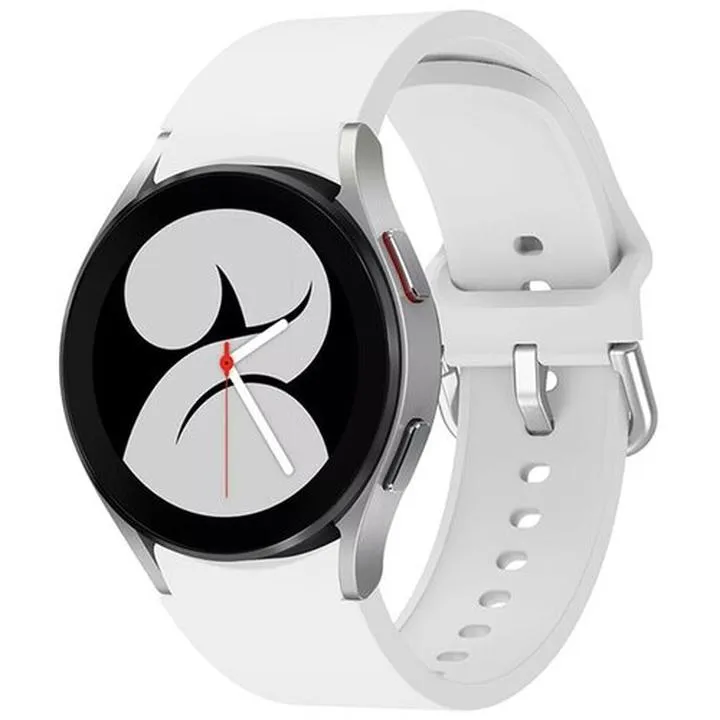
Włączenie Samsung Galaxy Watch 4 to niezwykle proste zadanie, które postaram się przybliżyć w kilku krokach, począwszy od uruchomienia smartwatcha. Wystarczy przytrzymać przycisk z boku zegarka przez kilka sekund, a na ekranie pojawi się logo Samsung, co oznacza, że nasz zegarek budzi się do życia. Pamiętam, jak wiele emocji towarzyszyło mi w tej chwili, ponieważ to dopiero początek mojej przygody z tym cudem technologii!
Gdy zegarek włączy się, przechodzimy do kolejnego kroku, którym jest konfiguracja. Na wyświetlaczu zobaczymy ekran powitalny, a następnie dostaniemy prośbę o zgodę na różne warunki. Zdecydowanie warto mieć pod ręką smartfon, bo będziemy potrzebować aplikacji Galaxy Wearable. A skoro o tym mowa, sprawdź, jakie ukryte koszty mogą dotyczyć aplikacji IKO. Po zainstalowaniu tej aplikacji na telefonie, bez problemu połączymy zegarek z naszym urządzeniem, co otworzy przed nami drzwi do możliwości, jakie oferuje Samsung Galaxy Watch 4.
Kluczowym krokiem będzie połączenie zegarka z telefonem
Po pobraniu aplikacji Galaxy Wearable oraz uruchomieniu jej, znajdź opcję, która umożliwi dodanie nowego urządzenia. Zaznacz nasz Galaxy Watch 4, a aplikacja przeprowadzi nas przez proces parowania, który zwykle trwa tylko chwilę. Warto również pamiętać o włączeniu Bluetooth w smartfonie podczas tego etapu, ponieważ w przeciwnym razie nie uda się nawiązać połączenia. Jeżeli wszystko przebiegnie sprawnie, zegarek poinformuje nas o zakończeniu procesu.
Ostatni krok stanowi dostosowanie zegarka do własnych potrzeb. Możemy wybrać tarczę, która najlepiej pasuje do naszego stylu, oraz skonfigurować powiadomienia, które chcemy otrzymywać. Tutaj podrzucam odnośnik do wpisu, w którym poruszyliśmy ten temat. Dzięki temu zegarek stanie się nie tylko funkcjonalnym gadżetem, lecz także osobistym akcesorium. To jak stworzony na miarę dodaje temu zegarkowi wyjątkowej wartości. Teraz, gdy wszystko jest gotowe, mogę cieszyć się wszystkimi funkcjami, jakie oferuje Samsung Galaxy Watch 4. Czas rozpocząć nową przygodę ze zdrowiem i technologią!
| Krok | Opis |
|---|---|
| 1 | Przytrzymaj przycisk z boku zegarka przez kilka sekund, aż pojawi się logo Samsung. |
| 2 | Uruchom aplikację Galaxy Wearable na swoim smartfonie, by połączyć zegarek z telefonem. |
| 3 | Zaznacz Galaxy Watch 4 w aplikacji i rozpocznij proces parowania, upewniając się, że Bluetooth jest włączony. |
| 4 | Postępuj zgodnie z instrukcjami aplikacji, aż zegarek poinformuje o zakończeniu parowania. |
| 5 | Dostosuj zegarek, wybierając tarczę i ustawiając powiadomienia zgodnie z własnymi potrzebami. |
Ciekawostką jest fakt, że Samsung Galaxy Watch 4 jest pierwszym zegarkiem, który działa na systemie Wear OS stworzonym we współpracy z Google, co zapewnia szerszy dostęp do aplikacji oraz lepszą integrację z urządzeniami Android.
Wykorzystanie lunety: Jak nawigować w Samsung Galaxy Watch 4 po włączeniu
Rozpoczynam swoją przygodę z Samsung Galaxy Watch 4 od uruchomienia lunety, która stanowi klucz do nawigacji po funkcjach zegarka. Luneta, w zależności od modelu, może być obracalna, jak w wersji Classic, lub dotykowa, co otwiera przede mną różne możliwości korzystania z urządzenia. Gdy korzystam z lunety obracalnej, wystarczy, że delikatnie ją obrócę w kierunku zgodnym lub przeciwnym do ruchu wskazówek zegara, co umożliwia mi łatwe przewijanie ekranów oraz przeglądanie aplikacji. Ta prosta czynność powoduje, że korzystanie z zegarka staje się przyjemnością, a przechodzenie między funkcjami sprawia mi radość.
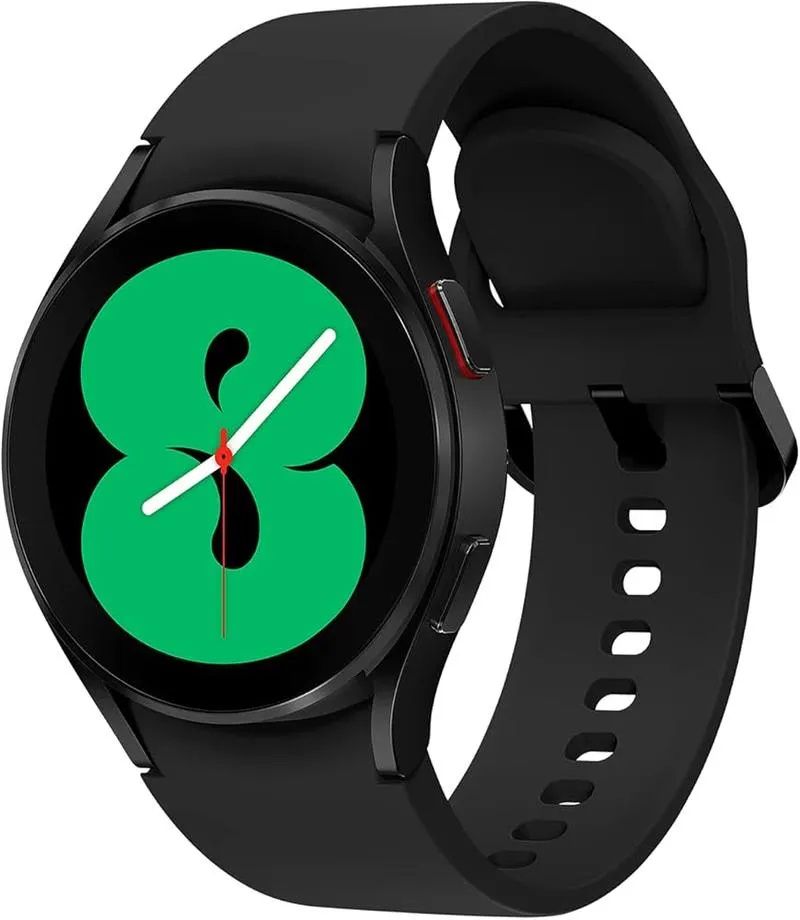
Kiedy już zrozumiem, jak funkcjonuje luneta, mogę swobodnie przemierzać menu i wybierać interesujące mnie opcje. Na przykład, dostosowuję głośność muzyki lub jasność wyświetlacza, obracając lunetę w odpowiednią stronę. Jeżeli potrzebuję odebrać telefon, wystarczy, że obrócę lunetę w kierunku zgodnym z ruchem wskazówek zegara. Natomiast w przypadku alarmu, mogę go łatwo wyłączyć. Doceniam tę wygodę, zwłaszcza podczas aktywności, gdy moje ręce zajmują się innymi zadaniami.
Obsługa lunety na Samsung Galaxy Watch 4 jest niezwykle intuicyjna
Nie zapominam o odpowiedniej konserwacji lunety, ponieważ zapewnia ona jeszcze lepsze działanie. Regularnie sprawdzam, czy na lunecie nie osiadł kurz ani zanieczyszczenia, które mogłyby wpłynąć na jej funkcjonalność. W sytuacji, gdy napotkam jakiekolwiek problemy, z łatwością mogę zwrócić się do Centrum Serwisowego Samsunga. Dzięki temu czuję się pewnie, korzystając z mojego smartwatcha, który nie tylko świetnie wygląda, ale także działa sprawnie na co dzień.
Ostatecznie, luneta sprawia, że Galaxy Watch 4 staje się nie tylko zegarkiem, lecz także moim osobistym asystentem. Jak już schodzimy na ten temat, odkryj zalety Huawei Watch GT 2 Sport 46mm w wyjątkowej ofercie. Regularnie przypomina mi o ważnych sprawach, dostarcza powiadomienia oraz monitoruje moją aktywność fizyczną. To naprawdę wszechstronny towarzysz! Używając lunety, mogę skupić się na tym, co dla mnie istotne, jednocześnie mając pod kontrolą wszystkie funkcje mojego smartwatcha. Dla mnie to idealne połączenie stylu i funkcjonalności!
Poniżej przedstawiam kilka funkcji, które oferuje Galaxy Watch 4:
- Monitorowanie aktywności fizycznej
- Powiadomienia z telefonu
- Możliwość dostosowania jasności wyświetlacza
- Muzyczne sterowanie
- Wiele dostępnych aplikacji
Aktywacja trybu wodoodporności: Jak włączyć funkcje podczas treningów w wodzie
Czas na wodne szaleństwo! Kiedy przygotowuję się do treningu w wodzie, najpierw aktywuję tryb wodoodporności w moim smartwatchu Samsung Galaxy Watch. To naprawdę proste, ponieważ wystarczy kilka kliknięć, aby zabezpieczyć urządzenie przed wodą, a jednocześnie w pełni wykorzystać jego funkcje monitorowania podczas pływania. Włączając ten tryb, mogę w pełni cieszyć się każdą chwilą w basenie, nie martwiąc się o przypadkowe zachlapania!
Aby skutecznie to zrobić, pierwszym krokiem jest przesunięcie palcem w dół ekranu, co otwiera paski szybkiego dostępu. Następnie szukam ikony symbolizującej wodoodporność. Po aktywacji tego trybu zaczynam trening, a zegarek automatycznie blokuje ekran dotykowy, co zapobiega przypadkowemu przestawieniu ustawień. To genialne rozwiązanie, które daje mi pewność, że żadna wspaniała chwila nie zostanie utracona przez niechciane dotknięcia.
Włączenie i wyłączenie trybu wodoodporności w smartwatchu Samsung
Kiedy kończę trening, z uśmiechem na twarzy jestem gotowy, by wyłączyć tryb wodoodporności. Wystarczy przytrzymać przycisk boczny, a następnie wybrać opcję wyłączenia trybu blokady wodnej. Po chwili mogę wrócić do normalnego użytkowania zegarka, przeglądając powiadomienia czy sprawdzając wyniki treningu. Cały proces przebiega szybko i intuicyjnie, co sprawia, że bez obaw mogę wprowadzać zmiany w trakcie moich wodnych aktywności.
Nie zapominajmy, że taki tryb nie tylko chroni smartwatch, ale także zwiększa jego funkcjonalność, co umożliwia mi jeszcze lepsze monitorowanie treningów. Zdecydowanie polecam wszystkim miłośnikom pływania oraz innych sportów wodnych, aby skorzystali z tej prostoty. Dzięki temu uzyskuję świetne dane do analizy moich wyników, co jest dla mnie nieocenione w dążeniu do kolejnych celów sportowych!
Łączenie z telefonem: Jak połączyć Samsung Galaxy Watch 4 z urządzeniem mobilnym po jego uruchomieniu
Łączenie mojego Samsung Galaxy Watch z telefonem okazuje się prostsze, niż można by sądzić. Kiedy uruchamiam zegarek, kolorowe ikony oraz przyjemny interfejs witają mnie i zachęcają do odkrywania jego funkcji. Na początku sprawdzam, czy smartwatch jest naładowany oraz gotowy do działania. Po chwili czekania, przystępuję do kroków, które umożliwiają mi pełną integrację z telefonem.
Cały proces zaczynam od uruchomienia aplikacji Galaxy Wearable na smartfonie. Wybieram opcję „Start”, co wprowadza mnie od razu w proces łączenia. Gdy na ekranie pojawia się komunikat o aktywacji Bluetooth, czuję się gotowy, aby zainicjować połączenie. Na zegarku widzę listę dostępnych urządzeń... i bum! Wybieram swojego Galaxy Watcha, czekając na potwierdzenie parowania. To niezwykle proste i szybkie – dokładnie takie, jakie lubię.
Proste kroki, które prowadzą do efektywnego połączenia z telefonem
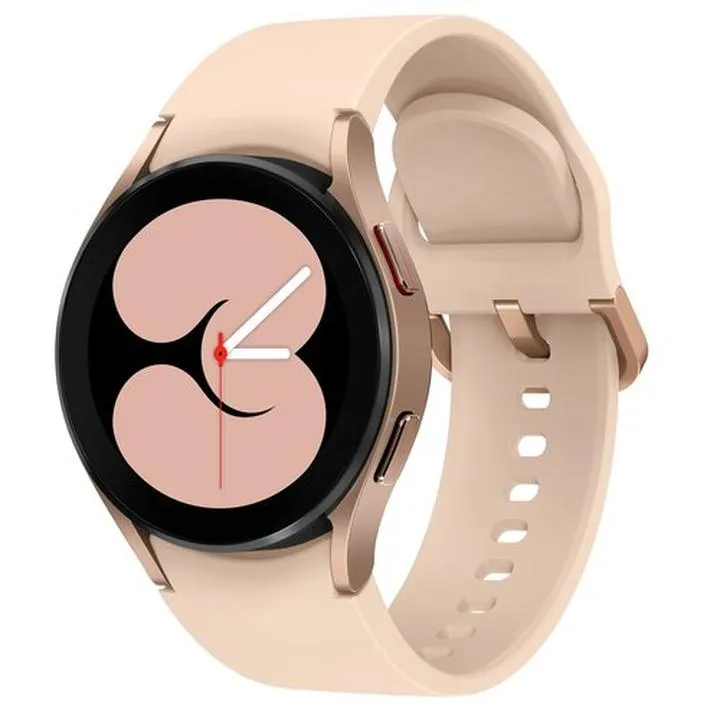
Po sparowaniu zegarka z telefonem mogę w pełni korzystać z jego możliwości. A skoro o tym mówimy to sprawdź, jak łatwo połączyć zegarek Huawei z telefonem Samsung. Otrzymuję powiadomienia dotyczące wiadomości oraz połączeń, co znacząco ogranicza potrzebę sięgania po telefon. Dodatkowo aplikacja sprawia, że dostosowuję ustawienia zegarka, takie jak tarcze czy tryby powiadomień, co czyni go jeszcze bardziej osobistym. Dzięki temu każdy trening oraz codzienne czynności stają się bardziej interaktywne i przyjemne.
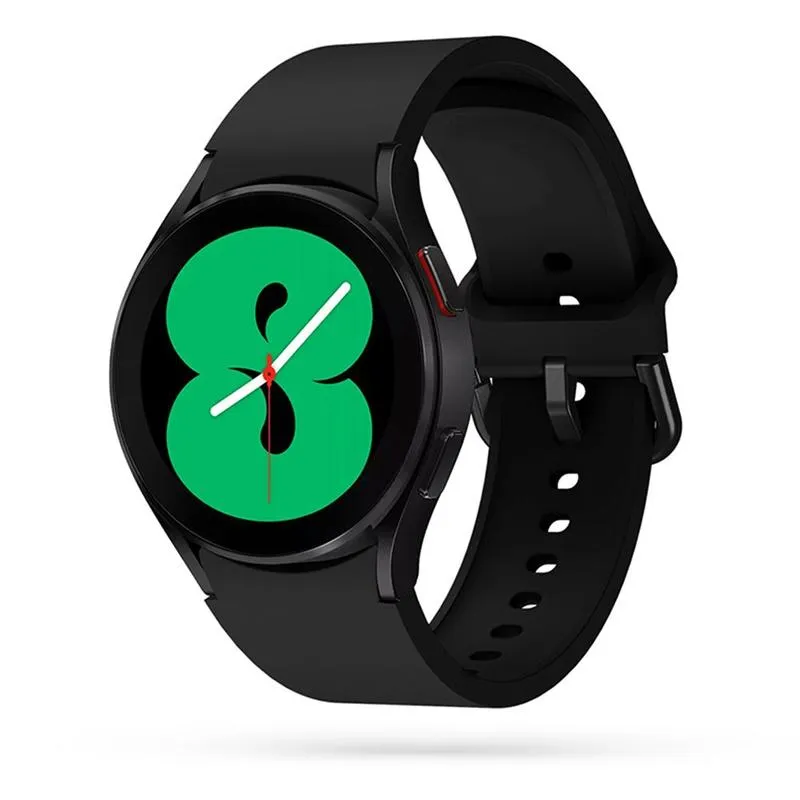
Na zakończenie, planując korzystać z funkcji, takich jak blokada wodna lub różne tryby treningowe, mogę szybko uzyskać dostęp do tych opcji zawsze, gdy ich potrzebuję. Dzięki temu Samsung Galaxy Watch staje się nie tylko dodatkiem, ale prawdziwym współtowarzyszem, który śledzi każdy mój ruch i ułatwia życie. Kocham mieć wszystko pod kontrolą, a ten smartwatch zdecydowanie w tym pomaga!
W poniższej liście przedstawiam kluczowe funkcje, które cenię w moim Samsung Galaxy Watch:
- Powiadomienia o wiadomościach i połączeniach
- Dostosowywanie tarcz zegarka
- Różne tryby treningowe
- Blokada wodna
Źródła:
- https://www.instrukcjaobslugipdf.pl/samsung/galaxy-watch-4/instrukcja
- https://www.samsung.com/pl/support/mobile-devices/jak-wlaczyc-tryb-blokady-przed-woda-na-galaxy-watch4/
- https://www.samsung.com/pl/support/mobile-devices/jak-polaczyc-zegarek-galaxy-watch-ze-smartfonem/
- https://mobile-city.pl/product-pol-38636-Smartwatch-Samsung-Galaxy-Watch-4-Classic-R890-46mm-Srebrny.html
- https://forum.android.com.pl/topic/184391-galaxy-gear-zegar-nie-%C5%82aduje-si%C4%99-i-nie-chce-si%C4%99-w%C5%82%C4%85czy%C4%87
- https://www.jgsmart.pl/szklo-hartowane-do-samsung-galaxy-watch-4-40mm-p-355.html
- https://www.samsung.com/pl/support/mobile-devices/activate-lte-service-for-your-samsung-galaxy-watch/
Pytania i odpowiedzi
Jak włączyć Samsung Galaxy Watch 4?Aby włączyć Samsung Galaxy Watch 4, wystarczy przytrzymać przycisk z boku zegarka przez kilka sekund, aż na ekranie pojawi się logo Samsung. To sygnalizuje, że zegarek uruchamia się i jest gotowy do użycia.
Co należy zrobić po włączeniu zegarka?Po włączeniu zegarka przejdziesz do etapu konfiguracji, gdzie zobaczysz ekran powitalny oraz prośbę o zgodę na różne warunki. Warto mieć pod ręką smartfona i zainstalować aplikację Galaxy Wearable, aby połączyć zegarek z telefonem.
Jak połączyć Galaxy Watch 4 z telefonem?Aby połączyć Galaxy Watch 4 z telefonem, najpierw należy uruchomić aplikację Galaxy Wearable na smartfonie i znaleźć opcję dodania nowego urządzenia. Zaznacz zegarek w aplikacji, a proces parowania rozpocznie się automatycznie, upewniając się, że Bluetooth jest włączony.
Jak dostosować zegarek do swoich potrzeb?Po zakończeniu parowania możesz dostosować zegarek, wybierając tarczę, która najlepiej pasuje do twojego stylu, oraz konfigurując powiadomienia, które chcesz otrzymywać. Dzięki tym opcjom zegarek stanie się bardziej funkcjonalnym i osobistym akcesorium.
Jak aktywować tryb wodoodporności w Samsung Galaxy Watch 4?Aby aktywować tryb wodoodporności, przesuń palcem w dół ekranu, aby otworzyć paski szybkiego dostępu, a następnie znajdź ikonę wodoodporności i ją aktywuj. W trybie tym ekran dotykowy zostanie zablokowany, co zapobiegnie przypadkowemu przestawieniu ustawień podczas treningów w wodzie.








