Decydując się na korzystanie z internetu w telefonie Samsung, otwierasz sobie drzwi do świata pełnego możliwości. Dzięki temu nie tylko przeglądasz media społecznościowe, ale również uczestniczysz w wideorozmowach z rodziną czy przyjaciółmi. Do tego możesz korzystać z aplikacji, które ułatwiają codzienne życie. Stabilne połączenie internetowe pozwala Ci zdalnie pracować lub uczyć się w dowolnym miejscu, co stanowi ogromną zaletę w dzisiejszym zabieganym świecie.
Co więcej, włączenie internetu w telefonie Samsung naprawdę jest prostsze, niż myślisz. A jak już mowa o tym, odkryj, jak zabezpieczyć swoją prywatność online. Wystarczy kilka kliknięć, aby cieszyć się dostępem do sieci. Wystarczy, że przejdziesz do ustawień, wybierzesz "Połączenia", a następnie "Wi-Fi" lub "Dane mobilne", aby aktywować swoje połączenie. Jeśli masz jakiekolwiek pytania dotyczące tego procesu, skorzystaj z intuicyjnego interfejsu, który prowadzi Cię przez wszystkie kroki. Dzięki temu nawet osoby mniej zaznajomione z technologią z łatwością skonfigurują swoje urządzenia.
Wiele możliwości dzięki szybkiemu połączeniu z siecią
Warto zwrócić uwagę na prędkość internetu, jaką możesz uzyskać dzięki sieci 5G, jeśli Twój telefon Samsung ją obsługuje. Szybkie ładowanie stron internetowych, płynne przesyłanie dużych plików oraz streaming filmów w jakości 4K to tylko niektóre z korzyści, które oferuje to nowoczesne połączenie. Przy wykorzystaniu LTE również masz do dyspozycji wysoką prędkość, co czyni korzystanie z internetu mobilnego komfortowym doświadczeniem, niezależnie od miejsca, w którym się znajdujesz.
Na koniec warto wspomnieć o oszczędnościach, jakie przynosi korzystanie z internetu Wi-Fi w porównaniu do danych mobilnych. Łatwe połączenie z lokalną siecią pozwala Ci unikać dodatkowych kosztów związanych z przesyłaniem danych. Możesz więc spokojnie surfować po internecie, pobierać pliki, grać w gry online czy oglądać filmy, nie martwiąc się o limit transferu. Warto zadbać o to, aby Twój telefon Samsung zawsze był połączony z siecią, aby w pełni wykorzystać jego potencjał!
Jak łatwo włączyć internet w telefonie Samsung i cieszyć się stabilną łącznością
W niniejszym artykule znajdziesz szczegółowe kroki, które pomogą Ci włączyć internet w telefonie Samsung. Skoncentrujemy się zarówno na połączeniu z siecią Wi-Fi, jak i na korzystaniu z mobilnej transmisji danych. Dzięki tym praktycznym wskazówkom szybko i bezproblemowo uzyskasz dostęp do sieci, co umożliwi Ci cieszenie się wszystkimi funkcjami swojego smartfona.
- Włączenie Wi-Fi na telefonie Samsung:
- Rozwiń panel powiadomień, przesuwając palcem od górnej krawędzi ekranu w dół. Następnie znajdź ikonę Wi-Fi (symbol trzech łuków) i dotknij jej, aby aktywować moduł.
- Później wróć do menu głównego i wejdź w Ustawienia. Następnie wybierz Połączenia, a potem Wi-Fi.
- Z listy dostępnych sieci wybierz swoją, kliknij na nią i wprowadź hasło, które znajdziesz na routerze lub umowie. Na koniec zaznacz opcję Automatyczne ponowne łączenie, dzięki czemu telefon będzie się sam łączył przy dostępności sieci.
- Włączenie danych mobilnych:
- Wróć do panelu powiadomień i przeciągnij ekran w dół, aż zobaczysz ikonę danych komórkowych (dwie strzałki). Dotknij tej ikony, aby włączyć transmisję danych.
- Aby potwierdzić, że dane mobilne są aktywne, przejdź do Ustawienia, następnie wybierz Połączenia i Sieci komórkowe. Upewnij się, że opcja Włącz dane mobilne jest zaznaczona.
- Sprawdź, czy w górnym rogu ekranu pojawia się symbol H, LTE lub 5G, co wyraźnie wskazuje na działające połączenie z siecią.
- Rozwiązywanie problemów z połączeniem:
- Jeśli napotykasz trudności z dostępem do internetu, sprawdź, czy nie włączyłeś trybu samolotowego. Możesz to zrobić w Ustawieniach lub przez panel powiadomień.
- Upewnij się, że w telefonie znajduje się aktywna karta SIM i że zasięg sieci komórkowej jest wystarczający do nawiązania połączenia.
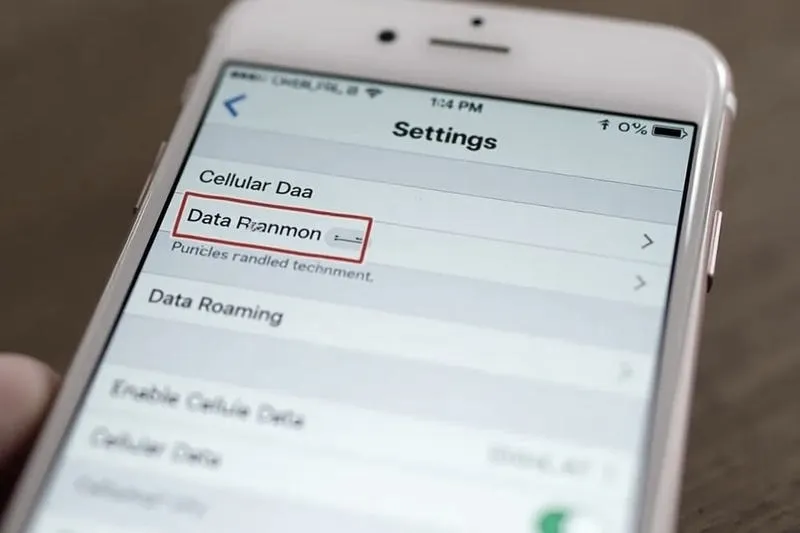
- Jeżeli internet nadal nie działa, rozważ dodanie punktu dostępu (APN). Wejdź w Ustawienia, wybierz Sieci komórkowe, a następnie kliknij Przygotuj nowy APN, wypełniając wymagane pola zgodnie z zasadami swojego operatora.
Korzyści z korzystania z internetu mobilnego są niezaprzeczalne. Dzięki nowoczesnym technologiom możemy być w stałym kontakcie z bliskimi i wykonywać wiele zadań zdalnie, co znacząco zwiększa naszą efektywność.
Jak Włączyć Wi-Fi I Dlaczego To Ważne?
Aktywowanie Wi-Fi w telefonie stało się całkowicie normalne w dzisiejszym świecie, chociaż niektórzy mogą uznać to za nieco skomplikowane. W obliczu tego postaram się uprościć ten proces! Połączenie z siecią Wi-Fi umożliwia korzystanie z Internetu bez konieczności wykorzystywania limitu danych mobilnych. To oznacza, że mogę przeglądać strony, przesyłać pliki czy oglądać filmy, nie obawiając się szybkiego wyczerpania budżetu na internet. Każdy z nas zna to uczucie irytacji, gdy nagle pojawiają się dodatkowe opłaty w rachunku. Dlatego warto nauczyć się, jak skutecznie włączyć Wi-Fi w telefonie. Jak już zahaczamy o ten temat, odkryj, jak łatwo udostępnić internet w swoim telefonie Samsung.
Żeby to zrobić, w przypadku urządzeń z systemem Android wystarczy przesunąć palcem w dół, aby rozwinąć panel szybkich ustawień, a następnie dotknąć ikony Wi-Fi. Po chwili ukazuje się lista dostępnych sieci, wystarczy wybrać tę, z którą pragnę się połączyć i wpisać hasło. Natomiast w przypadku iPhone'ów również zaczynam od przesunięcia palcem w dół na ekranie, co prowadzi mnie do centrum sterowania, potem wybieram opcję Wi-Fi i postępuję podobnie. To naprawdę jest bardzo proste!
Włączenie Wi-Fi zapewnia oszczędności oraz komfort
Aktywowanie Wi-Fi ma ogromne znaczenie, nie tylko wpływając na mój portfel, ale także na komfort korzystania z telefonu. Po pierwsze, dzięki Wi-Fi mogę używać aplikacji, które wymagają dużych zasobów danych, na przykład podczas streamowania filmów czy gier online. Co więcej, gdy znajduję się w miejscach publicznych, takich jak kawiarnie czy biblioteki, często zyskuję dostęp do darmowego Wi-Fi, co zwiększa moje możliwości. Nie muszę się martwić o słaby zasięg sieci komórkowej w tych lokalizacjach – zawsze mogę przełączyć się na Wi-Fi!
Pamiętaj również o przestrzeganiu zasad bezpieczeństwa podczas korzystania z otwartych sieci Wi-Fi. Mimo że korzystanie z nich pozwala zaoszczędzić na danych, nigdy nie wolno zapominać o prywatności. Upewnij się, że nie logujesz się do banków ani nie podajesz swoich danych osobowych w niezabezpieczonych sieciach. W końcu wygodne korzystanie z Internetu to jedno, ale bezpieczeństwo stanowi fundament, o którym nie można zapominać. Skoro o tym mowa to zwiększ zasięg swojego internetu w domu. Teraz, kiedy już wiesz, jak włączyć Wi-Fi, śmiało możesz eksplorować pełnię możliwości, jakie oferuje nam świat online!
Bezpieczeństwo w sieci jest kluczowe, zwłaszcza w dobie powszechnej cyfryzacji. Zawsze dbaj o swoje dane i korzystaj z bezpiecznych połączeń.
Czy wiesz, że korzystanie z Wi-Fi zamiast danych mobilnych może znacznie poprawić wydajność baterii w twoim telefonie? Wi-Fi zużywa mniej energii niż ciągłe korzystanie z sieci komórkowej, co pozwala na dłuższe korzystanie z urządzenia bez konieczności ładowania!
Jak Uruchomić Internet Mobilny LTE Na Telefonie Samsung?
Uruchomienie internetu mobilnego LTE na telefonie Samsung jest kwestią niezwykle prostą, nawet jeśli dopiero zaczynasz swoją przygodę z technologią. Przede wszystkim, upewnij się, że masz aktywny pakiet danych od swojego operatora. Gdy już to sprawdzisz, wystarczy przejść do ustawień swojego telefonu. System Android, który zazwyczaj znajdziesz w smartfonach Samsung, jest wyjątkowo intuicyjny. Po prostu otwórz „Ustawienia”, następnie wybierz „Połączenia” i „Sieci komórkowe”, a tam odnajdziesz opcję, która pozwoli na włączenie LTE.
Odpowiednie ustawienia do włączenia LTE w Samsungu
W przypadku, gdy nie jesteś pewny, czy LTE jest już aktywne, możesz to łatwo sprawdzić w rozwijanym menu na górze ekranu. Wystarczy, że przesuńsz palcem od góry do dołu i znajdziesz ikonę "danych komórkowych". Jeżeli widzisz symbol LTE obok zasięgu, to oznacza, że możesz z powodzeniem korzystać z szybkiego internetu. Dodatkowo, warto ustawić tryb pracy sieci na automatyczny, ponieważ pozwoli to na korzystanie z LTE, 3G lub 2G, w zależności od aktualnej dostępności.
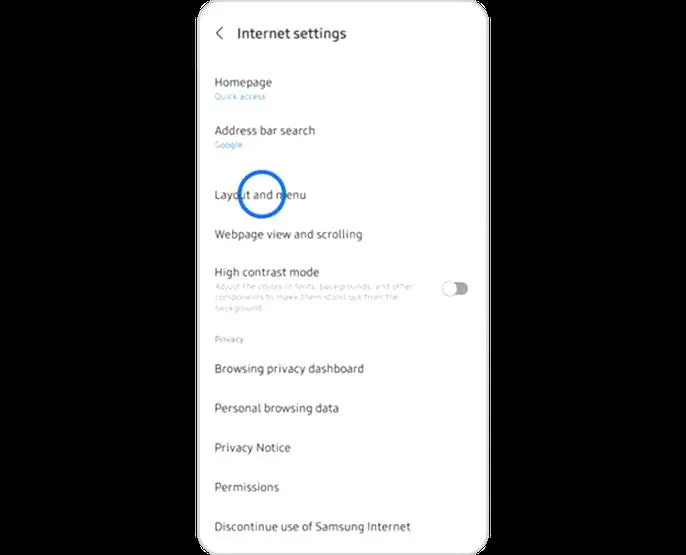
Nie zapominaj, że czasem konieczne będzie dodanie punktu dostępu (APN) do ustawień sieciowych, szczególnie wtedy, gdy internet, mimo właściwej konfiguracji, nie działa. Zazwyczaj taki proces przebiega automatycznie, kiedy wkładasz kartę SIM do telefonu. Jeśli jednak wystąpią trudności, będziesz musiał ręcznie wpisać nazwę punktu dostępu oraz inne wymagane informacje, które zazwyczaj znajdziesz na stronie internetowej swojego operatora lub u obsługi klienta.
Problemy z połączeniem z internetem LTE
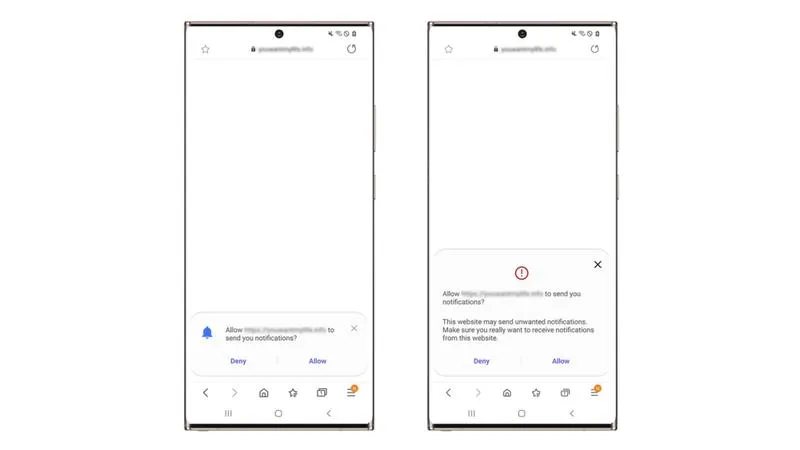
Bywa, że nawet po dokładnej konfiguracji pojawiają się problemy z połączeniem. Ważne jest, aby upewnić się, że tryb samolotowy nie jest aktywny, ponieważ uniemożliwia on korzystanie z sieci mobilnej. Warto również sprawdzić stan karty SIM lub skontaktować się z operatorem, aby wykluczyć wszelkie problemy z usługą. Po usunięciu wszystkich przeszkód, będziesz mógł swobodnie korzystać z internetu mobilnego LTE na swoim smartfonie Samsung, przeglądając strony www, pobierając pliki, a nawet grając w gry online.
| Aby uruchomić LTE | Szczegóły |
|---|---|
| Aktywny pakiet danych | Upewnij się, że masz aktywny pakiet danych od swojego operatora. |
| Otwarcie ustawień | Przejdź do „Ustawienia”, wybierz „Połączenia” i „Sieci komórkowe”. |
| Włączenie LTE | Znajdź opcję włączenia LTE w ustawieniach sieci komórkowych. |
| Sprawdzenie aktywności LTE | Sprawdź ikonę "danych komórkowych" w rozwijanym menu na górze ekranu. |
| Ustawienia trybu pracy sieci | Ustaw tryb pracy sieci na automatyczny, aby korzystać z LTE, 3G lub 2G. |
| Dodanie punktu dostępu (APN) | W razie problemów z internetem, dodaj punkt dostępu ręcznie według instrukcji operatora. |
| Sprawdzenie trybu samolotowego | Upewnij się, że tryb samolotowy nie jest aktywny. |
| Sprawdzenie stanu karty SIM | Upewnij się, że karta SIM jest sprawna lub skontaktuj się z operatorem. |
Wiesz, że w telefonach Samsung istnieje opcja automatycznego dostosowywania ustawień APN? Dzięki temu, po włożeniu nowej karty SIM, telefon automatycznie pobierze odpowiednie ustawienia dostępu do internetu, co znacznie ułatwia proces podłączania się do sieci.
Najczęstsze Problemy Z Połączeniem I Jak Je Rozwiązać
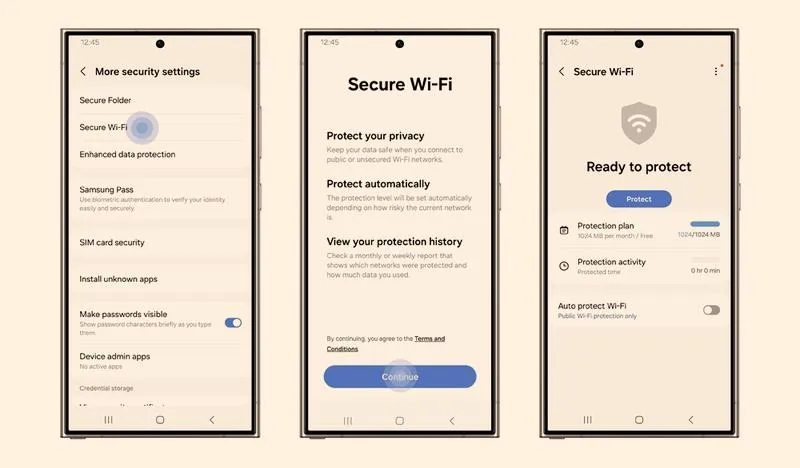
W poniższej liście przedstawiamy najczęstsze problemy, które mogą wystąpić podczas łączenia się z internetem w telefonie oraz informujemy, jak krok po kroku je rozwiązać. Dzięki tym wskazówkom szybko zyskasz dostęp do sieci i na nowo cieszyć się pełną funkcjonalnością swojego urządzenia.
- Brak połączenia Wi-Fi - Jeśli napotykasz trudności z połączeniem się z siecią Wi-Fi, najpierw upewnij się, że w ustawieniach telefonu włączona jest funkcja Wi-Fi. Aby to szybko zrobić, przesuń palcem w dół ekranu, aby otworzyć panel szybkich ustawień, a następnie kliknij ikonę Wi-Fi. Wybierz dostępne połączenie z listy, a jeśli system tego wymaga, wprowadź hasło. Pamiętaj, aby zwrócić uwagę na symbol dwóch migających strzałek obok ikony Wi-Fi, ponieważ oznacza on aktywne połączenie. Jeżeli obok ikonki widnieje wykrzyknik, może to sugerować problemy z sygnałem lub błędne hasło.
- Problemy z transmisją danych mobilnych - W celu uruchomienia transmisji danych w telefonie, przejdź do „Ustawień”, a następnie wybierz „Sieć komórkowa” lub „Dane mobilne” i aktywuj tę funkcję. Upewnij się, że Wi-Fi jest wyłączone, ponieważ jego włączenie uniemożliwi działanie połączenia mobilnego. Przy ikonie baterii oraz zasięgu powinien pojawić się symbol H, LTE lub 5G, w zależności od dostępnej technologii. Ponadto sprawdź, czy nie przekroczyłeś limitu danych, co może skutkować dodatkowymi opłatami ze strony operatora.
- Tryb samolotowy - To jedna z najczęstszych przyczyn braku dostępu do internetu. Upewnij się, że nie włączyłeś trybu samolotowego, ponieważ automatycznie wyłącza on wszystkie połączenia. Tę informację możesz zweryfikować w panelu szybkich ustawień lub w „Ustawieniach” swojego telefonu. Aby dezaktywować tryb samolotowy, wystarczy kliknąć na jego ikonę, co przywróci Twoje połączenia.
- Niewłaściwa konfiguracja APN - Niektóre telefony mogą potrzebować ręcznej konfiguracji punktu dostępu (APN) po umieszczeniu karty SIM. W tym celu przejdź do ustawień sieci i dodaj nowy punkt dostępu, podając wymagane dane, takie jak nazwa punktu, protokół oraz numer dostępu. Operatorzy często dostarczają te informacje, na przykład w formie wiadomości SMS, co ułatwia proces konfiguracji.