

Parowanie tabletu z telefonem Samsung przez Bluetooth stanowi doskonały sposób na wygodne korzystanie z obu urządzeń jednocześnie. Dzięki temu połączeniu mogę z łatwością udostępniać internet z telefonu do tabletu, przesyłać zdjęcia oraz synchronizować wybrane dane. Cała procedura okazuje się stosunkowo prosta i nie wymaga skomplikowanej konfiguracji. Skupiam się głównie na aktywacji Bluetooth w obu urządzeniach oraz włączeniu odpowiednich funkcji, co sprawia, że wszystko działa płynnie. Jeżeli interesuje cię więcej, sprawdź, kiedy Android 11 trafi na urządzenia Samsung.
Na początku zawsze upewniam się, że Bluetooth jest włączony na obu urządzeniach. Zwykle wystarczy przejść do ustawień Bluetooth w telefonie, gdzie mogę uruchomić funkcję udostępniania internetu. Następnie, na tablecie, wyszukuję dostępne urządzenia i wybieram swój telefon z listy. Po potwierdzeniu parowania na obu urządzeniach tablet zyskuje dostęp do połączenia internetowego telefonu, o ile pozostają w zasięgu. To naprawdę wygodne rozwiązanie, które znacznie ułatwia korzystanie z sieci, zwłaszcza w podróży lub w sytuacjach, gdy nie ma dostępu do Wi-Fi.
Procedura parowania okazuje się prosta i intuicyjna
Warto jednak pamiętać, że chociaż Bluetooth oferuje znakomite możliwości udostępniania internetu oraz przesyłania mniejszych plików, posiada pewne ograniczenia. Zasięg Bluetooth wynosi zazwyczaj do 10 metrów, a prędkość transferu znacznie różni się od kablowego połączenia czy Wi-Fi. Dlatego, gdy potrzebuję przesyłać większe pliki, sięgam po bardziej stabilne metody, takie jak połączenia przewodowe czy aplikacje chmurowe, które umożliwiają łatwy dostęp do plików z różnych urządzeń. Każda z tych metod ma swoje plusy i minusy, a ja staram się zawsze wybierać tę, która najlepiej odpowiada moim aktualnym potrzebom.
Podsumowując, parowanie tabletu z telefonem Samsung przez Bluetooth okazuje się proste i efektywne, zwłaszcza w kontekście udostępniania internetu. Skoro już zahaczamy o ten temat, odkryj, jak łatwo płacić telefonem Samsung. Kluczowe staje się pamiętanie o odpowiedniej konfiguracji oraz ograniczeniach technologii, aby maksymalnie wykorzystać potencjał obu urządzeń. Szybkie przesyłanie plików oraz synchronizacja danych dzięki temu stają się proste jak nigdy dotąd, co daje mi większą swobodę w korzystaniu z moich urządzeń. Warto eksperymentować z różnymi metodami, by odnaleźć tę, która najlepiej odpowiada moim potrzebom.
Efektywne łączenie tabletu z telefonem Samsung
W poniższej liście znajdziesz szczegółowe instrukcje dotyczące łączenia tabletu z telefonem Samsung. Wskazano tu różne metody oraz kroki wymagane do ich skonfigurowania. Dzięki tym informacjom w pełni wykorzystasz możliwości obu urządzeń.
- Wybór metody połączenia
Na początku zdefiniuj cel połączenia. Zastanów się, czy potrzebujesz udostępnić internet, przesyłać pliki czy synchronizować dane. Na przykład, jeśli chcesz korzystać z internetu na tablecie, rozważ połączenie przez Bluetooth lub stworzenie hotspotu. Z kolei w przypadku przesyłania dużych plików lepszym rozwiązaniem może okazać się połączenie przewodowe.
- Połączenie przez Bluetooth
W pierwszej kolejności włącz Bluetooth na obu urządzeniach. Następnie wejdź w ustawienia telefonu i aktywuj opcję udostępniania internetu przez Bluetooth. Kolejnym krokiem będzie wyszukiwanie dostępnych urządzeń na tablecie. Wybierz telefon i potwierdź parowanie na obu urządzeniach. Gdy połączenie nawiąże się, tablet zyska dostęp do internetu z telefonu.
- Synchronizacja danych za pomocą Samsung Flow
Pobierz i zainstaluj aplikację Samsung Flow na obu urządzeniach. Upewnij się, że obie jednostki są zalogowane na to samo konto Samsung. Włącz aplikację na telefonie, a następnie zrób to na tablecie. Od tej pory będziesz wygodnie przesyłać pliki, odbierać powiadomienia, a nawet kontynuować pracę w aplikacjach na obu urządzeniach.
- Korzystanie z aplikacji chmurowych
Zainstaluj tę samą aplikację chmurową, na przykład Google Drive lub OneDrive, na obu urządzeniach. Następnie zaloguj się na to samo konto. Prześlij pliki, które chcesz udostępnić, do chmury z jednego urządzenia, a potem pobierz je na drugim. Dzięki temu uzyskasz dostęp do plików z dowolnego miejsca, niezależnie od lokalizacji urządzeń.
- Przewodowe połączenie
Aby połączyć tablet z telefonem przez kabel, przygotuj odpowiedni przewód USB lub adapter OTG. Podłącz oba urządzenia, a następnie je odblokuj. Na telefonie wybierz tryb połączenia, który umożliwi przesyłanie danych. Tablet automatycznie rozpozna połączenie, co pozwoli Ci na przekazywanie plików między urządzeniami.
Najlepsze aplikacje do synchronizacji tabletu i telefonu Samsung
Oto lista najlepszych aplikacji do synchronizacji tabletu i telefonu Samsung, które efektywnie łączą oba urządzenia. Dzięki nim możesz łatwo przesyłać pliki, synchronizować dane oraz kontynuować pracę na różnych platformach. Wybierz metodę, która odpowiada Twoim potrzebom, i ciesz się sprawnym działaniem.
- Samsung Flow: Dzięki tej aplikacji przesyłanie danych pomiędzy telefonem, tabletem a komputerem staje się płynne i wygodne. Zanim jednak skorzystasz z możliwości, upewnij się, że na wszystkich urządzeniach zainstalowana jest najnowsza wersja programu. Możesz zarejestrować aż trzy urządzenia, jednak pamiętaj, że tylko jedno z nich może w danym czasie być połączone z telefonem. Wykorzystując Samsung Flow, synchronizujesz powiadomienia, przeglądasz pliki z jednego urządzenia na drugim oraz korzystasz z funkcji „Historia Flow”, co pozwala na śledzenie aktywności na różnych urządzeniach.
- Quick Share: To innowacyjne narzędzie umożliwia szybkie przesyłanie plików między urządzeniami Samsung. Gdy włączysz funkcję Quick Share zarówno w telefonie, jak i w tablecie, wystarczy, że wybierzesz zdjęcia lub dokumenty do wysłania, a następnie wybierzesz odpowiednie urządzenie z listy dostępnych. Użytkownicy, którzy regularnie dzielą się dużymi plikami bez potrzeby używania kabli czy aplikacji zewnętrznych, z pewnością docenią Quick Share.
- Aplikacje chmurowe (np. Samsung Drive): Usługi chmurowe oferują bezpieczne przechowywanie dokumentów oraz zdjęć, które są dostępne z każdego urządzenia. Wystarczy zainstalować odpowiednią aplikację na obu urządzeniach oraz zalogować się na to samo konto, aby w pełni wykorzystać ich funkcjonalność. Proces przesyłania plików do chmury z jednego urządzenia i ich pobieranie na drugim jest wyjątkowo wygodny, szczególnie kiedy często zmieniasz miejsce pracy lub podróżujesz.
Wybór metody łączenia: Przewodowe kontra bezprzewodowe połączenia
Kiedy myślę o łączeniu urządzeń, często staję przed dylematem: czy wybrać połączenia przewodowe, czy bezprzewodowe? Na to pytanie nie ma jednoznacznej odpowiedzi, ponieważ każda metoda ma swoje zalety i wady. Z jednej strony przewodowe połączenia, jak kabel USB, zapewniają mi stabilność oraz szybkość, co jest kluczowe, szczególnie podczas przesyłania dużych plików. Z drugiej strony, bezprzewodowe metody, takie jak Bluetooth oraz aplikacje chmurowe, kuszą mnie wygodą i elastycznością. Dzięki nim mogę szybko udostępnić internet czy synchronizować dane, nie szukając kabla.
Gdy korzystam z połączenia bezprzewodowego, udostępnianie internetu z telefonu na tablet staje się banalnie proste, co bardzo przydaje się w podróży. Często zauważam, że połączenie Bluetooth sprawdza się doskonale, gdy chcę przenieść kilka zdjęć. Niemniej jednak nie mogę zapominać o ograniczeniach Bluetooth, takich jak zasięg oraz prędkość transferu. Natomiast aplikacje chmurowe idealnie sprawdzają się, gdy pracuję na różnych urządzeniach w różnych miejscach – wystarczy mieć dostęp do internetu, aby pliki były zawsze w zasięgu ręki.
Wybór metody łączenia zależy od sytuacji i potrzeb użytkownika
W przypadku połączeń przewodowych mam pewność, że mogę liczyć na stabilność. Używając odpowiedniego kabla USB, przesyłam dane między tabletem a telefonem bez żadnych problemów. To rozwiązanie sprawdza się znakomicie, gdy na przykład muszę przenieść duże pliki multimedialne lub aplikacje. Warto także zwrócić uwagę, że dla wielu użytkowników przewodowe połączenia mogą być mniej wygodne niż bezprzewodowe, zwłaszcza w codziennym użytkowaniu, gdzie przenoszenie kabli potrafi być kłopotliwe.
Na koniec można stwierdzić, że najlepszym podejściem wydaje się elastyczność w korzystaniu z obu metod w zależności od sytuacji. Dla niektórych użytkowników prędkości i stabilność, które oferują przewodowe połączenia, mogą być kluczowe, podczas gdy inni z pewnością docenią swobodę, jaką zapewniają rozwiązania bezprzewodowe. Opcji jest wiele – wystarczy zastosować odpowiednią strategię, aby przekształcić swoje urządzenia w doskonałe narzędzie do pracy bądź zabawy.
| Metoda łączenia | Zalety | Wady | Przykłady zastosowania |
|---|---|---|---|
| Przewodowe połączenia | Stabilność, szybkość, doskonałe do przesyłania dużych plików | Mniej wygodne, przenoszenie kabli może być kłopotliwe | Przesyłanie dużych plików multimedialnych, aplikacji |
| Bezprzewodowe połączenia (Bluetooth) | Wygoda, elastyczność, łatwe udostępnianie internetu | Ograniczenia zasięgu, prędkości transferu | Przesyłanie zdjęć, synchronizacja danych |
| Bezprzewodowe połączenia (aplikacje chmurowe) | Dostęp do plików w różnych miejscach, wystarczy dostęp do internetu | Zależność od stabilności połączenia internetowego | Praca na różnych urządzeniach |
Czy wiesz, że wiele tabletów Samsung obsługuje funkcję "Link to Windows", która pozwala na bezprzewodowe połączenie urządzenia z komputerem z systemem Windows? Dzięki temu możesz z łatwością zarządzać powiadomieniami, wiadomościami i plikami z poziomu jednego ekranu, co znacznie zwiększa efektywność pracy i umożliwia lepszą synchronizację między urządzeniami.
Zastosowanie Samsung Flow: Jak zwiększyć efektywność pracy z wieloma urządzeniami?
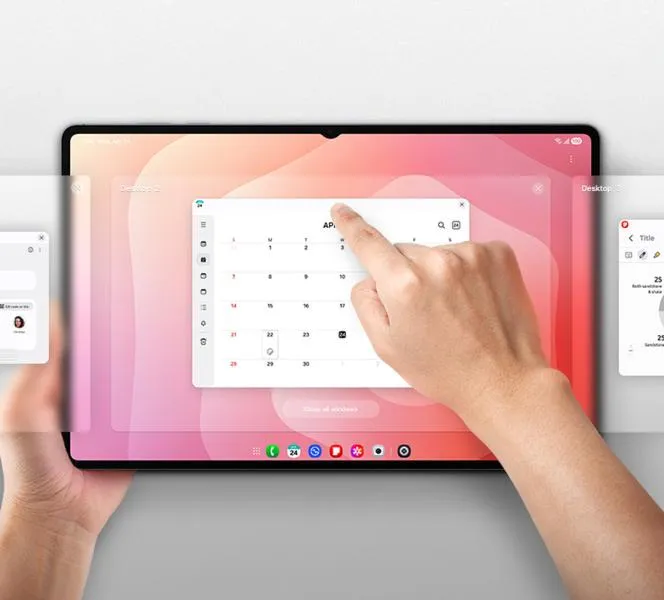
Kiedy tylko zaczynam korzystać z Samsung Flow, od razu czuję, jak moje życie staje się znacznie łatwiejsze. Ta aplikacja pozwala na zintegrowanie różnych urządzeń, co zdecydowanie przyspiesza pracę oraz eliminuje frustracje związane z przełączaniem się między telefonem, tabletem a komputerem. Dzięki niej mam możliwość szybkiego przesyłania plików, synchronizacji powiadomień oraz kontynuowania rozpoczętych zadań na innym ekranie. To proste narzędzie rzeczywiście podnosi komfort codziennych obowiązków, co pozwala mi skupić się na tym, co najważniejsze.
Co ciekawe, jednym z najbardziej praktycznych zastosowań Samsung Flow okazuje się możliwość dzielenia się zawartością między urządzeniami. Gdy tylko mam na telefonie coś ważnego do przesłania na tablet, wystarczy kilka kliknięć, aby plik znalazł się tam, gdzie go potrzebuję. Działając w ramach tego samego ekosystemu, jakim jest Samsung, mogę cieszyć się łatwą synchronizacją oraz stałym dostępem do tych samych dokumentów, zdjęć czy linków. To rozwiązanie świetnie sprawdza się, gdy prowadzę notatki na telefonie, a później pragnę edytować je na większym ekranie tabletu.
Samsung Flow umożliwia płynne przełączanie się między urządzeniami
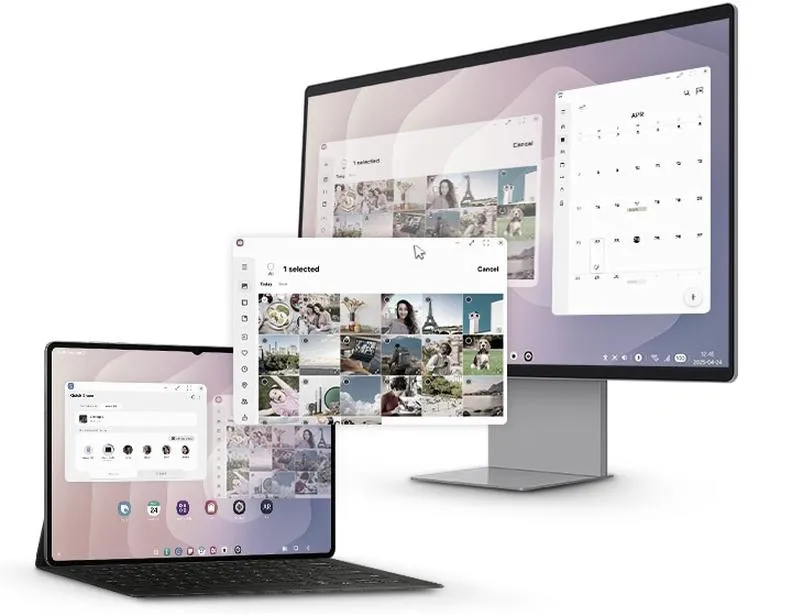
Dodatkowo, Samsung Flow nie tylko łączy moje urządzenia, ale również oferuje zdalne zarządzanie powiadomieniami. Dzięki tej funkcji mogę odbierać SMS-y i przygotowywać odpowiedzi, będąc z dala od telefonu. Każde powiadomienie pojawia się na większym ekranie, co pozwala mi unikać ciągłego sięgania po telefon, by sprawdzić, co przegapiłem. Ponadto istnieje możliwość zdublowania ekranu telefonu na tablecie, co świetnie sprawdza się podczas przeglądania dokumentów lub prezentacji. Choć można połączyć tylko jedno urządzenie na raz, współpraca z innymi sprzętami przebiega sprawnie i bezproblemowo.
Na koniec, warto podkreślić intuicyjną obsługę tej aplikacji. Czasami obawiam się, że technologia będzie zbyt skomplikowana, jednak w przypadku Samsung Flow interfejs wcale nie sprawia problemów. Zaraz po zainstalowaniu aplikacji mogę łatwo skonfigurować połączenie, a aplikacja prowadzi mnie krok po kroku przez wszystkie etapy. Dzięki temu rozwiązaniu zyskuję szansę na pełne wykorzystanie potencjału swoich urządzeń oraz zwiększenie efektywności pracy. Z pełnym przekonaniem mogę stwierdzić, że Samsung Flow to obowiązkowy element dla każdego, kto pragnie zyskać więcej czasu i energii na to, co naprawdę ważne!
Ciekawostką jest, że Samsung Flow umożliwia także przesyłanie nie tylko plików, ale także całych aplikacji między urządzeniami, co oznacza, że możesz rozpocząć projekt na jednym urządzeniu, a kontynuować go na innym bez konieczności zmiany środowiska pracy. Jeśli lubisz tę tematykę to poznaj skuteczne sposoby oszczędzania baterii w Samsungu.
Źródła:
- https://www.morele.net/wiadomosc/jak-polaczyc-tablet-z-telefonem/24173/
- https://www.samsung.com/pl/support/apps-services/jak-polaczyc-smartfon-z-komputerem-lub-tabletem-za-pomoca-aplikacji-samsung-flow/
- https://www.samsung.com/pl/support/mobile-devices/jak-polaczyc-urzadzenie-galaxy-z-innymi-urzadzeniami-za-pomoca-menu-polaczone-urzadzenia/
- https://www.samsung.com/pl/support/mobile-devices/czym-jest-i-jak-korzystac-z-samsung-flow/








