

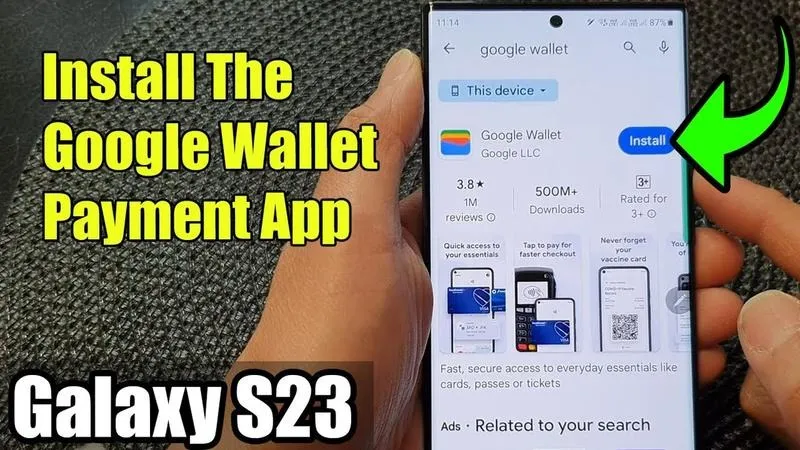
Konfiguracja Samsung Pay na moim urządzeniu przebiega szybko i łatwo, co pozwala mi cieszyć się wygodnymi płatnościami zbliżeniowymi. Na początek upewniam się, że mój smartfon wspiera technologię NFC oraz dysponuje najnowszą wersją aplikacji Samsung Wallet. W większości przypadków aplikacja znajduje się już na naszych urządzeniach, aczkolwiek jeśli zajdzie taka potrzeba, mogę ją zainstalować ze sklepu Google Play. Mała wstawka: odkryj skuteczne triki na edytowanie zdjęć. Ponadto, istotne jest, by system Android, który posiadam, miał co najmniej wersję 11, aby wszystko działało sprawnie.
Po upewnieniu się, że wszystko jest gotowe, otwieram aplikację Samsung Wallet, a następnie loguję się na swoje konto Samsung. Kolejnym krokiem jest dodanie karty płatniczej, co mogę zrobić, skanując ją aparatem lub wprowadzając dane ręcznie. Gdy dodam kartę, otrzymam instrukcje dotyczące weryfikacji — zazwyczaj przechodzę przez ten proces przez SMS lub e-mail. Całość zajmuje mi zazwyczaj mniej niż minutę, a po jej zakończeniu mogę od razu przystąpić do korzystania z płatności zbliżeniowych.
Wygodne płatności dzięki Samsung Pay
Jednym z największych atutów korzystania z Samsung Pay jest to, że nie muszę podawać kodu PIN przy każdej transakcji, co zdecydowanie ułatwia życie, zwłaszcza gdy robię zakupy w pośpiechu. Zbliżam swój telefon do terminala płatniczego, a po potwierdzeniu mojej tożsamości biometrycznej, na przykład odciskiem palca, dokonuję płatności. Co więcej, Samsung Pay umożliwia również płacenie zegarkiem Galaxy, przez co mogę zostawić portfel w domu, gdy wybieram się na trening, a mimo to mam wszystko, czego potrzebuję, na nadgarstku.
Bezpieczeństwo nowoczesnych rozwiązań płatniczych daje mi dodatkowy spokój. Dzięki zaawansowanej platformie zabezpieczeń Samsung Knox, moje dane są chronione na wielu poziomach. Wszystkie informacje dotyczące kart płatniczych zabezpieczone są szyfrowaniem, a w przypadku zagubienia telefonu mam możliwość zdalnego zablokowania wallet. To wszystko sprawia, że korzystanie z Samsung Pay staje się nie tylko wygodne, ale także bezpieczne, co dla mnie ma kluczowe znaczenie w codziennych transakcjach.
Jak płacić telefonem Samsung Galaxy? Praktyczny przewodnik
W poniższej liście znajdziesz szczegółowe instrukcje, które pomogą Ci korzystać z usługi płatności mobilnych Samsung Pay. Dowiesz się, jak skonfigurować aplikację Samsung Wallet oraz dodać swoje karty płatnicze. Ponadto, pokażemy, jak zrealizować płatności zbliżeniowe przy użyciu smartfona lub smartwatcha. Każdy krok został starannie opisany, abyś mógł bez problemu rozpocząć korzystanie z tej nowoczesnej metody płatności.
- Sprawdzenie kompatybilności urządzenia: Upewnij się, że posiadasz smartfon lub smartwatch z linii Samsung Galaxy, na którym zainstalowana jest aplikacja Samsung Wallet. Twoje urządzenie musi obsługiwać technologię NFC i mieć zainstalowaną wersję systemu Android 11 lub nowszą. W przypadku braku aplikacji, pobierz ją z Galaxy Store lub Google Play.
- Aktywowanie funkcji NFC: Przejdź do ustawień swojego urządzenia i włącz funkcję NFC. Wejdź kolejno w „Ustawienia” → „Połączone urządzenia” → „Ustawienia połączeń”, a następnie przesuń suwak przy opcji NFC, aby ją aktywować. Dzięki temu uzyskasz możliwość korzystania z płatności zbliżeniowych.
- Dodawanie karty płatniczej do Samsung Wallet: Otwórz aplikację Samsung Wallet i zaloguj się na swoje konto Samsung. Następnie kliknij „Dodaj kartę” i zeskanuj swoją kartę płatniczą, lub wpisz jej dane ręcznie. Po tym, aby potwierdzić dodanie karty, zweryfikuj ją za pomocą SMS-a lub e-maila. Cały proces zajmie Ci zazwyczaj mniej niż minutę.
- Dokonywanie płatności telefonem: Aby zrealizować płatność, odblokuj telefon. Następnie przesuń palcem w górę od dołu ekranu, aby otworzyć Samsung Wallet. Wybierz dodaną kartę płatniczą, a następnie uwierzytelnij transakcję za pomocą biometrii (np. odcisku palca lub skanu tęczówki) lub przy użyciu kodu PIN. Na koniec zbliż telefon do terminala płatniczego, aż usłyszysz potwierdzający dźwięk.
- Bezpieczeństwo płatności: Twoje płatności korzystają z zaawansowanych zabezpieczeń technologicznych, takich jak platforma Samsung Knox. Pamiętaj, że dane karty nie są przechowywane w telefonie, a przy płatności używany jest unikalny token. Dla zwiększenia bezpieczeństwa transakcji włącz opcje biometryczne lub ustal kod PIN.
| Krok | Opis |
|---|---|
| Sprawdzenie NFC | Upewnij się, że smartfon wspiera technologię NFC. |
| Instalacja aplikacji | Sprawdź, czy aplikacja Samsung Wallet jest zainstalowana; jeśli nie, pobierz ją ze sklepu Google Play. |
| Wersja systemu | Upewnij się, że posiadasz system Android w wersji 11 lub nowszej. |
| Logowanie | Otwórz aplikację Samsung Wallet i zaloguj się na swoje konto Samsung. |
| Dodanie karty | Dodaj kartę płatniczą, skanując ją aparatem lub wprowadzając dane ręcznie. |
| Weryfikacja | Przejdź przez proces weryfikacji karty, zazwyczaj przez SMS lub e-mail. |
| Czas konfiguracji | Całość zajmuje mniej niż minutę. |
Płatności zbliżeniowe: Co musisz wiedzieć przed pierwszą transakcją?
Płatności zbliżeniowe stają się coraz bardziej popularne w codziennym życiu. Dzięki technologii NFC (Near Field Communication) mamy możliwość płacenia telefonem, smartwatchami, a nawet niektórymi opaskami sportowymi. Osobiście cieszę się z komfortu, jaki daje mi opcja zostawienia portfela w domu i płacenia wyłącznie telefonem. Niemniej jednak, przed pierwszą transakcją zbliżeniową warto zrozumieć, jak to wszystko działa oraz jak odpowiednio się przygotować.
Jak przygotować się do płatności zbliżeniowych
Przed podjęciem decyzji o zakupach bez portfela, najpierw upewnij się, że Twój telefon wspiera technologię NFC. Chociaż większość nowoczesnych smartfonów ma tę funkcję, to w przypadku starszego modelu koniecznie sprawdź jego specyfikację. Aktywacja NFC w telefonie to zazwyczaj prosta sprawa — wystarczy, że w ustawieniach znajdziesz odpowiednią opcję i ją włączysz. Następnym krokiem będzie dodanie karty do aplikacji mobilnej, takiej jak Google Pay czy Apple Pay, co również nie zajmuje dużo czasu. Skoro już dotykamy tego tematu, przeczytaj, jak łatwo zarządzać kartami w dual sim na Samsungu. Po prostu podaj dane karty lub zeskanuj ją za pomocą aparatu.
Bezpieczeństwo płatności zbliżeniowych
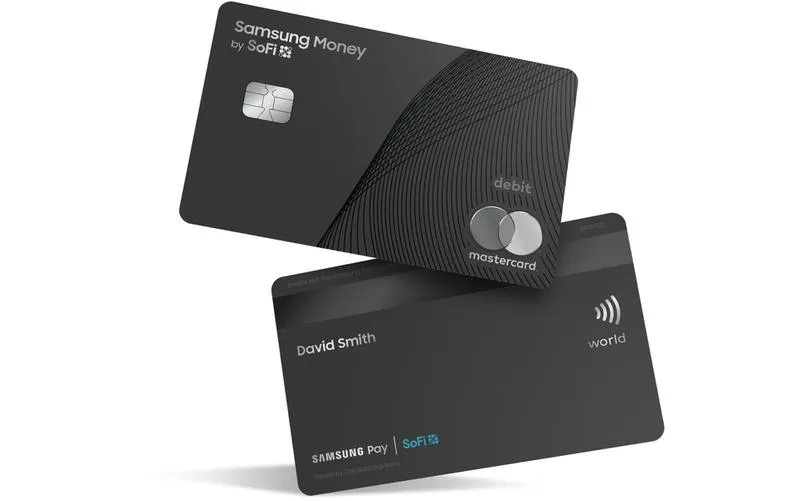
Bezpieczeństwo stanowi kluczowy element każdej transakcji finansowej, a w przypadku płatności zbliżeniowych sytuacja wygląda podobnie. Coś dla zainteresowanych: sprawdź metody płatności na Vinted. Warto wiedzieć, że podczas płatności nie przesyłasz danych karty w tradycyjny sposób. Zamiast tego, zastosowanie tokenizacji oznacza, że terminal otrzymuje unikalny kod, a nie faktyczny numer karty. Systemy takie jak Samsung Pay, Google Pay czy Apple Pay wykorzystują także biometrię, na przykład odcisk palca czy Face ID, co dodatkowo zwiększa bezpieczeństwo Twoich środków. Kolejną zaletą jest możliwość zdalnego zablokowania aplikacji w przypadku utraty telefonu. Dzięki tym funkcjom możesz być spokojny o swoje dane podczas zakupów.
Podsumowując, płatności zbliżeniowe to styl życia, który wiele osób przyjęło na stałe. Zanim wyruszysz na zakupy, upewnij się, że Twoje urządzenie jest odpowiednio skonfigurowane, a Ty znasz podstawowe zasady bezpieczeństwa. W ten sposób zakupy staną się nie tylko szybsze, ale również wygodniejsze!
Ciekawostka: Płatności zbliżeniowe za pomocą telefonów Samsung są możliwe nie tylko w sklepach stacjonarnych, ale także w niektórych aplikacjach mobilnych, co pozwala na wygodne zakupy online bez potrzeby podawania danych karty.
Bezpieczeństwo płatności mobilnych – jak chronić swoje dane?
W dobie rosnącej popularności płatności mobilnych niezwykle ważne jest, aby użytkownicy byli świadomi zagrożeń oraz metod ochrony swoich danych. Poniżej przedstawiam kilka kluczowych wskazówek, które pomogą Ci zadbać o bezpieczeństwo płatności mobilnych oraz chronić dane osobowe.
- Używaj zaufanych aplikacji płatniczych: Wybieraj jedynie sprawdzone aplikacje do płatności mobilnych, jak Samsung Pay, Google Pay i Apple Pay. Te usługi korzystają z zaawansowanych systemów bezpieczeństwa, na przykład tokenizacji, co skutecznie chroni Twoje dane karty przed dostępem osób trzecich. Gdy dodajesz kartę do aplikacji, pamiętaj, aby zawsze korzystać z oficjalnych źródeł, takich jak Sklep Play czy App Store, a ponadto zweryfikuj, czy Twój bank obsługuje daną usługę.
- Włącz biometryczne uwierzytelnianie: Skonfiguruj swoje urządzenie, aby korzystało z biometrycznych metod uwierzytelniania, takich jak odcisk palca lub rozpoznawanie twarzy. Dzięki takiemu rozwiązaniu każdy dostęp do aplikacji płatniczej wymaga Twojej autoryzacji, co znacząco zwiększa poziom bezpieczeństwa. Zawsze upewnij się, że aplikacja jest zaktualizowana, aby móc wykorzystywać najnowsze zabezpieczenia.
- Zabezpiecz swój telefon: Zainstaluj oprogramowanie antywirusowe na swoim smartfonie i regularnie aktualizuj system operacyjny. Aby zminimalizować ryzyko infekcji złośliwym oprogramowaniem, zwracaj uwagę na źródła aplikacji oraz na wiadomości SMS czy e-maile z linkami do pobrania. Ponadto, unikaj korzystania z publicznych sieci Wi-Fi podczas dokonywania płatności, ponieważ mogą one stać się łatwym celem dla hakerów.
- Regularnie monitoruj swoje konto: Śledź na bieżąco transakcje na swoim koncie bankowym oraz w aplikacji płatniczej. Jeśli zauważysz jakąkolwiek nieautoryzowaną transakcję, skontaktuj się niezwłocznie z bankiem oraz zgłoś sprawę. Dodatkowo warto ustawić powiadomienia o transakcjach w aplikacji, co pozwoli na szybsze reagowanie na podejrzane działania.
Zalety korzystania z Samsung Wallet w codziennych zakupach
Wygoda korzystania z Samsung Wallet podczas codziennych zakupów stanowi jedną z największych zalet tej aplikacji. Jeżeli masz czas i chęci, sprawdź, jak łatwo zainstalować aplikację Teams na komputerze. Dzięki niej nie muszę już martwić się o noszenie portfela ani o to, że w kieszeni znajdą się różne karty płatnicze. Ta aplikacja pozwala mi na zgromadzenie wszystkich niezbędnych informacji w jednym miejscu. Wystarczy, że zbliżę telefon do terminala, aby szybko i sprawnie zrealizować płatność. Takie podejście nie tylko oszczędza czas, ale zapewnia również komfort, gdyż mogę płacić zarówno w sklepie stacjonarnym, jak i online, korzystając z tej samej aplikacji.
Bezpieczeństwo stanowi kolejny argument, który skłania mnie do korzystania z Samsung Wallet. Aplikacja wykorzystuje zaawansowaną technologię zabezpieczeń Samsung Knox, co gwarantuje, że moje dane pozostają dobrze chronione. Każda transakcja jest szyfrowana, a informacje o kartach płatniczych nie są przechowywane na moim urządzeniu z systemem Android. W zamian aplikacja generuje jednorazowe tokeny, które znajdują się w użyciu tylko w danym kontekście, co znacząco zmniejsza ryzyko oszustwa i kradzieży danych.
Samsung Wallet jako centrum zarządzania życiem cyfrowym
Oprócz tego Samsung Wallet pełni istotną rolę jako centrum zarządzania moim cyfrowym życiem. Dzięki możliwości przechowywania kart lojalnościowych, biletów czy kluczy cyfrowych do samochodu, znacznie ułatwia mi to codzienne funkcjonowanie. Kiedy znajduję się w sklepie, mogę błyskawicznie pokazać kod z elektronicznej karty lojalnościowej na ekranie telefonu, nie martwiąc się o fizyczne karty, które łatwo zgubić. Taki układ sprawia, że zakupy stają się jeszcze bardziej komfortowe, ponieważ mogę skupić się na tym, co naprawdę ważne – wybieraniu najlepszych produktów!
Nie można również pominąć prostoty użytkowania aplikacji, która zasługuje na szczególną uwagę. Proces dodawania kart płatniczych przebiega szybko i jest intuicyjny. W zaledwie kilka chwil mogę zarejestrować swoją kartę i natychmiast zacząć korzystać z płatności mobilnych. Dodanie karty to prosta czynność, a integracja z telefonem sprawia, że cała transakcja odbywa się w błyskawicznym tempie. Te wszystkie właściwości sprawiają, że Samsung Wallet w znaczący sposób ułatwia moje codzienne życie!
Czy wiesz, że korzystając z Samsung Wallet, masz możliwość automatycznego zniżkowania kart lojalnościowych podczas zakupów? Aplikacja nie tylko przechowuje wszystkie karty w jednym miejscu, ale również automatycznie informuje Cię o dostępnych promocjach w danym sklepie, co pozwala zaoszczędzić jeszcze więcej pieniędzy!
Źródła:
- https://www.pekao.com.pl/klient-indywidualny/bankowosc-elektroniczna/samsung-pay.html
- https://www.erste.pl/klient-indywidualny/karty-platnosci-i-kantor/samsung-pay
- https://mediamarkt.pl/pl/content/poradniki/placenie-smartfonem
- https://www.euro.com.pl/artykuly/wszystkie/artykul-jak-placic-telefonem-platnosci-zblizeniowe.bhtml
- https://www.samsung.com/pl/apps/samsung-wallet/
- https://bitdefender.pl/jak-placic-telefonem-w-sklepach-i-online/
- https://news.samsung.com/pl/samsung-pay-debiutuje-w-polsce
- https://www.plus.pl/blog/technologie/samsung-wallet-twoj-cyfrowy-portfel-w-smartfonie-galaxy
- https://www.samsung.com/pl/support/mobile-devices/rozwiazywanie-problemow-z-nfc-na-urzadzeniach-galaxy/
- https://www.pkobp.pl/aktualnosci/bankowosc-elektroniczna/samsung-pay-nowa-metoda-platnosci-dostepna-w-pko-banku-polskim








