

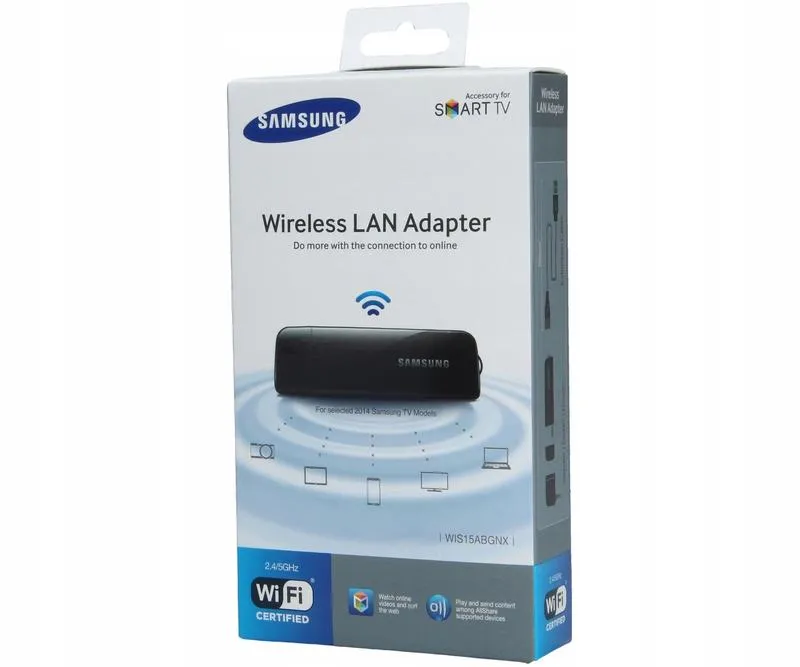
Po podłączeniu mojego telewizora Samsung do WiFi od razu poczułem, że otworzyłem drzwi do fascynującego świata rozrywki. Teraz mogę w pełni korzystać z funkcji Smart Hub, działającej jak centrum dowodzenia dla wszystkich aplikacji oraz usług, które mnie interesują. Wystarczy tylko włączyć telewizor i przejść do menu głównego. W tym miejscu natrafię na ikonę Smart Hub, która od razu przyciąga moją uwagę. Po kliknięciu otwieram bogaty zestaw opcji – od popularnych aplikacji do streamingu po gry oraz informacje na żywo.
- Podłączenie telewizora Samsung do WiFi otwiera dostęp do funkcji Smart Hub i aplikacji multimedialnych.
- Ważne jest, aby telewizor obsługiwał funkcję Wi-Fi i znajdował się w strefie stabilnego sygnału.
- Proces łączenia się z siecią WiFi jest prosty i wymaga jedynie kilku kliknięć w ustawieniach telewizora.
- Połączenie z internetem warto sprawdzić poprzez uruchomienie aplikacji, np. Netflix lub YouTube.
- Upewnij się, że hasło do sieci WiFi zostało wpisane poprawnie i sprawdź działanie innych urządzeń w sieci, jeśli pojawią się problemy.
- Regularne aktualizacje oprogramowania telewizora są kluczowe dla jego płynności i bezpieczeństwa.
- Poprawa ustawień routera i użycie adaptera PowerLine mogą pomóc w rozwiązaniu problemów z łącznością WiFi.
Warto zwrócić uwagę, jak łatwo zaktualizować oprogramowanie telewizora za pomocą Smart Hub. Regularne aktualizacje stanowią klucz do zachowania sprawności i funkcjonalności urządzenia. Gdy tylko pojawi się powiadomienie, dobrze jest je wykorzystać, by cieszyć się najnowszymi funkcjami i poprawkami, jakie producenci przygotowali z myślą o nas. Dodatkowo, dzięki podłączeniu do WiFi mogę korzystać z aplikacji SmartThings, co ułatwia mi zarządzanie innymi inteligentnymi urządzeniami w moim domu.
Smart Hub jako centrum multimedialne
Smart Hub to nie tylko miejsce, gdzie znajdę ulubione programy i filmy, ale również platforma do przeglądania internetu. Wystarczy, że wybiorę przeglądarkę internetową, aby móc surfować po sieci na dużym ekranie. Dostęp do mediów społecznościowych oraz oglądanie klipów na YouTube z komfortem dużego ekranu to coś, co naprawdę doceniam. Kiedy mam ochotę na coś więcej, mogę w prosty sposób zainstalować nowe aplikacje z Samsung Apps, co otwiera przede mną nieograniczone możliwości dostępu do treści z różnych źródeł.
Nigdy nie zapominam, że korzystanie z Smart Hub przynosi najlepsze efekty przy stabilnym połączeniu internetowym. Gdy tylko zauważam jakiekolwiek problemy z łącznością, od razu kieruję się do porad dotyczących diagnozowania, takich jak sprawdzenie działania innych urządzeń w sieci lub skontaktowanie się z dostawcą internetu, jeśli to tam leży przyczyna problemu. Dzięki temu mogę w pełni cieszyć się moimi ulubionymi programami bez zakłóceń, wykorzystując wszystkie możliwości, jakie oferuje nowoczesny telewizor Samsung. Zobacz inny wpis, w którym pojawił się podobny wątek.
Krok po kroku: Bezprzewodowe połączenie telewizora z internetem
Rozpoczynając przygodę z bezprzewodowym połączeniem telewizora z internetem, najpierw upewnij się, że Twój telewizor obsługuje funkcję Wi-Fi. Większość nowoczesnych modeli, w tym te z serii QLED od Samsunga, umożliwia streamowanie filmów, przeglądanie internetu i korzystanie z aplikacji Smart Hub. Cały proces jest dość prosty, ponieważ wystarczy kilka kliknięć w ustawieniach. Przed przejściem dalej pamiętaj jednak o sprawdzeniu, czy w pokoju znajduje się stabilny sygnał Wi-Fi oraz czy masz hasło do swojej sieci.
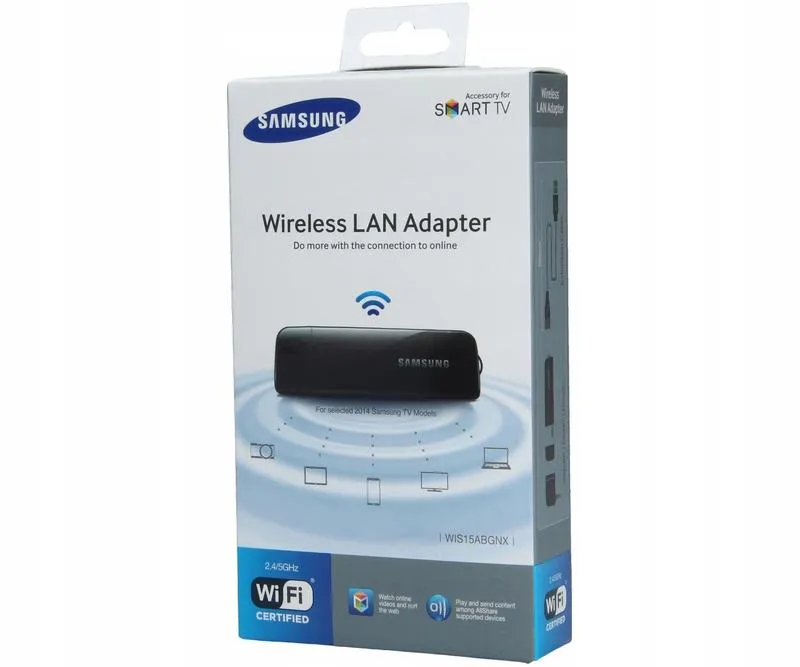
Gdy wszystko jest już gotowe, czas uruchomić telewizor i wejść w menu ustawień. Znajdziesz tam sekcję „Sieć” lub „Połączenie”, w zależności od marki i modelu telewizora. Wybierz opcję „Bezprzewodowe połączenie”, a następnie pozwól systemowi przeskanować dostępne sieci. Kiedy Twoja sieć pojawi się na ekranie, wystarczy wpisać hasło i zatwierdzić wybór. To brzmi prosto, prawda?
Sprawdzanie podłączenia i rozwiązywanie potencjalnych problemów
Po zakończeniu procesu połączenia warto sprawdzić, czy telewizor faktycznie ma dostęp do internetu. Możesz to zrobić, uruchamiając aplikację wymagającą połączenia, na przykład Netflix czy YouTube. Jeśli coś nie działa, koniecznie sprawdź, czy inne urządzenia w domu mogą łączyć się z siecią. W przypadku problemów z dostępem do internetu może występować awaria routera lub kłopoty z dostawcą internetu. A jak już tu jesteś to podłącz swój telewizor Samsung do internetu przez kabel. W takich sytuacjach najlepiej zadzwonić do obsługi klienta, aby dowiedzieć się, co jest nie tak.
Ostatni krok to aktualizacja oprogramowania telewizora, co zapewni płynne działanie wszystkich funkcji. Wiele telewizorów automatycznie proponuje aktualizację po nawiązaniu połączenia z internetem. Wtedy wystarczy zaakceptować aktualizację i cieszyć się dostępem do najnowszych aplikacji oraz hitów filmowych. Jak już się tu znalazłeś to sprawdź, jak łatwo zainstalować aplikację Stokrotka na swoim telefonie. Teraz możesz w pełni korzystać z możliwości swojego telewizora bezprzewodowo, a wieczorki filmowe z rodziną staną się jeszcze przyjemniejsze!
Przydatne informacje dotyczące sprawdzania i rozwiązywania problemów z połączeniem internetowym:
- Sprawdź, czy inne urządzenia w domu mają dostęp do internetu.
- Upewnij się, że router działa prawidłowo i nie ma przerwy w dostawie usług internetowych.
- Przejdź do ustawień sieciowych telewizora, aby upewnić się, że hasło zostało wpisane poprawnie.
- Jeśli problem nie ustępuje, skontaktuj się z obsługą klienta swojego dostawcy internetu.
Typowe problemy z łącznością WiFi w telewizorach Samsung i ich rozwiązania
Jednym z najbardziej frustrujących problemów, z którymi można się spotkać podczas korzystania z telewizora Samsung, jest przerwana łączność WiFi. Często połączenie zrywa się w najmniej odpowiednim momencie, co skutkuje przerwą w oglądaniu ulubionego serialu lub emocjonującego meczu. Przyczyny tej sytuacji mogą być naprawdę różne – od zakłóceń w sygnale, przez problemy z routerem, aż po ustawienia samego telewizora. Osobiście miałem okazję wielokrotnie zmierzyć się z tym problemem, a każda taka walka kończyła się nowymi odkryciami.
W przypadku, gdy zauważysz, że twój telewizor nie łączy się z WiFi, warto na początek sprawdzić inne urządzenia w domu. Jeśli inne sprzęty działają bez zarzutu, to winowajcą może okazać się sam telewizor. Niekiedy wystarczy zresetować telewizor do ustawień fabrycznych lub zaktualizować jego oprogramowanie, a wszystko wróci do normy. W dodatku, upewnij się, że telewizor znajduje się w odpowiedniej odległości od routera, aby sygnał był mocny i stabilny.
Sprawdzanie ustawień dla stabilnego połączenia WiFi
Wielu użytkowników nie zdaje sobie sprawy, jak bardzo odpowiednie ustawienia telewizora wpływają na jakość połączenia. Dlatego warto upewnić się, że telewizor łączy się z tą samą siecią WiFi, która funkcjonuje na innych urządzeniach. Czy przypadkiem nie wprowadziłeś złego hasła? To zdarza się częściej, niż można by przypuszczać! Dobrze również zajrzeć do ustawień routera oraz przyjrzeć się kanałom nadawania – w przypadku zatłoczonych lokalizacji zmiana kanału może przynieść znakomite efekty.
Niekiedy, gdy napotykasz na problem, rozwiązaniem może okazać się adapter PowerLine, wykorzystujący istniejące kable elektryczne do przesyłania sygnału internetowego. Ta alternativa dla WiFi może być niezwykle efektywna, gdy bezprzewodowe połączenie okazuje się słabe. Na własnym przykładzie mogę stwierdzić, że system ten działa znacznie lepiej niż modyfikowanie ustawień w routerze, zwłaszcza przy tak dużej liczbie innych sieci w otoczeniu. Warto eksperymentować, aby odnaleźć najlepsze rozwiązanie dla siebie!
| Problemy | Możliwe przyczyny | Rozwiązania |
|---|---|---|
| Przerwana łączność WiFi | Zakłócenia w sygnale, problemy z routerem, ustawienia telewizora | Sprawdzenie innych urządzeń, reset telewizora, aktualizacja oprogramowania, odpowiednia odległość od routera |
| Brak połączenia z WiFi | Telewizor nie łączy się z tą samą siecią | Sprawdzenie hasła, ustawienia routera, zmiana kanału nadawania |
| Słabe połączenie bezprzewodowe | Wiele sieci w otoczeniu | Użycie adaptera PowerLine |
Czy wiesz, że wiele problemów z połączeniem WiFi w telewizorach Samsung można rozwiązać po prostu poprzez poprawę ustawień routera? Zmiana kanału nadawania na mniej zatłoczony lub zastosowanie pasma 5 GHz może znacząco poprawić jakość sygnału i stabilność połączenia!
Dlaczego aktualizacja oprogramowania jest kluczowa po podłączeniu telewizora do internetu?
Aktualizacja oprogramowania telewizora po podłączeniu go do internetu stanowi kluczowy krok, który każdy użytkownik powinien traktować jako absolutnie niezbędny. W momencie, gdy telewizor łączy się z siecią, otwierają się przed nami możliwości nieograniczonej rozrywki. Od streamingu filmów, przez przeglądanie zasobów Internetu, aż po korzystanie z aplikacji Smart Hub – wszystkie te opcje stają się dostępne. Przeczytaj inny post, w którym pojawił się podobny wątek. Co więcej, nowoczesne funkcje i usługi, które mogą znacznie wzbogacić nasze doświadczenie, często są niedostępne w starszych wersjach oprogramowania. Dzięki aktualizacjom telewizor staje się bardziej płynny w działaniu i szybciej reaguje na nasze polecenia.
Warto również zauważyć, że nowoczesne oprogramowanie nie tylko przyspiesza działanie telewizora, ale również zwiększa bezpieczeństwo naszych danych oraz samego urządzenia. W erze cyfrowej cyberbezpieczeństwo nabiera szczególnego znaczenia, dlatego aktualizacje często zawierają istotne poprawki. One to zabezpieczają nas przed nowymi zagrożeniami, które czyhają w sieci. Należy pamiętać, że cyberprzestępcy mogą bez trudu wykorzystać słabe punkty w zabezpieczeniach przestarzałych wersji oprogramowania, co w konsekwencji prowadzi do nieprzyjemnych niespodzianek.
Aktualizacje poprawiają funkcjonalność i dodają nowe opcje
Nie sposób pominąć faktu, że aktualizacje oprogramowania przynoszą nowe funkcje oraz udoskonalają już istniejące. Niezależnie od tego, czy korzystamy z telewizora do oglądania ukochanych programów, czy też jako platformy do gier, każdy update stwarza szansę na ciekawe udoskonalenia. Jak już śledzisz takie zagadnienia, dowiedz się, jak łatwo połączyć telefon z telewizorem przez HDMI. Dzięki nim zyskujemy dostęp do nowych aplikacji, lepszej grafiki oraz dodatkowych opcji personalizacji. Jeśli więc pragniemy maksymalnie wykorzystać możliwości naszego telewizora, regularne aktualizacje powinny stać się naszym priorytetem.
Oto kilka korzyści płynących z aktualizacji oprogramowania telewizora:
- Nowe aplikacje i treści dostępne w Smart Hub
- Poprawiona wydajność i szybkość działania urządzenia
- Lepsza jakość obrazu i dźwięku
- Większe bezpieczeństwo danych osobowych
- Nowe funkcje personalizacji użytkownika
Podsumowując, aktualizacja oprogramowania telewizora po podłączeniu go do internetu to kluczowy element, który z pewnością nie powinien umknąć naszej uwadze. Taki krok nie tylko zapewnia nam lepszą jakość rozrywki i szybsze działanie urządzenia, ale także dba o nasze dane, chroniąc je przed zagrożeniami. Dlatego, gdy już podłączymy telewizor do sieci, koniecznie sprawdźmy, czy dostępne są jakiekolwiek aktualizacje. Dzięki temu będziemy mogli cieszyć się pełnią możliwości, jakie oferuje nasze urządzenie!
Źródła:
- https://www.samsung.com/pl/support/tv-audio-video/jak-podlaczyc-telewizor-qled-do-internetu/
- https://www.samsung.com/pl/support/tv-audio-video/w-jaki-sposob-podlaczyc-telewizor-do-widocznej-bezprzewodowej-sieci-internetowej/
- https://www.elektroda.pl/rtvforum/topic2457694.html
- https://www.samsung.com/pl/support/tv-audio-video/how-to-troubleshoot-internet-connectivity-for-samsung-tv/
Pytania i odpowiedzi
Jakie są podstawowe kroki, aby podłączyć telewizor Samsung do WiFi?Aby podłączyć telewizor Samsung do WiFi, upewnij się najpierw, że obsługuje tę funkcję. Następnie uruchom telewizor, wejdź do menu ustawień, wybierz sekcję „Sieć” lub „Połączenie”, a później „Bezprzewodowe połączenie”, aby przeskanować dostępne sieci i wpisać hasło.
Czemu warto aktualizować oprogramowanie telewizora po podłączeniu do internetu?Aktualizacja oprogramowania po podłączeniu telewizora do internetu jest kluczowa, ponieważ otwiera dostęp do nowych funkcji oraz poprawia wydajność urządzenia. Dodatkowo, aktualizacje zwiększają bezpieczeństwo danych, co jest szczególnie ważne w dobie cyberprzestępczości.
Co robić, gdy telewizor nie łączy się z WiFi?Jeśli telewizor nie łączy się z WiFi, najpierw sprawdź, czy inne urządzenia w domu mają dostęp do internetu. Jeśli tak, upewnij się, że telewizor łączy się z właściwą siecią i sprawdź, czy hasło jest poprawne.
Jakie funkcje oferuje Smart Hub w telewizorze Samsung?Smart Hub to centrum multimedialne, które pozwala na przeglądanie internetu, korzystanie z aplikacji streamujących oraz mediów społecznościowych. Umożliwia także instalację nowych aplikacji z Samsung Apps, co zwiększa możliwości rozrywki w telewizorze.
Jakie są typowe problemy z łącznością WiFi w telewizorach Samsung?Typowe problemy z łącznością WiFi w telewizorach Samsung obejmują przerwaną łączność, brak połączenia oraz słabe połączenie bezprzewodowe. Przyczyny mogą być różne, od zakłóceń w sygnale, przez problemy z routerem, aż po błędne ustawienia telewizora.








