


Wyłączanie mojego smartfona Samsung okazuje się prostsze, niż wielu osobom się wydaje. W zależności od modelu, mam do dyspozycji kilka metod, które z łatwością pozwolą mi zakończyć pracę z urządzeniem. Wśród najpopularniejszych sposobów wyróżnia się użycie przycisku zasilania, znajdującego się na większości modeli z boku telefonu. Wystarczy przytrzymać ten przycisk przez około 2 sekundy, aby na ekranie wyświetliła się opcja wyłączenia. Takie rozwiązanie jest naprawdę wygodne, zwłaszcza gdy chcę szybko zakończyć działanie telefonu, na przykład przed snem.
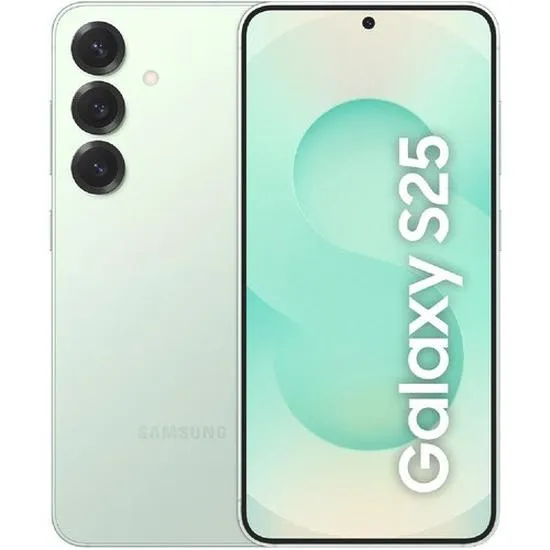
Niekiedy korzystam również z opcji dostępnych w Ustawieniach. W tym przypadku przechodzę do sekcji "Zasilanie", gdzie znajduje się przycisk wyłączania. Taka metoda idealnie sprawdza się dla osób, które preferują ograniczenie interakcji fizycznych z urządzeniem. Co więcej, w przypadku modeli z systemem Android 12 i nowszymi, z łatwością mogę zablokować telefon, wybierając opcję "Restart". Doceniam to zwłaszcza w sytuacjach, gdy potrzebuję szybko zresetować działanie aplikacji.
Najskuteczniejsze sposoby na wyłączenie smartfona Samsung
Innym sposobem, który stosuję, jest jednoczesne naciśnięcie przycisków, na przykład zasilania oraz głośności. Taka metoda okazuje się szczególnie przydatna w nagłych sytuacjach, gdy telefon lub laptop przestaje reagować. Po naciśnięciu przycisku Power razem z przyciskiem zmniejszania głośności telefon uruchamia specjalny tryb. Taki sposób wyłączania czy restartowania mojego Samsunga jest zarówno szybki, jak i skuteczny, a przy tym bezpieczny dla systemu. Dzięki różnym metodom nigdy nie napotkałem problemów podczas wyłączania mojego urządzenia w dowolnym momencie.
Jak wyłączyć urządzenia smart Samsung? Szczegółowy przewodnik
W poniższej liście przedstawiamy szczegółowe instrukcje, które pomogą Ci wyłączyć smart urządzenia marki Samsung. Dzięki tym krokom dowiesz się, jak skutecznie oraz bezproblemowo przeprowadzić tę operację, korzystając z różnych dostępnych opcji.
- Użycie przycisku zasilania: Najpierw znajdź przycisk zasilania, który znajduje się na boku lub na górze urządzenia. Przytrzymaj go przez kilka sekund, aż na ekranie wyświetli się menu. Następnie wybierz opcję „Wyłącz” lub „Zrestartuj”, przesuwając palcem w lewo lub klikając odpowiednią ikonę. Pamiętaj, aby potwierdzić wybór, gdy urządzenie o to poprosi.
- Wyłączenie z poziomu ustawień: Kolejnym krokiem jest otwarcie aplikacji „Ustawienia” na Twoim urządzeniu. Następnie przewiń w dół do sekcji „Ogólne zarządzanie” i wejdź w nią. Później kliknij na „Wyłącz”, znajdującą się w dolnej części menu. Po tym pojawi się okno potwierdzenia, w którym musisz zatwierdzić swoją decyzję, aby zakończyć proces.
- Przymusowe wyłączenie urządzenia: W przypadku, gdy standardowe metody zawodzą, możesz przeprowadzić przymusowe wyłączenie. Aby to zrobić, przytrzymaj równocześnie przycisk zasilania oraz przycisk zmniejszania głośności przez około 10-15 sekund, aż ekran zgaśnie. W ten sposób urządzenie wyłączy się, a następnie możesz je ponownie włączyć.
Rozwiązywanie problemów z wyłączaniem urządzenia
Rozwiązywanie problemów z wyłączaniem urządzeń stanowi zagadnienie, które dotyczy praktycznie każdego z nas. Jak już schodzimy na ten temat to sprawdź, jak płacić w McDonald's i uniknąć problemów z płatnościami. Zastanówmy się, kto z nas choć raz nie miał do czynienia z sytuacją, w której laptop nie chciał się wyłączyć lub smartfon nie reagował na nasze polecenia? W takich chwilach frustracja często sięga zenitu, a my zaczynamy rozważać, co może być przyczyną tej nieprzyjemnej sytuacji.
Z doświadczeń, które zdobyłem, wynika, że najczęściej problemy z wyłączaniem urządzeń elektrotechnicznych pojawiają się wskutek przeciążenia systemu. Na przykład, korzystając jednocześnie z dziesięciu aplikacji, mogą wystąpić trudności, jeśli mój komputer ma tylko 8 GB RAM-u. Taka sytuacja często prowadzi do zamrożenia systemu operacyjnego, który stara się obsłużyć wszystkie te zadania na raz. W przypadku smartfonów, zbyt duża liczba zainstalowanych aplikacji, na przykład 50, również może spowodować spowolnienie działania urządzenia, a niekiedy doprowadzić do jego zamrożenia, zwłaszcza w trakcie próby wyłączenia.
Wielu użytkowników boryka się z problemem problematycznego wyłączania urządzenia
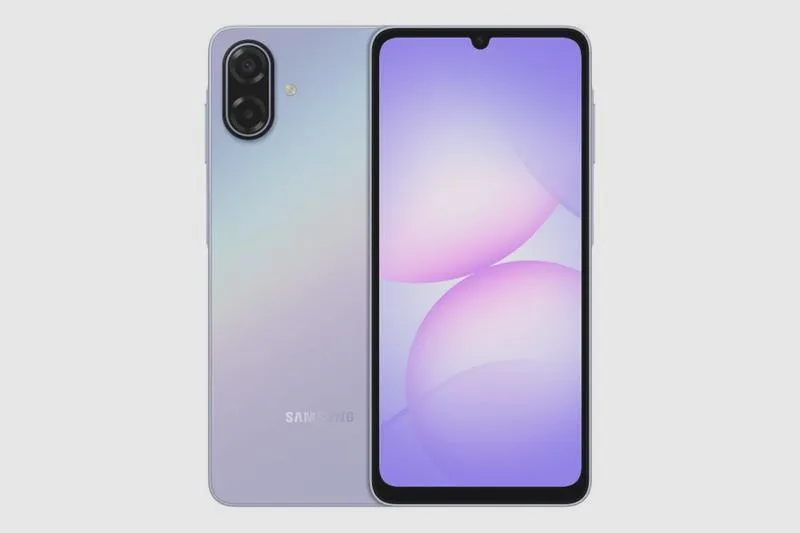
Jednym z najskuteczniejszych sposobów na radzenie sobie z kłopotami związanymi z wyłączaniem urządzenia okazuje się regularne czyszczenie systemu oraz usuwanie zbędnych aplikacji. Jeżeli interesuje cię ta tematyka to dowiedz się, jak odzyskać miejsce na swoim iPhonie. Zastanów się, kiedy ostatni raz przeglądałeś aplikacje na swoim telefonie. Może warto pozbyć się tych, których nie używasz od dłuższego czasu? Zaleca się, aby na smartfonie pozostało maksymalnie 30 aplikacji, które rzeczywiście wykorzystujesz. Co więcej, inwestycja w oprogramowanie do optymalizacji może znacznie poprawić wydajność systemu oraz usunąć wszelkie niepotrzebne pliki tymczasowe.

Dodatkowo, regularne aktualizacje systemów operacyjnych mogą okazać się nieocenioną pomocą. Z dostępnych danych wynika, że aż 60% problemów z wydajnością można rozwiązać poprzez przeprowadzenie aktualizacji do najnowszej wersji oprogramowania. Warto zatem regularnie sprawdzać dostępną aktualizację i nie zaniedbywać tego kluczowego zadania. Wprowadzenie nowości, poprawek oraz zabezpieczeń sprawi, że nasze urządzenia będą działać sprawniej i zmniejszy ryzyko wystąpienia problemów z wyłączaniem. A skoro już tu trafiłeś to odwiedź artykuł, aby dowiedzieć się, jak radzić sobie z wyłączaniem telefonu Samsung.
| Problem | Przyczyna | Rozwiązanie |
|---|---|---|
| Urządzenie nie chce się wyłączyć | Przeciążenie systemu (zbyt wiele aplikacji uruchomionych jednocześnie) | Regularne czyszczenie systemu, usuwanie zbędnych aplikacji |
| Zamrożenie systemu | Zbyt duża liczba zainstalowanych aplikacji | Ograniczenie liczby aplikacji do 30 oraz inwestycja w oprogramowanie do optymalizacji |
| Problemy z wydajnością | Brak aktualizacji systemu operacyjnego | Regularne sprawdzanie dostępnych aktualizacji i ich instalacja |
Czy wiesz, że często problemy z wyłączaniem smartfonów mogą być również spowodowane zbyt dużą ilością pamięci podręcznej z aplikacji? Regularne czyszczenie pamięci podręcznej może znacznie poprawić wydajność urządzenia, a tym samym ułatwić jego wyłączanie.
Przydatne wskazówki dotyczące oszczędzania energii
Oszczędzanie energii stanowi kluczowy krok w kierunku ochrony środowiska oraz obniżenia rachunków za energię. W tym artykule przedstawiamy praktyczne wskazówki, które pomogą Ci skutecznie zredukować zużycie energii w codziennym życiu.
- Wykorzystuj energooszczędne urządzenia: Kiedy kupujesz nowe sprzęty, warto zwracać uwagę na etykiety energetyczne. Urządzenia oznaczone klasą A+++ zużywają znacznie mniej energii w porównaniu do starszych modeli. Wybierając energooszczędne żarówki LED, masz szansę zmniejszyć zużycie energii nawet o 80% względem tradycyjnych żarówek.
- Dbaj o izolację swojego domu: Dobrze izolowany dom nie tylko zatrzymuje ciepło zimą, ale również chłód latem. Sprawdź, czy okna i drzwi są szczelne, a w razie potrzeby użyj uszczelek oraz zasłon blackout, które pomogą zminimalizować straty ciepła. Dzięki właściwej izolacji poddasza i ścian zyskasz komfort termiczny oraz oszczędności energii.
- Unikaj niepotrzebnego użycia ogrzewania i klimatyzacji: Ustaw temperaturę w swoim domu na odpowiednim poziomie, tak aby wynosiła 20°C zimą oraz 24°C latem. Wykorzystanie wentylatorów nie tylko poprawi cyrkulację powietrza, ale również pozwoli zaoszczędzić energię. Regularne sprawdzanie i czyszczenie filtrów w klimatyzacji i ogrzewaniu dodatkowo zwiększy ich efektywność.
- Wyłączaj urządzenia elektryczne, gdy nie są używane: Pamiętaj o wyłączaniu urządzeń, takich jak telewizory, komputery czy ładowarki po ich użyciu. Pozostawiane ich w trybie czuwania generuje zbędne zużycie energii. Rozważ zastosowanie listwy zasilającej z wyłącznikiem, co ułatwi zarządzanie energią w Twoim domu.
Jak zresetować smart device Samsung przed wyłączeniem
Resetowanie smartfona Samsung przed jego wyłączeniem to umiejętność, która znacznie ułatwia zachowanie porządku oraz szybsze rozwiązywanie problemów. Zwykle to, co wydaje się skomplikowane, w praktyce okazuje się łatwe i szybkie do wykonania. Osobiście często wykonuję reset, gdy telefon zaczyna działać wolniej lub gdy napotykam problemy z aplikacjami. Warto zaznaczyć, że proces resetowania różni się nieco w zależności od modelu, chociaż dla większości urządzeń zasady są bardzo podobne.
Aby przeprowadzić reset, na początku klikam w ustawienia. Następnie kieruję się do sekcji „Zarządzanie ogólne”, gdzie łatwo znajduję opcję „Resetuj”. To bardzo intuicyjne, co sprawia, że nawet nowi użytkownicy nie powinni mieć z tym większych trudności. W tym miejscu znajduję różne opcje resetowania, a ja najczęściej decyduję się na „Reset ustawień fabrycznych”. Muszę jednak pamiętać, że ta operacja usunie wszystkie dane, więc wcześniej wykonuję kopię zapasową ważnych informacji.
Przygotowanie do resetu urządzenia Samsung
Przed samym resetem zawsze upewniam się, że urządzenie ma wystarczający poziom naładowania. Osobiście staram się, aby bateria miała przynajmniej 50%, co pozwala mi uniknąć problemów podczas procesu. Wchodzę w sekcję „Bateria” w ustawieniach, gdzie sprawdzam stan akumulatora, a w razie potrzeby podłączam telefon do ładowarki. Po naładowaniu przystępuję do resetu, który trwa zwykle kilka minut. Po zakończeniu procesu mój Samsung zyskuje nowy start, jakby właśnie zszedł z taśmy produkcyjnej.
Ostatnim krokiem po włączeniu urządzenia jest przywrócenie danych. Jak już jesteśmy w temacie to sprawdź najlepsze etui i akcesoria dla swojego Samsunga. Zawsze warto mieć pod ręką konto Google lub Samsung, które pozwala mi odzyskać aplikacje, zdjęcia czy kontakty. To wszystko zajmuje tylko kilka chwil, a te kroki z pewnością ułatwiają codzienne użytkowanie. Regularne „czyszczenie” telefonu umożliwia mi cieszenie się lepszą wydajnością mojego smartfona i sprawia, że korzystanie z nowoczesnej technologii staje się jeszcze przyjemniejsze.
Ciekawostka: Wiele osób nie zdaje sobie sprawy, że resetowanie urządzenia Samsung nie tylko poprawia jego wydajność, ale również może rozwiązać problemy z błędami systemowymi, które mogą utrudniać korzystanie z telefonu, takie jak zawieszanie się aplikacji czy spowolnienie działania interfejsu.








