Wykonanie zrzutu ekranu na smartfonie to niezwykle przydatna umiejętność, ponieważ umożliwia uwiecznienie wszystkiego, co pokazuje wyświetlacz. Odkąd zaczęłam całkiem poważnie korzystać z telefonu, różnorodne metody robienia screenshotów stały się nieodłącznym elementem mojej codzienności. Najpopularniejszą metodą w przypadku telefonów z systemem Android są przyciski. Wystarczy jednocześnie przytrzymać przycisk zasilania oraz przycisk obniżania głośności. Ta technika działa na większości modeli i, co istotne, jest naprawdę szybka oraz prosta, co sprawia, że mogę uchwycić istotne momenty w mgnieniu oka.
- Do wykonania zrzutu ekranu w Samsung A54 należy jednocześnie przytrzymać przyciski zasilania i zmniejszania głośności przez około 2 sekundy.
- Można aktywować funkcję gestów „Przeciągnij dłonią, aby przechwycić” w ustawieniach, aby wykonać zrzut przesuwając dłonią po ekranie.
- Zrzuty ekranu są automatycznie zapisywane w galerii w folderze „Screenshoty”.
- Dla lepszej organizacji warto stworzyć osobny folder na zrzuty ekranu.
- Rysik S Pen umożliwia łatwe tworzenie zrzutów ekranu oraz ich edytowanie poprzez dodawanie notatek i rysunków.
- Używanie aplikacji do zarządzania zdjęciami może ułatwić segregację i dostęp do zrzutów ekranu.
Poza tradycyjnymi przyciskami, niektóre modele, takie jak Samsung, udostępniają możliwość robienia zrzutów ekranu za pomocą gestów. Wystarczy aktywować funkcję „Przeciągnij dłonią, aby przechwycić” w ustawieniach, a następnie przesunąć dłonią po ekranie. To rozwiązanie sprawia, że robienie zrzutów jest jeszcze bardziej intuicyjne oraz ciekawe w użyciu. Osobiście uważam, że to doskonały sposób na szybkie zapisywanie inspirujących treści lub ulubionych memów. Warto jednak mieć na uwadze, że nie wszystkie urządzenia wspierają tę opcję, więc czasami trzeba sięgnąć po tradycyjne metody.
Zrzut ekranu z rysikiem S Pen to proste i efektywne rozwiązanie
Ciekawą możliwością są także funkcje związane z rysikiem S Pen, które dostępne są w niektórych modelach Samsung Galaxy. Skoro już zahaczyliśmy o ten temat to odkryj, jak Samsung Global Goals wpływa na nasz świat. Wystarczy otworzyć „Polecenia wskazywane” i wybrać opcję „Pisanie po ekranie”, aby automatycznie zrobić zrzut ekranu oraz móc nanieść dodatkowe notatki lub rysunki. Tę metodę szczególnie cenię, gdy chcę dodać coś od siebie lub podkreślić istotne informacje na zrzucie. Co więcej, zapisywane zrzuty można z łatwością przyciąć do odpowiedniego rozmiaru, co daje jeszcze większe możliwości personalizacji.
Niezwykle ważna jest także organizacja naszych zrzutów ekranowych. Domyślnie zapisują się one w galeriach, ale dla lepszej orientacji warto stworzyć osobny folder na screenshoty. Dzięki temu szybko znajdę dokładnie to, czego szukam. Dodatkowo, dobrze jest przetestować różnorodne aplikacje do zrzutów ekranu, które oferują bardziej zaawansowane metody zarządzania tymi zdjęciami. Często odkrywam nowe funkcje, które ułatwiają mi codzienne życie i pozwalają lepiej zorganizować moje multimedia.
Jak zrobić zrzut ekranu w Samsung A54: instrukcja krok po kroku
W tym artykule przedstawiamy szczegółowy poradnik, który pozwoli Ci na łatwe wykonywanie zrzutów ekranu w smartfonie Samsung A54. Wskazówki, które zamieścimy, skutecznie pomogą Ci uchwycić obraz z ekranu telefonu, a także podzielimy się ważnymi informacjami na temat przechowywania i zarządzania tymi zrzutami.
- Użycie przycisków fizycznych: Aby wykonać zrzut ekranu, wystarczy jednocześnie przytrzymać przyciski zasilania oraz zmniejszania głośności. Przytrzymaj je przez około 2 sekundy, a następnie zauważ, że pojawi się animacja oraz usłyszysz dźwięk, co potwierdzi, iż zrzut został pomyślnie wykonany. Pamiętaj o odpowiednim ułożeniu przycisków – zasilanie znajduje się po prawej stronie, a głośność po lewej stronie urządzenia.
- Aktywacja gestu do wykonania zrzutu ekranu: Rozpocznij od przejścia do Ustawień, a następnie wybierz Zaawansowane funkcje. W tej sekcji odnajdziesz opcję Przeciągnij dłonią, aby przechwycić. Aktywuj tę funkcję i po jej włączeniu, aby wykonać zrzut ekranu, przesuń dłonią od lewej do prawej lub odwrotnie po ekranie. Kiedy telefon rozpozna gest, z pewnością ujrzysz powiadomienie o wykonanym zrzucie.
- Zapisywanie i zarządzanie zrzutami ekranu: Po tym, jak zrzut zostanie wykonany, obraz automatycznie zapisze się w galerii telefonu. Zwykle znajduje się w folderze zatytułowanym Screenshoty. Aby lepiej uporządkować swoje zrzuty ekranu, warto rozważyć utworzenie osobnego folderu, w którym będziesz je gromadzić. W razie potrzeby skorzystaj z aplikacji do zarządzania zdjęciami, które ułatwią segregację oraz organizację zrzutów ekranu.
Zrzuty ekranu w Samsung A54 – gdzie są zapisywane?
Jeśli posiadasz smartfon Samsung Galaxy A54, z pewnością docenisz jedną z jego przydatnych funkcji, a mianowicie możliwość robienia zrzutów ekranu. Ta funkcja pozwala szybko uchwycić to, co aktualnie widzisz na ekranie, czy to interesujący post w mediach społecznościowych, czy ważną informację w wiadomości. Wystarczy jedynie jednocześnie przytrzymać przyciski zasilania oraz zmniejszania głośności. Dzięki tej prostej kombinacji możesz uchwycić wszystko w mgnieniu oka!
Zrzuty ekranu zawsze w głównej galerii
Każdorazowo, gdy wykonasz zrzut ekranu na swoim Samsungu A54, obraz automatycznie zapisze się w galerii. Zwykle znajdziesz go w folderze "Zrzuty ekranu", który wchodzi w skład głównej galerii zdjęć. Osobom, które często korzystają z tej funkcji, rekomenduję stworzenie odrębnego folderu, co ułatwi zarządzanie swoimi screenshotami. Poza tym, możesz również korzystać z różnych aplikacji, które pomogą Ci w sortowaniu oraz organizacji zrzutów.
Gesty dla wygody użytkowania
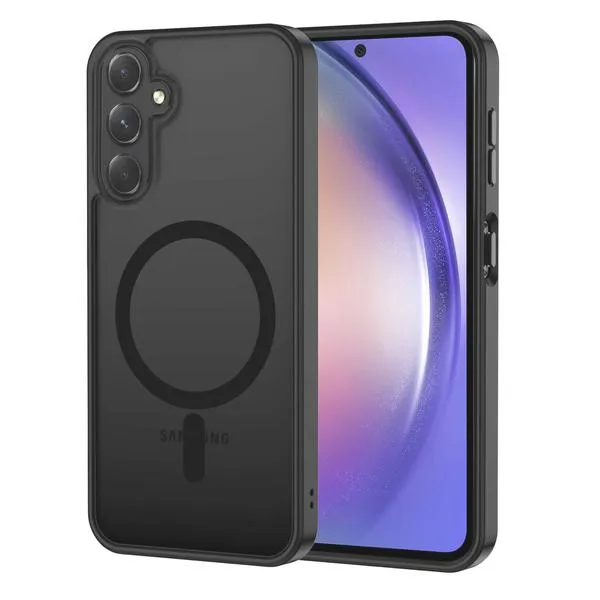
Jeżeli wolisz unikać używania przycisków, masz także możliwość wykonania zrzutu ekranu za pomocą gestów. Aby to zrobić, wystarczy aktywować tę funkcję w ustawieniach telefonu. Możesz ją włączyć, przechodząc do „Ustawienia”, następnie wybierając „Zaawansowane funkcje” oraz włączając opcję „Przeciągnij dłonią, aby przechwycić”. Po aktywacji tej opcji wystarczy, że przesuniesz dłoń po ekranie z prawej do lewej, aby uzyskać zrzut. To wygodne rozwiązanie doskonale sprawdzi się w codziennym użytkowaniu telefonem.
Kiedy korzystasz z Samsunga A54, warto zwrócić uwagę na różnorodne metody robienia zrzutów. Jak widać, możesz dostosować sposób do swoich preferencji oraz potrzeb. Niezależnie od tego, czy wybierasz kombinację przycisków, czy gesty, zrzuty ekranu zawsze stanowią wygodne narzędzie, które pomoże Ci uchwycić ważne chwile na ekranie. Co więcej, są one łatwo dostępne w galerii, co pozwala na powracanie do nich w dowolnym momencie.
| Metoda | Opis |
|---|---|
| Kombinacja przycisków | Przytrzymaj jednocześnie przyciski zasilania oraz zmniejszania głośności, aby zrobić zrzut ekranu. |
| Folder z zrzutami ekranu | Zrzuty ekranu automatycznie zapisują się w głównej galerii w folderze "Zrzuty ekranu". |
| Odrębny folder | Rekomendowane dla osób często korzystających z tej funkcji, ułatwia zarządzanie screenshotami. |
| Gesty | Aktywuj opcję „Przeciągnij dłonią, aby przechwycić” w ustawieniach i przesuwaj dłoń po ekranie z prawej do lewej. |
| Wygoda użytkowania | Różne metody robienia zrzutów można dostosować do indywidualnych preferencji. |
Czy wiesz, że Samsung Galaxy A54 pozwala na zrobienie zrzutu ekranu nawet w trakcie oglądania filmów lub prowadzenia gier? Dzięki temu możesz uchwycić kluczowe momenty bez potrzeby zatrzymywania rozgrywki czy filmu!
Jak korzystać z rysika S Pen do robienia zrzutów ekranu?
Rysik S Pen to niezwykle przydatne narzędzie, które rewolucjonizuje korzystanie z telefonów Samsung Galaxy, wprowadzając je na zupełnie nowy poziom. Jeżeli jesteś miłośnikiem robienia zrzutów ekranu, ten gadżet sprawdzi się doskonale w tej roli, ponieważ umożliwia szybkie i łatwe wykonanie zrzutu. Wystarczy wyjąć S Pen z obudowy lub nacisnąć mały przycisk, aby aktywować funkcję „Polecenia wskazywane”. Następnie wybierz opcję „Pisanie po ekranie”, a telefon automatycznie uchwyci wszystko, co wyświetla się na ekranie. Jestem przekonany, że docenisz prostotę tej funkcji!
Funkcjonalność rysika S Pen w zrzutach ekranu zachwyca
Co więcej, S Pen zapewnia nie tylko możliwość wykonania zrzutu, ale również natychmiastowe edytowanie zdjęcia po jego wykonaniu. Możesz swobodnie przycinać obraz, a także dodawać notatki i rysunki, co czyni tę funkcję bardzo wszechstronną. Na przykład, możesz podkreślić kluczowe informacje lub wprowadzić śmieszny komentarz do zrzutu. W ten sposób twoje zrzuty ekranu nie tylko oszczędzają miejsce, ale stanowią również doskonałe narzędzie do dzielenia się zabawnymi sytuacjami z przyjaciółmi – wszystko to zaledwie w kilka kliknięć! A jak już tu trafiłeś, sprawdź skuteczne metody na zdjęcie blokady ekranu w Samsungu.
Łatwe zarządzanie zrzutami ekranu z S Pen
Po wykonaniu zrzutu ekranu, zdjęcie zostaje automatycznie zapisane w galerii, co znacząco upraszcza dostęp do niego. Jeżeli wykonujesz dużo zrzutów, warto przemyśleć utworzenie dedykowanego folderu, który pomoże w utrzymaniu porządku. Jeżeli szukasz podobnych treści to dowiedz się, jak szybko zrobić zrzut ekranu na Samsungu. Wystarczy, że w aplikacji Galeria wybierzesz opcję „Utwórz folder” i przeniesiesz do niego zrzuty ekranu. Dodatkowo możesz korzystać z różnych aplikacji, które znacznie ułatwiają zarządzanie i segregowanie screenshotów. Dzięki tym rozwiązaniom każdy rodzaj zrzutu będzie łatwo dostępny w odpowiednim miejscu, co bez wątpienia ułatwi codzienne korzystanie z telefonu.
Rysik S Pen to nie tylko narzędzie do zrzutów ekranu, ale również kluczowy element w kreatywnym procesie. Dzięki niemu twoje pomysły i spostrzeżenia zyskują nowy wymiar.
Porady dotyczące organizacji zrzutów ekranu w galerii smartfona
W poniższej liście znajdziesz przydatne wskazówki dotyczące organizacji zrzutów ekranu w galerii swojego smartfona. Dzięki zastosowaniu kilku prostych technik zyskasz lepsze zarządzanie swoimi screenshotami, co zdecydowanie ułatwi ich późniejsze odnajdywanie oraz używanie.
- Wykonywanie zrzutów ekranu: Na większości smartfonów, w tym także na urządzeniach Samsung, możesz zrobić zrzut ekranu poprzez jednoczesne naciśnięcie i przytrzymanie przycisków zasilania oraz zmniejszania głośności. W przypadku starszych modeli, zamiast tego użyj przycisku Home razem z Power. Warto zatem upewnić się, że znasz odpowiednie kombinacje dla swojego modelu, aby błyskawicznie skorzystać z tej funkcji.
- Organizacja w galerii: Zrzuty ekranu zazwyczaj automatycznie zapisują się w głównej galerii Twojego urządzenia. Aby uniknąć bałaganu podczas przechowywania zdjęć, warto stworzyć osobny folder, w którym regularnie umieszczać będziesz wszystkie zrzuty ekranu. Możesz to zrobić ręcznie, ale polecam również skorzystać z aplikacji do zarządzania zdjęciami, które mają przydatne funkcje segregacji.
- Wykorzystanie rysika S Pen: Jeśli posiadasz smartfona z rysikiem, na przykład model z serii Galaxy Note, możesz skorzystać z funkcji „Pisanie po ekranie” dostępnej w „Poleceniach wskazywanych”. Ta metoda nie tylko wykonuje zrzut, ale również daje możliwość dodania własnych notatek oraz szkiców bezpośrednio na obrazie, co czyni go jeszcze bardziej użytecznym.
Źródła:
- https://4kom.pl/pl/blog/jak-zrobic-zrzut-ekranu-w-samsung-1599052843.html
- https://www.samsung.com/pl/support/mobile-devices/jak-wykonac-zrzut-ekranu-przy-uzyciu-twojego-smartfona-galaxy/
FAQ - Najczęstsze pytania
Jak można wykonać zrzut ekranu na Samsungu A54?Aby wykonać zrzut ekranu, wystarczy jednocześnie przytrzymać przyciski zasilania oraz zmniejszania głośności przez około 2 sekundy.
Jakie inne metody robienia zrzutów ekranu na Samsung A54 są dostępne?Można również skorzystać z gestów, aktywując funkcję „Przeciągnij dłonią, aby przechwycić” w ustawieniach swojego telefonu.
Gdzie są zapisywane zrzuty ekranu w Samsung A54?Zrzuty ekranu automatycznie zapisują się w galerii telefonu, zwykle w folderze „Zrzuty ekranu”.
Co można zrobić z zrzutem ekranu po jego wykonaniu?Po zrobieniu zrzutu ekranu można go edytować, przycinać oraz dodawać notatki lub rysunki, szczególnie jeśli używasz rysika S Pen.
Jak poprawić organizację zrzutów ekranu w galerii smartfona?Warto stworzyć osobny folder na zrzuty ekranu lub skorzystać z aplikacji do zarządzania zdjęciami, aby lepiej organizować i segregować swoje screenshoty.