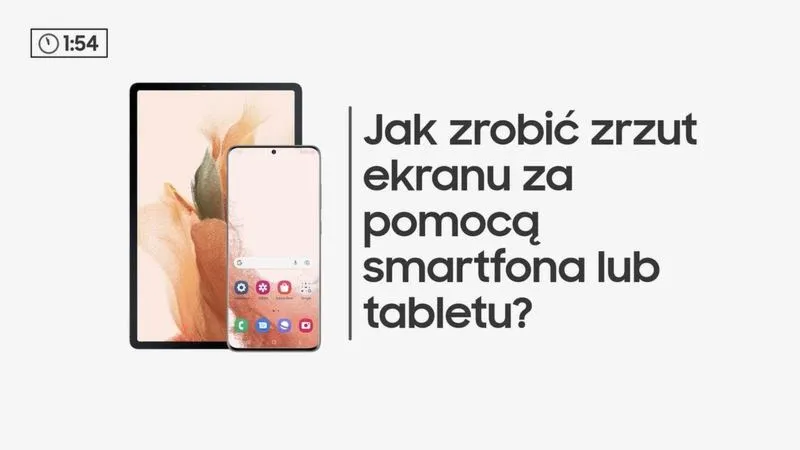
Jako właściciel smartfona marki Samsung, często sięgam po funkcję zrzutu ekranu, ponieważ chcę zapisać ważne informacje, wspomnienia lub interesujące treści, które odkrywam w sieci. Metody na wykonywanie zrzutów ekranu okazują się na tyle różnorodne, że każdy użytkownik znajdzie coś odpowiedniego dla siebie. Coś dla zainteresowanych: sprawdź, jak łatwo wyłączyć wygaszanie ekranu w iPhone. Najwięcej zwolenników ma najłatwiejsza opcja, polegająca na równoczesnym naciśnięciu przycisków zasilania oraz zmniejszania głośności. W większości modeli, takich jak Galaxy S21 czy Galaxy A52, wystarczy chwilę przytrzymać te dwa przyciski, a ekran zacznie migać, co sygnalizuje, że zrzut ekranu został pomyślnie wykonany.
- Najpopularniejsza metoda to naciśnięcie jednocześnie przycisku zasilania oraz przycisku zmniejszania głośności.
- Aby korzystać z gestów, włącz funkcję „Przeciągnij dłonią, aby przechwycić” w ustawieniach, a następnie przesuń dłonią po ekranie.
- Modele z rysikiem S Pen oferują dodatkowe możliwości, takie jak „Pisanie po ekranie”, co pozwala na edytowanie zrzutów bezpośrednio po ich wykonaniu.
- Wszystkie zrzuty ekranów automatycznie zapisują się w albumie „Zrzuty ekranu” w aplikacji Galeria.
- Możliwość edytowania zrzutów oraz dodawania notatek za pomocą paska narzędzi po ich wykonaniu.
- Zrzuty ekranów można również przeszukiwać w aplikacji „Moje pliki” w folderze „Zrzuty ekranu”.
Warto zwrócić uwagę na kolejną nowoczesną opcję, jaką są gesty, które wprowadziły świeżość do tego procesu. Aktywując tę funkcję w ustawieniach, wystarczy przejść do zakładki „Zaawansowane funkcje” i włączyć „Przeciągnij dłonią, aby przechwycić”. Teraz wystarczy przesunąć krawędzią dłoni po ekranie, a smartfon z łatwością zrobi zrzut. Ta metoda wyśmienicie sprawdza się, gdy mamy zajęte ręce lub chcemy szybko uchwycić coś, co aktualnie widzimy na ekranie. Dzięki różnorodnym metodom, które zaproponował Samsung, każdy użytkownik znajdzie sposób, który najbardziej mu odpowiada.
Smartfony Samsung umożliwiają różne podejścia do robienia zrzutów ekranu
Jeśli posiadasz model z rysikiem S Pen, masz do dyspozycji jeszcze szerszy wachlarz możliwości. Wystarczy, że otworzysz „Polecenia wskazywane” i wybierzesz opcję „Pisanie po ekranie”. Rysik automatycznie zrobi zrzut, a Ty będziesz mógł rysować lub dodawać notatki. Ta funkcja sprawdza się doskonale dla osób, które chcą notować istotne informacje lub uzupełnić zrzut swoimi spostrzeżeniami. Należy również pamiętać, że wszystkie wykonane zrzuty ekranu automatycznie trafiają do galerii w specjalnie utworzonym folderze, co znacznie ułatwia ich przeglądanie i organizowanie.
Podsumowując, Samsung dostarcza prostotę oraz różnorodność w robieniu zrzutów ekranu, dostosowanych do indywidualnych preferencji użytkowników. Jeżeli interesują cię podobne zagadnienia to odkryj, jak Samsung Global Goals wpływa na nasz świat. Wybór metody, począwszy od kombinacji klawiszy, przez gesty, aż po wykorzystanie S Pen, sprawia, że wykonanie zadania staje się nie tylko łatwe, ale także przyjemne. Dzięki tym opcjom mogę skutecznie dokumentować wszystko, co mnie interesuje, bez dodatkowych komplikacji. Przyglądając się różnym modelom, zawsze mam pewność, że znajdę najwygodniejszy sposób dla siebie.
Jak wykonać zrzut ekranu na smartfonach Samsung?
W poniższej liście znajdziesz szczegółowy opis najpopularniejszych metod, które pozwolą Ci na wykonywanie zrzutów ekranu na urządzeniach Samsung. Dzięki tym instrukcjom nauczysz się, jak efektywnie wykorzystać różne dostępne technologie w telefonach tej marki, co ułatwi Ci przechwytywanie ekranu w prosty sposób.
- Metoda przycisków: Naciśnij i przytrzymaj jednocześnie przycisk zasilania oraz przycisk zmniejszania głośności. Zadbaj o to, by obie ręce były pewnie trzymane na telefonie w chwili naciśnięcia, aby uniknąć przypadkowego włączenia innych funkcji. Gdy ekran mignie, oznacza to, że zrzut ekranu został zrealizowany. Ten zrzut automatycznie zapisze się w galerii.
- Przeciągnięcie dłonią: Na początek upewnij się, że funkcja jest aktywna. Przejdź do Ustawienia > Zaawansowane funkcje > Ruchy i gesty i włącz Przeciągnij dłonią, aby przechwycić. Żeby wykonać zrzut ekranu, przesuń krawędzią dłoni po ekranie od jednego boku do drugiego. Tak jak w przypadku metody przycisków, ekran mignie, a następnie obraz automatycznie zapisze się w galerii.
- Wykorzystanie rysika S Pen: Jeśli posiadasz smartfon z rysikiem S Pen, otwórz Panel S Pen, wyjmując rysik. Następnie wybierz opcję Pisanie po ekranie. W tym przypadku zrzut ekranu zostanie stworzony automatycznie. Potem masz możliwość dodania notatek, rysunków lub innych elementów przed jego zapisaniem. Ta metoda idealnie nadaje się do tworzenia zrzutów z dodatkowymi szczegółami.
| Metoda | Opis | Modele |
|---|---|---|
| Kombinacja klawiszy | Naciśnij równocześnie przyciski zasilania oraz zmniejszania głośności, aby zrobić zrzut ekranu. | Galaxy S21, Galaxy A52 i inne modele |
| Gesty | Aktywuj funkcję „Przeciągnij dłonią, aby przechwycić” w ustawieniach i przesuwając dłonią po ekranie, zrób zrzut ekranu. | Wszystkie modele obsługujące gesty |
| Rysik S Pen | Otwórz „Polecenia wskazywane” i wybierz „Pisanie po ekranie”. Rysik automatycznie zrobi zrzut, a Ty możesz dodać notatki. | Modele z rysikiem S Pen |
Gdzie znaleźć zapisane zrzuty ekranu na urządzeniu Galaxy?
Robienie zrzutu ekranu na moim urządzeniu Galaxy to naprawdę prosta sprawa. Najpopularniejsza metoda, z której często korzystam, polega na jednoczesnym naciśnięciu przycisku zasilania oraz przycisku zmniejszania głośności. Kiedy tylko obydwa przyciski wcisnę, ekran miga, sygnalizując mi, że zrzut został wykonany. To bardzo przydatna funkcja, zwłaszcza gdy chcę zachować interesujący fragment strony internetowej lub ważną informację z czatu. Dodatkowo w nowszych modelach, takich jak Galaxy S21, mogę to zrobić jedną ręką, co stanowi dużą wygodę, szczególnie w codziennym użytkowaniu.
Następną metodą, którą warto znać, jest gest przesunięcia dłonią po ekranie. Przed jego użyciem upewniam się, że ta opcja jest włączona w ustawieniach, co zazwyczaj załatwiam w sekcji „Zaawansowane funkcje”. Po aktywowaniu tej funkcji wystarczy, że przesunę krawędzią dłoni po ekranie od prawej do lewej (lub odwrotnie), co działa fenomenalnie. Mimo że obie metody są proste, często wybieram gesty, ponieważ pozwalają one na szybsze wykonanie zrzutu, zwłaszcza w sytuacjach awaryjnych. Chociaż mogę również skorzystać z stylusa S Pen, jeżeli posiadam model z tą funkcją, to jednak nie zawsze mam go przy sobie.
Zrzuty ekranów zapisują się w galerii telefonu
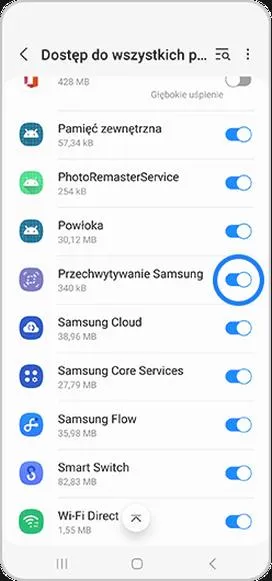
Gdy już zrobię zrzut ekranu, zastanawiam się, gdzie go znaleźć. Na szczęście wszystkie zrobione zrzuty automatycznie trafiają do albumu „Zrzuty ekranu” w aplikacji Galeria. Kiedy otwieram Galerię, mogę szybko przeglądać wszystkie screenshoty, które wykonałem. To znacznie ułatwia mi życie, ponieważ pozwala na szybki powrót do ważnych informacji lub obrazków. Czasami dla porządku tworzę osobny folder w Galerii, w którym segreguję zrzuty według ich tematyki, co zdecydowanie ułatwia odnalezienie konkretnych zdjęć w przyszłości.
Robienie zrzutów ekranów w urządzeniach Galaxy to nie tylko funkcjonalność, ale i sposób na uchwycenie ważnych momentów w codziennym życiu. Dzięki temu mogę zawsze wrócić do istotnych informacji w łatwy sposób.
Dodatkowo mogę przeszukać zrzuty ekranów za pomocą aplikacji „Moje pliki”. Wystarczy, że otworzę aplikację i przejdę do sekcji Obrazy, gdzie znajdę folder „Zrzuty ekranu”. To genialna opcja, gdy potrzebuję znaleźć zrzut, a jedyne, co pamiętam, to jego zawartość, a nie datę czy kontekst, w jakim powstał. Takie rozwiązanie sprawia, że korzystanie z mojego Galaxy staje się jeszcze bardziej intuicyjne i wygodne!
Czy wiesz, że na urządzeniach Samsung możesz również zmieniać nazwę zrzutów ekranów? Dzięki temu łatwiej zorganizujesz swoje pliki i szybko je zlokalizujesz w przyszłości! Wystarczy otworzyć zrzut w Galerii, a następnie skorzystać z opcji edytowania nazwy pliku.
Jak używać gestów do wykonania zrzutu ekranu w Samsung?
Wykonanie zrzutu ekranu na telefonie Samsung to naprawdę prosta czynność, której nauka zajmuje zaledwie kilka chwil. Osobiście często korzystam z tej funkcji, szczególnie gdy chcę szybko uchwycić coś ciekawego w Internecie lub przekazać znajomym istotne informacje. Najbardziej popularnym sposobem jest naciśnięcie i przytrzymanie jednocześnie przycisków zasilania oraz zmniejszania głośności. To sprawdzona metoda — wystarczy kilka sekund, a zrzut jest gotowy!
Kiedy jednak wolisz bardziej nowoczesne podejście, możesz wypróbować opcję gestów. Po pierwsze, aktywuj tę funkcję w ustawieniach swojego telefonu. Aby to zrobić, przejdź do: „Ustawienia”, następnie „Zaawansowane funkcje” i włącz „Przeciągnij dłonią, aby przechwycić”. Teraz, aby zrobić zrzut ekranu, wystarczy przetrzeć krawędzią dłoni po ekranie od jednego boku do drugiego. Ta metoda jest bardzo wygodna i robi ogromne wrażenie na znajomych!
Różnorodność metod wykonania zrzutu ekranu w Samsung
Co interesujące, w zależności od modelu telefonu, metody robienia zrzutu mogą się nieznacznie różnić. Dla osób korzystających z rysika S Pen, Samsung proponuje funkcję „Pisanie po ekranie”, która automatycznie zapisuje zrzut i umożliwia jego edytowanie od razu po zrobieniu. Jeśli interesuje Cię lokalizacja zrzutów ekranowych, zazwyczaj zapisują się w galerii w folderze „Zrzuty ekranu”, co w znacznym stopniu ułatwia ich przeglądanie.
Oprócz tego, masz możliwość dostosowania ustawień zapisu, aby lepiej zorganizować swoje zrzuty. Osobiście tworzę osobny folder na zrzuty, co znacznie przyspiesza ich odnalezienie, gdy ich potrzebuję. Dodatkowo, wykorzystując pasek narzędzi zrzutów ekranowych, nie tylko przycinam zdjęcia, ale również dodaję tagi lub piszę na zrzucie. Takie możliwości dają mi dużą swobodę w pracy z grafiką oraz w przygotowywaniu materiałów do dzielenia się z innymi!
Czy wiesz, że na niektórych modelach Samsung możesz zrobić zrzut ekranu, podnosząc telefon i przechylając go w bok? To funkcja znana jako „Smart Capture”, która dodaje jeszcze więcej wygody do wykonywania zrzutów!
Dlaczego warto znać różne techniki zrzutu ekranu na smartfonach Galaxy?
Zrzuty ekranu stanowią niezwykle przydatną funkcję na smartfonach Galaxy, która pozwala uchwycić i zapisać aktualny widok ekranu. W poniższym tekście zaprezentujemy najważniejsze metody wykonania zrzutu ekranu, dostępne na tych urządzeniach. Każda z nich charakteryzuje się unikalnymi cechami, co sprawia, że mogą być przydatne w różnych sytuacjach.
- Przyciski fizyczne - Najczęściej stosowana metoda polega na jednoczesnym naciśnięciu i przytrzymaniu przycisku zasilania oraz przycisku zmniejszania głośności. Ta technika działa w praktycznie wszystkich modelach Galaxy. Po naciśnięciu tych przycisków ekran mignie, a na dole pojawi się powiadomienie potwierdzające wykonanie zrzutu. To szybkie rozwiązanie, które nie wymaga żadnej konfiguracji i pozwala na błyskawiczne przechwycenie obrazu.
- Gesty dłonią - Aby skorzystać z tej metody, należy najpierw aktywować odpowiednią opcję w ustawieniach. Wystarczy przejść do „Ustawienia”, następnie wybrać „Zaawansowane funkcje”, a potem „Ruchy i gesty”. Po aktywowaniu opcji „Przeciągnij dłonią, aby przechwycić”, wystarczy przesunąć krawędzią dłoni po ekranie od lewej do prawej lub odwrotnie, aby wykonać zrzut. Ta elegancka metoda bywa szczególnie wygodna, zwłaszcza gdy użytkownik trzyma telefon w jednej ręce.
- Rysik S Pen - Użytkownicy modeli z rysikiem S Pen mogą wykonać zrzut ekranu jeszcze prostszym sposobem. Po wyjęciu rysika aktywują się funkcje „Polecenia wskazywane”, gdzie można wybrać opcję „Pisanie po ekranie”. Zrzut ekranu wykona się automatycznie, a użytkownik od razu ma możliwość dodawania notatek lub innych elementów do uchwyconego obrazu. To świetne narzędzie dla osób, które pragną edytować zrzuty natychmiast po ich wykonaniu.
- Edycja zrzutów - Po wykonaniu zrzutu ekranu warto skorzystać z paska narzędzi, który pojawia się na dole ekranu. Umożliwia on między innymi przycinanie, pisanie, rysowanie czy dodawanie tagów. Aby włączyć tę funkcję, wystarczy przejść do „Ustawienia”, „Zaawansowane funkcje” i „Zrzuty ekranu i rejestrator ekranu”. Włączenie opcji „Pokaż pasek narzędzi po przechwyceniu” zapewni szybki dostęp do narzędzi edycyjnych po każdej operacji. Dzięki temu można doskonale spersonalizować zrzuty oraz lepiej je wykorzystać.
Źródła:
- https://4kom.pl/pl/blog/jak-zrobic-zrzut-ekranu-w-samsung-1599052843.html
- https://www.samsung.com/pl/support/mobile-devices/jak-wykonac-zrzut-ekranu-przy-uzyciu-twojego-smartfona-galaxy/
- https://www.samsung.com/pl/support/mobile-devices/jak-zrobic-zrzut-ekranu-za-pomoca-smartfona-lub-tabletu/
- https://szybeczka.pl/jak-zrobic-zrzut-ekranu-w-samsung-s21-2-sposoby/