Przesyłanie zdjęć między telefonami z wykorzystaniem Bluetooth stanowi jedną z najprostszych oraz najszybszych metod, z której osobiście często korzystam. Kiedy decyduję się podzielić wspaniałymi chwilami z wakacji z kimś bliskim, a akurat brakuje mi dostępu do Wi-Fi czy danych komórkowych, Bluetooth przychodzi mi z pomocą i działa jak magnes na wszelkie trudności. Wystarczy wykonać kilka prostych kroków, aby przesłać ulubione zdjęcia na inny telefon, co zajmuje zaledwie chwilę. Zanim rozpoczniemy, należy włączyć Bluetooth na obu urządzeniach, aby mogły one się wzajemnie widzieć!
Kolejny krok to otwarcie aplikacji Galeria lub Zdjęcia na moim telefonie. Następnie wybieram zdjęcia, które pragnę przesłać. Zazwyczaj zaznaczam kilka najpiękniejszych ujęć, bo kto by się ograniczał? Po dokonaniu wyboru dotykam opcji udostępniania, gdzie klikam na ikonkę Bluetooth. Jeśli ciekawią cię takie treści to poznaj proste metody podłączenia telefonu do auta przez bluetooth. Z mojego telefonu rozwinie się lista dostępnych urządzeń – wystarczy, że wybiorę to właściwe i potwierdzę zamiar wysłania plików. To jak magia, a każdy moment oczekiwania umilam myślą o tym, że za chwilę zobaczę radość na twarzy mojego przyjaciela!
Ułatwienia przy przesyłaniu zdjęć przez Bluetooth
Warto zatem pamiętać, że przed rozpoczęciem przesyłania plików konieczne jest upewnienie się, że telefony są sparowane. Gdy łączę oba urządzenia po raz pierwszy, czasem wymagam wykonania dodatkowych kroków, takich jak wpisanie kodu czy potwierdzenie połączenia. To proste, ale niezwykle istotne! Takie detale potrafią zaoszczędzić mnóstwo frustracji, a nawet nieco nerwów. Kiedy połączenie już funkcjonuje, możemy cieszyć się szybkim oraz wygodnym przesyłaniem.
Na zakończenie warto pamiętać, że przesyłanie zdjęć przez Bluetooth to również doskonała okazja do uporządkowania swojej galerii. Zanim zabiorę się za transfer, zawsze przeglądam zaległe zdjęcia i eliminuję te, które na pewno nie będą mi już potrzebne. Dzięki temu nie tylko efektywniej przesyłam pliki, ale również przywracam porządek w telefonie. Bluetooth to naprawdę genialny sposób na błyskawiczne dzielenie się pięknymi chwilami, które chcę mieć zawsze pod ręką!
Jak przesłać zdjęcia z telefonu Samsung na inny telefon?
Przesyłanie zdjęć między telefonami, a zwłaszcza z urządzenia Samsung, może stać się prostym i szybkim zadaniem, gdy tylko zna się odpowiednie metody. W tym artykule znajdziesz szczegółowe instrukcje, które pomogą Ci w bezproblemowym udostępnieniu zdjęć z jednego telefonu na drugi. Dzięki zastosowaniu poniższych kroków unikniesz utraty jakości przesyłanych plików, a cały proces stanie się znacznie bardziej efektywny.
- Przekazywanie zdjęć przez Bluetooth:
- Na obu urządzeniach upewnij się, że Bluetooth jest aktywny. W telefonie Samsung przejdź do sekcji „Ustawienia”, następnie „Połączenia” i wybierz „Bluetooth”.
- Wyszukaj dostępne urządzenia i wybierz ten, na który chcesz przesłać zdjęcia.
- Na źródłowym telefonie otwórz aplikację Galeria i wskaź zdjęcia, które zamierzasz przesłać.
- Stuknij w ikonę „Udostępnij” (zazwyczaj przypomina strzałkę skierowaną do góry) i jako metodę przesyłu wybierz Bluetooth, a potem wskazany telefon z listy.
- Na odbierającym telefonie zaakceptuj połączenie, a transfer rozpocznie się. W zależności od rozmiaru zdjęć, cały proces może potrwać chwilę.
- Wykorzystanie aplikacji Smart Switch:
- Upewnij się, że obie urządzenia mają zainstalowaną aplikację Smart Switch (zazwyczaj preinstalowaną na telefonach Samsung).
- Otwórz Smart Switch na obu telefonach i wybierz, które z nich będzie źródłem, a które celem transferu.
- Wybierz metodę połączenia (może być przewodowa, bezprzewodowa lub przez komputer). Jeśli zależy Ci na szybkości, polecam połączenie kablowe.
- Wybierz typ plików do przeniesienia (na przykład zdjęcia czy wideo) i rozpocznij transfer.
- Po zakończeniu upewnij się, że wszystkie pliki zostały pomyślnie przesłane oraz są widoczne w galerii nowego telefonu.
- Przesyłanie zdjęć przez chmurę (Google Drive):
- Na obu telefonach zainstaluj i zaloguj się na to samo konto Google, a także upewnij się, że masz wystarczająco dużo miejsca w Google Drive.
- Na telefonie źródłowym otwórz aplikację Google Drive, stuknij ikonę „+” i wybierz opcję „Prześlij”.
- Wybierz zdjęcia, które chcesz przesłać, a następnie kliknij „Prześlij”. Po zakończeniu przesyłania przesiądź się na nowy telefon.
- Na nowym telefonie otwórz Google Drive, znajdź przesłane zdjęcia i pobierz je na swoje urządzenie.
Jak korzystać z chmury do przenoszenia zdjęć między urządzeniami?
Chmura stanowi naprawdę świetny sposób na przenoszenie zdjęć między różnymi urządzeniami. Gdy przesiadasz się na nowy telefon, najpierw upewnij się, gdzie masz zapisane zdjęcia. Wiele osób korzysta z aplikacji takich jak Zdjęcia Google na Androidzie lub iCloud na iPhone'ie. Wystarczy, że zalogujesz się na to samo konto, aby wszystkie twoje zdjęcia błyskawicznie się synchronizowały. Ta metoda bywa znacznie łatwiejsza niż ręczne przenoszenie plików, a dodatkowo zapewnia, że zdjęcia pozostaną zabezpieczone w chmurze.
Warto zaznaczyć, że korzystając z chmury, należy mieć wystarczającą ilość miejsca na dane. Na przykład Apple oferuje 5 GB przestrzeni w iCloud, a Google 15 GB w Zdjęciach Google, co powinno być wystarczające na początek. Jeśli szukasz podobnych treści, odkryj, jak łatwo łączyć zdjęcia na iPhone. Gdy tylko włączysz synchronizację, twoje zdjęcia automatycznie będą przesyłały się między urządzeniami, co znacząco ułatwi życie, zwłaszcza jeśli masz dużą bibliotekę zdjęć. Zawsze upewnij się, że dysponujesz stabilnym połączeniem Wi-Fi, aby cały proces przebiegł sprawnie.
Chmura może stać się twoim najlepszym przyjacielem podczas przenoszenia zdjęć
Jeśli korzystasz z Androida, pamiętaj o aplikacji Zdjęcia Google. To bardzo funkcjonalne narzędzie przydaje się nie tylko do przenoszenia zdjęć, ale także do ich organizacji i edytowania. Po zalogowaniu się możesz łatwo dodawać zdjęcia do swojej biblioteki, a następnie pobierać je na nowe urządzenie. Poza tym, jeśli masz zdjęcia na Facebooku lub Instagramie, możesz je z łatwością zapisać na swoim nowym telefonie poprzez opcję zapisu, co sprawia, że każda fotka znajduje się w jednym miejscu.
Niezapomnianym aspektem korzystania z chmury pozostaje możliwość udostępniania zdjęć. Jeżeli chcesz podzielić się chwilą z przyjaciółmi, wykorzystaj opcję udostępniania w chmurze. Tego rodzaju rozwiązanie nie tylko szybko dostarcza zdjęcia do innych, ale także gwarantuje, że jakość pozostaje na wysokim poziomie. Pamiętaj, że dobrą praktyką jest regularne wykonywanie kopii zapasowych, dzięki czemu zawsze będziesz mieć pewność, że twoje wspomnienia są bezpieczne, niezależnie od urządzenia, które posiadasz.
- Możliwość przesyłania zdjęć między różnymi urządzeniami.
- Zachowanie wysokiej jakości zdjęć podczas udostępniania.
- Łatwe organizowanie i edytowanie zdjęć.
- Bezpieczeństwo danych dzięki kopiom zapasowym.
Wiele osób nie zdaje sobie sprawy, że korzystając z chmury, można jednocześnie udostępniać zdjęcia wybranym osobom, tworząc wspólne albumy, co sprzyja łatwiejszemu dzieleniu się wspomnieniami z rodziną i przyjaciółmi.
Przesyłanie zdjęć z telefonu na telefon przez kabel USB – krok po kroku
Przesyłanie zdjęć z telefonu na telefon przez kabel USB to jedna z najprostszych i najpewniejszych metod, jakie znam. Zanim jednak przystąpię do działania, zawsze upewniam się, że oba telefony wyposażone są w odpowiednie złącza. Kabel USB-C jest najbardziej popularny, dlatego ważne jest, aby upewnić się, że przewód służy nie tylko do ładowania, ale także do przesyłania danych. Kiedy już to zweryfikuję, mogę przejść do konkretów.
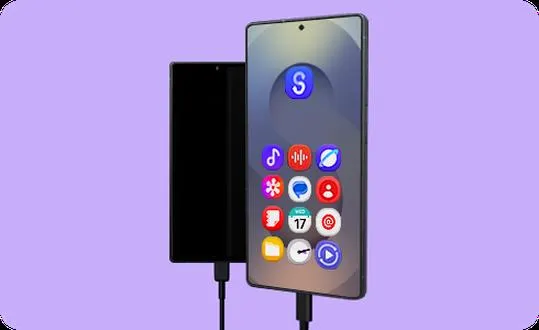
Moje pierwsze kroki kieruję do podłączenia starszego telefonu do komputera, co pozwala mi zgrać wszystkie zdjęcia w jednym miejscu. Po zgraniu zdjęć na komputer, zajmuję się nowym telefonem. A tutaj coś dla zainteresowanych tą tematyką: odkryj skuteczne metody edytowania zdjęć. Wykorzystuję ten sam kabel USB, aby połączyć go z komputerem. Gdy mój system operacyjny wykryje podłączone urządzenie, mogę łatwo przesłać zdjęcia z komputera na nowy telefon. Oczywiście, wcześniej upewniam się, że na nowym urządzeniu znajduje się wystarczająco dużo miejsca na wszystko, co zamierzam przenieść.
Przesyłanie zdjęć z telefonu na telefon możliwe przez USB
Czasami zastanawiam się, czy metoda z komputerem nie jest zbyt czasochłonna, dlatego od czasu do czasu korzystam z opcji bezpośredniego przesyłania danych pomiędzy telefonami. Jak już tu jesteś, odkryj, jak łatwo połączyć telefon z telewizorem przez USB. Wystarczy wpiąć oba urządzenia do jednego kabla USB, a telefon, który działa jako host, automatycznie rozpozna podłączony drugi telefon. Takie połączenie cechuje się super szybkością i umożliwia przesyłanie zdjęć bez żadnych zbędnych kroków. Należy jednak pamiętać, aby połączenie było stabilne, dlatego staram się przeprowadzać tę operację w spokojnym otoczeniu, wolnym od zakłóceń.
Przesyłanie zdjęć pomiędzy telefonami może być szybkie i proste, jeśli tylko wykorzystamy odpowiednie urządzenia i technologie. Warto eksplorować różne metody, aby znaleźć tę najdogodniejszą dla siebie.
Po zakończeniu transferu zawsze sprawdzam, czy wszystkie zdjęcia przeniosły się poprawnie i zachowały swoją jakość. Przydatne może być również wcześniejsze zrobienie porządków w galerii, ponieważ nie chcę przenosić niepotrzebnych zdjęć. Tego typu transfer stanowi fenomenalny sposób na szybkie i sprawne przeniesienie wspomnień na nowy sprzęt, a jednocześnie daje szansę na przetestowanie nowego telefonu w praktyce!
Czy wiesz, że wiele nowoczesnych telefonów Samsung obsługuje funkcję "OTG" (On-The-Go), co pozwala na bezpośrednie połączenie dwóch urządzeń za pomocą jednego kabla USB? Oznacza to, że możesz łatwo przesyłać zdjęcia między telefonami, eliminując potrzebę korzystania z komputera jako pośrednika.
Jakie aplikacje mogą ułatwić przenoszenie zdjęć z Samsung na inny telefon?
Przenoszenie zdjęć z telefonu Samsung na nowy smartfon może okazać się niezwykle proste, jeśli skorzystasz z odpowiednich aplikacji. Ponadto, korzystając z aplikacji Smart Switch, dedykowanej użytkownikom Samsunga, możesz bez trwonić czasu przesyłać zdjęcia, kontakty i inne dane bezprzewodowo lub przy użyciu kabla. To sprawia, że proces staje się szybki i intuicyjny. Wystarczy zainstalować aplikację na obu urządzeniach i postępować zgodnie z prostymi wskazówkami na ekranie. Co więcej, warto również zwrócić uwagę na usługi chmurowe, takie jak Google Drive, które oferują wygodne przechowywanie zdjęć oraz plików online.
Przenoszenie zdjęć nigdy nie było prostsze! Dzięki nowoczesnym aplikacjom i chmurom, nasze wspomnienia są zawsze pod ręką.
Jeśli z kolei preferujesz lokalne metody transferu, Bluetooth stanowi inną opcję. Chociaż ta metoda może być nieco wolniejsza, doskonale sprawdza się, gdy nie masz dostępu do Wi-Fi ani wystarczającej ilości danych. Wystarczy uruchomić Bluetooth na obu urządzeniach, a następnie je sparować. Gdy już to uczynisz, możesz wybrać zdjęcia, które chcesz przesłać, i wysłać je bezpośrednio do nowego telefonu. Należy jednak pamiętać, że przesyłanie dużych plików przez Bluetooth może wymagać nieco więcej cierpliwości.
Chmura i aplikacje to prosty sposób na przenoszenie zdjęć
Korzystając z chmury, zawsze zyskuję pewność, że moje zdjęcia przechowywane są w bezpiecznym miejscu i łatwo mogę je przenieść na nowy telefon. Na przykład, używając aplikacji Zdjęcia Google, mogę stworzyć kopię zapasową wszystkich zdjęć, a następnie pobrać je na nowy smartfon po zalogowaniu się na swoje konto Google. Dzięki temu przenoszenie zdjęć staje się niezwykle proste, a dodatkowo zyskuję dostęp do nich z każdego urządzenia, na którym mogę się zalogować. Aplikacje takie jak Dropbox również oferują możliwość przenoszenia konkretnych zdjęć lub folderów, co bywa szczególnie przydatne, gdy zależy mi tylko na wybranych plikach.
- Zdjęcia Google - łatwe tworzenie kopii zapasowej zdjęć.
- Dropbox - przenoszenie konkretnych zdjęć lub folderów.
- Smart Switch - szybka migracja danych między urządzeniami Samsung.
- Bluetooth - lokalna metoda przesyłu zdjęć bez Wi-Fi.
Bez wątpienia, jeśli korzystasz z urządzeń z innymi systemami operacyjnymi, takimi jak iOS, dostępne są także odpowiednie aplikacje, na przykład Move to iOS. Te aplikacje w znacznym stopniu ułatwiają migrację zdjęć między różnymi systemami. W konsekwencji wszystkie te opcje sprawiają, że przenoszenie zdjęć z Samsunga na nowy telefon staje się doskonałym sposobem na ułatwienie sobie życia oraz uniknięcie frustracji związanych z utratą cennych wspomnień. Na marginesie, przeczytaj, jak łatwo przenieść aplikację mBank na nowy telefon. Kluczowe znaczenie ma wybór metody, która najbardziej odpowiada naszym potrzebom i preferencjom technologicznym. Ostatecznie chodzi o to, by cieszyć się nowym urządzeniem, a nie tracić godzin na żmudnym przenoszeniu plików!
| Aplikacja | Opis |
|---|---|
| Zdjęcia Google | Łatwe tworzenie kopii zapasowej zdjęć. |
| Dropbox | Przenoszenie konkretnych zdjęć lub folderów. |
| Smart Switch | Szybka migracja danych między urządzeniami Samsung. |
| Bluetooth | Lokalna metoda przesyłu zdjęć bez Wi-Fi. |
| Move to iOS | Aplikacja ułatwiająca migrację zdjęć między różnymi systemami operacyjnymi, w tym iOS. |
Did you know that korzystając z aplikacji Zdjęcia Google, masz możliwość udostępniania zdjęć z innymi użytkownikami nie tylko za pomocą linków, ale także tworząc wspólne albumy? To świetny sposób, aby dzielić się wspomnieniami z przyjaciółmi i rodziną!