Myśląc o najprostszych sposobach zrobienia zrzutu ekranu w moim Samsungu A54, od razu na myśl przychodzą przyciski. Ta popularna metoda sprawdza się bezproblemowo na większości modeli tych smartfonów. Aby uzyskać wymarzony screenshot, wystarczy jednocześnie przytrzymać przycisk zasilania oraz przycisk ściszania głośności przez około 2 sekundy. Wykonanie tych dwóch prostych czynności przynosi murowany efekt – zrzut ekranu trafia do galerii, gotowy do udostępnienia znajomym lub zachowania na przyszłość.
Nie zapominajmy jednak, że na rynku dostępne są również inne metody robienia zrzutów. Mimo to, to właśnie ta kombinacja przycisków zyskuje największą popularność. Kiedy korzystam z Samsunga A54, nie muszę obawiać się, że etui przeszkodzi mi w zrobieniu screena. Nawet przy 6,4-calowym ekranie AMOLED cała operacja odbywa się sprawnie, więc nie mam potrzeby zdejmovania osłony. To niezwykle komfortowe rozwiązanie, gdy w pośpiechu chcę uchwycić coś istotnego.
Przyciski to najwygodniejszy sposób na zrzut ekranu w Samsung A54
Po zrobieniu zrzutu, w prawym dolnym rogu ekranu pojawia się opcja edycji. Dzięki temu mogę przyciąć, dodać notatki, czy nawet wygodnie udostępnić zrzut bezpośrednio z poziomu uchwyconego obrazu. Często korzystam z tej funkcji, gdy chcę uchwycić coś w aplikacji społecznościowej i natychmiast podzielić się tym z moimi znajomymi. To niezwykle praktyczne, zwłaszcza w dynamicznym stylu życia!
Warto również wspomnieć, że wszystkie zrzuty ekranu automatycznie lądują w galerii. Zazwyczaj znajdują się w jednym, określonym miejscu, co znacznie ułatwia ich organizację. Można także pomyśleć o utworzeniu specjalnego folderu tylko na screenshoty. Jako osoba, która często korzysta z tej funkcji, dostrzegam, jak istotne jest utrzymanie porządku w zbiorze zdjęć. Dzięki temu z łatwością wracam do ciekawych zwycięstw na Instagramie czy do trafnych wiadomości, które udało mi się uchwycić!
Jak skutecznie zrealizować zrzut ekranu w Samsungu A54
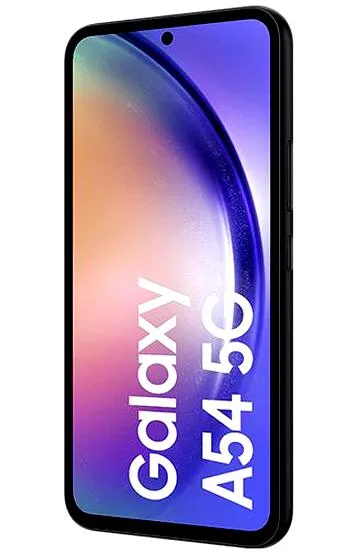
W artykule przedstawiamy szczegółowy opis metod wykonywania zrzutów ekranu na urządzeniu Samsung A54. Skupimy się na różnorodnych technikach, abyś mógł bez trudu wybrać tę, która będzie dla Ciebie najwygodniejsza. Oto konkretne kroki, które należy podjąć, aby zrealizować zrzut ekranu.
- Wykonanie zrzutu ekranu za pomocą przycisków - Naciśnij jednocześnie oraz przytrzymaj przycisk zasilania oraz przycisk zmniejszania głośności, które znajdują się po boku obudowy. Upewnij się, że przyciski są wciśnięte równocześnie przez około 1-2 sekundy. Po zrealizowaniu zrzutu usłyszysz dźwięk migawki, a na ekranie pojawi się podgląd zrzutu, co potwierdzi, że operacja zakończyła się sukcesem.
- Użycie gestu do przechwycenia ekranu - Pierwszym krokiem jest aktywacja funkcji gestów. Przejdź do Ustawienia, a następnie wybierz Zaawansowane funkcje, a później Ruchy i gesty. Włącz opcję Przeciągnij dłonią, aby przechwycić. Gdy funkcja jest aktywna, przeciągnij krawędzią dłoni od prawej do lewej (lub odwrotnie) po ekranie. Zrzut ekranu zrealizuje się, a Ty usłyszysz dźwięk migawki.
- Użycie rysika S Pen - Jeżeli korzystasz z rysika S Pen, otwórz Polecenia wskazywane wyświetlane na ekranie. Następnie wybierz opcję Pisanie po ekranie. W tym przypadku zrzut wykona się automatycznie, co pozwoli Ci na dodanie dodatkowych notatek lub rysunków bezpośrednio na zrzucie. Możliwość edytowania zrzutu daje Ci szansę na precyzyjne dostosowanie jego zawartości.
- Zapisywanie i organizowanie zrzutów ekranu - Zrzuty ekranu zapisują się domyślnie w Galerii. Aby uniknąć bałaganu, rozważ utworzenie osobnego folderu dla zrzutów ekranowych. W tym celu otwórz Galerię, wybierz opcję Utwórz folder i nadaj mu nazwę, na przykład "Zrzuty ekranu". Jeśli często korzystasz z tej funkcji, organizacja zdjęć znacznie ułatwi ich szybki dostęp.
Jak aktywować gesty do robienia zrzutów ekranu w Samsung A54
Aktywacja gestów umożliwiających robienie zrzutów ekranu w Samsungu A54 to naprawdę prosta sprawa, która zapewnia szybkie i wygodne utrwalanie tego, co widzisz na ekranie. Jeśli lubisz tę tematykę to odkryj jak łatwo przesłać obraz z telefonu na telewizor. Zamiast sięgać po przyciski, możesz skorzystać z kilku łatwych kroków, aby cieszyć się możliwością robienia screenshotów za pomocą gestów. Rozpocznij od przejścia do „Ustawienia”, a następnie wybierz zakładkę „Zaawansowane funkcje”. Tam znajdziesz opcję „Ruchy i gesty”, którą musisz aktywować.
W sekcji „Ruchy i gesty” znajdziesz funkcję „Przeciągnij dłonią, aby przechwycić”. Kiedy ją włączysz, wystarczy przeciągnąć krawędzią dłoni po ekranie — od prawej do lewej lub odwrotnie — a zrzut ekranu zostanie wykonany! To niezwykle wygodne, zwłaszcza gdy trzymasz telefon jedną ręką. Warto zauważyć, że możesz wykonywać zrzuty ekranu w każdej chwili, a nie musisz korzystać z drugiej ręki ani szukać przycisków na obudowie. Podobny wątek pojawił się u nas w w tym poście.
Aktywacja gestu do robienia zrzutów ekranu jest szybka i prosta
Po zdefiniowaniu gestu, możesz rozpocząć codzienne korzystanie z tej funkcji. Zrzuty ekranu zapisywane będą w głównym folderze galerii, co znacznie ułatwia ich odnalezienie. Aby jeszcze lepiej zorganizować swoje zdjęcia, warto pomyśleć o stworzeniu specjalnego folderu tylko na zrzuty ekranu. Dodatkowo możesz edytować wykonane zrzuty, dodając notatki, rysunki lub przycinając je do odpowiednich wymiarów. Takie opcje zdecydowanie zwiększają użyteczność zrzutów ekranu!
Nie zapomnij też, że Samsung A54 oferuje różne możliwości robienia screenshotów — zrealizujesz to zarówno za pomocą przycisków, jak i gestów, a nawet rysika S Pen, jeśli masz go przy sobie. Obserwuj, jak małe zmiany w ustawieniach mogą uczynić korzystanie z telefonu jeszcze bardziej komfortowym i funkcjonalnym. Z pewnością przekonasz się, ile przydatnych opcji skrywa Twój smartfon!
| Krok | Opis |
|---|---|
| 1 | Przejdź do „Ustawienia” |
| 2 | Wybierz zakładkę „Zaawansowane funkcje” |
| 3 | Aktywuj opcję „Ruchy i gesty” |
| 4 | Włącz funkcję „Przeciągnij dłonią, aby przechwycić” |
| 5 | Przeciągnij krawędzią dłoni po ekranie, aby zrobić zrzut ekranu |
| 6 | Zrzuty ekranu będą zapisywane w głównym folderze galerii |
Czy wiedziałeś, że po zrobieniu zrzutu ekranu w Samsungu A54, automatycznie pojawia się pasek narzędzi z dodatkowymi opcjami, takimi jak edytowanie, dodawanie notatek czy bezpośrednie udostępnianie? To znacznie ułatwia dalsze wykorzystanie zrzutu ekranu!
Zrzut ekranu z rysikiem S Pen – krok po kroku
W poniższej liście opisuję kroki, które pozwolą Ci wykonać zrzut ekranu za pomocą rysika S Pen w telefonach Samsung Galaxy. Ten wygodny sposób oferuje również dodatkowe funkcje edycji, które mogą okazać się niezwykle przydatne.
- Uruchomienie rysika S Pen - Najpierw wyjmij rysik S Pen z telefonu, co automatycznie uruchomi funkcję „Polecenia wskazywane”. Jeżeli wolisz nie wyjmować rysika, wystarczy, że aktywujesz tę funkcję przyciskiem na rysiku, nawet gdy pozostaje on w obudowie.
- Wybór opcji „Pisanie po ekranie” - Następnie w menu „Polecenia wskazywane” odnajdź i wybierz opcję „Pisanie po ekranie”. Dzięki temu zrealizujesz zrzut ekranu aktywnej zawartości w mgnieniu oka.
- Edycja zrzutu ekranu - Po dokonaniu zrzutu ekranu ukaże się możliwość edytowania. Możesz pisać, rysować, przycinać zdjęcia oraz dodawać różne elementy, co pozwoli Ci dostosować zrzut do własnych potrzeb. Ponadto narzędzia do edycji są łatwo dostępne, co znacząco ułatwia cały proces.
- Zapisanie zrzutu ekranu - Zrzuty ekranu automatycznie zapisują się w galerii. Jeśli chcesz lepiej uporządkować swoje zdjęcia, możesz stworzyć osobny folder. W ten sposób zdecydowanie łatwiej znajdziesz potrzebne zrzuty w przyszłości.
Gdzie znajdują się zapisane zrzuty ekranów w Samsung A54?
W moim Samsungu A54 zrzuty ekranów zapisują się w bardzo intuicyjny sposób. Po każdym zrobieniu zrzutu mogę je łatwo znaleźć w galerii zdjęć, co naprawdę ułatwia korzystanie z tej funkcji. Zazwyczaj umieszczają się one w folderze „Zrzuty ekranu”, który automatycznie tworzy się w bibliotece zdjęć. To idealne miejsce, by utrzymać porządek, zwłaszcza gdy często korzystam ze screenshotów. Dzięki temu z łatwością odnajduję wszystkie ważne obrazy, które chciałem zachować.
Folder zrzutów ekranów ułatwia organizację
Warto dodać, że przy dużej liczbie zrzutów można stworzyć dedykowany folder, co znacznie poprawia organizację. W Samsungu A54 użytkownicy mają do dyspozycji dwa sposoby na zarządzanie zrzutami: można ręcznie przenieść zrzuty do nowego folderu lub skorzystać z dostępnych aplikacji do zarządzania zdjęciami, które oferują możliwości automatyzacji. Dodatkowo, jeśli telefon korzysta z konta Google, pojawia się szansa na wykonanie kopii zapasowej zdjęć w chmurze, co jeszcze lepiej zabezpiecza cenne zrzuty.
Edytowanie i dzielenie się zrzutami ekranów
Gdy tylko znajdę zrzut ekranu, na horyzoncie pojawia się wygodny pasek narzędzi, który aktywuje się po zrobieniu zrzutu. Pod tym linkiem znajdziesz artykuł, w którym o tym pisaliśmy. Dzięki temu mogę przyciąć obrazek, rysować na nim lub dodawać notatki. To niezwykle przydatne, zwłaszcza gdy chcę podkreślić coś istotnego przed wysłaniem znajomym lub umieszczeniem w mediach społecznościowych. Takie opcje zdecydowanie ułatwiają życie i sprawiają, że moje zrzuty ekranów stają się bardziej funkcjonalne i estetyczne.
Podsumowując, w Samsungu A54 zrzuty ekranów przechowują się w folderze dostępnym w galerii, co zdecydowanie upraszcza ich odnalezienie. Dzięki możliwości edytowania i organizacji korzystanie z tej funkcji przekształca się w czystą przyjemność. Osobiście jestem wdzięczny za te możliwości, gdyż często robię zrzuty, by uchwycić interesujące treści lub ważne informacje.
Ciekawostka: W Samsungu A54 istnieje możliwość ustawienia automatycznego usuwania zrzutów ekranów starszych niż określona liczba dni, co może pomóc w utrzymaniu porządku i oszczędności dostępnej pamięci.
Źródła:
- https://4kom.pl/pl/blog/jak-zrobic-zrzut-ekranu-w-samsung-1599052843.html
- https://www.samsung.com/pl/support/mobile-devices/jak-wykonac-zrzut-ekranu-przy-uzyciu-twojego-smartfona-galaxy/
- https://www.samsung.com/pl/support/mobile-devices/jak-zrobic-zrzut-ekranu-za-pomoca-smartfona-lub-tabletu/
Najczęściej zadawane pytania (FAQ)
Jakie przyciski należy nacisnąć, aby zrobić zrzut ekranu w Samsungu A54?Aby zrobić zrzut ekranu w Samsungu A54, należy jednocześnie przytrzymać przycisk zasilania oraz przycisk ściszania głośności przez około 2 sekundy.
Gdzie mogę znaleźć zrobione zrzuty ekranu w Samsungu A54?Zrobione zrzuty ekranu zapisują się automatycznie w galerii, w folderze „Zrzuty ekranu”, który jest tworzony w bibliotece zdjęć.
Czy mogę edytować zrzuty ekranu w Samsungu A54 po ich zrobieniu?Tak, po zrobieniu zrzutu ekranu w prawym dolnym rogu ekranu pojawia się opcja edycji, dzięki której można przyciąć, dodać notatki lub udostępnić zrzut bezpośrednio z poziomu uchwyconego obrazu.
Jakie inne metody robienia zrzutów ekranu są dostępne w Samsungu A54?Oprócz użycia przycisków, można również wykorzystać gesty (przeciągając dłonią po ekranie) oraz rysik S Pen do realizacji zrzutów ekranu.
Jak aktywować gesty do robienia zrzutów ekranu w Samsungu A54?Aby aktywować gesty, przejdź do „Ustawienia”, następnie wybierz „Zaawansowane funkcje”, a potem „Ruchy i gesty”. Włącz opcję „Przeciągnij dłonią, aby przechwycić”.