Jeżeli jesteś właścicielem Samsunga A14, z pewnością zdajesz sobie sprawę z przydatności zrzutów ekranu. Te funkcje stanowią doskonałe rozwiązanie, które pozwala uchwycić istotne informacje, zapisać interesujące treści oraz podzielić się wyjątkowymi chwilami z innymi. W moim telefonie najczęściej korzystam z dwóch popularnych metod – przycisków i gestów. Rozpocznijmy od pierwszego sposobu.
- Zrzuty ekranu na Samsung A14 można wykonać za pomocą przycisków zasilania i regulacji głośności.
- Inną metodą jest użycie gestów, które można aktywować w ustawieniach telefonu.
- Rysik S Pen daje dodatkowe możliwości, takie jak pisanie po ekranie i edytowanie zrzutów.
- Wszystkie zrzuty ekranu zapisywane są domyślnie w galerii w folderze „Screenshots”.
- Można tworzyć dedykowane foldery na zrzuty ekranu dla lepszej organizacji zdjęć.
- Po zrobieniu zrzutu ekranu użytkownicy mogą korzystać z narzędzi edycyjnych do rysowania i dodawania notatek.
- Wykonywanie zrzutów ekranu to łatwy sposób na uchwycenie istotnych informacji i chwil.
Aby wykonać zrzut ekranu przy użyciu przycisków, wystarczy, że jednocześnie wciśniesz przycisk zasilania oraz przycisk zmniejszania głośności. Trzymaj je przez chwilę, aż ekran mignie, co wskazuje, że zrzut został zrealizowany. Ta metoda jest szybka, efektywna, a co najważniejsze, sprawdza się w 99% przypadków! Jeśli jednak uznasz to za zbyt proste, zawsze możesz spróbować połączyć przycisk Home wraz z Power, chociaż w modelu A14 większość użytkowników poleca przede wszystkim pierwszą metodę.
W Samsung A14 istnieje wiele sposobów na wykonanie zrzutu ekranu
Inną interesującą możliwością są gesty, które możesz aktywować w ustawieniach telefonu. Wystarczy, że przejdziesz do sekcji „Ustawienia”, a następnie do „Zaawansowane funkcje” i włączysz „Przeciągnij dłonią, aby przechwycić”. Po aktywacji tej opcji masz możliwość przesunięcia dłonią wzdłuż ekranu od prawej do lewej, aby wykonać zrzut. Taki sposób sprawia, że proces staje się jeszcze bardziej intuicyjny, zwłaszcza gdy masz zajęte ręce lub chcesz działać błyskawicznie.
Jeżeli korzystasz z rysika S Pen, telefon Samsung A14 zyskuje dodatkową warstwę interakcji. Możesz otworzyć „Polecenia wskazywane” i wybrać „Pisanie po ekranie”. W tej sytuacji zrzut zostanie automatycznie wykonany, a oprócz tego będziesz mógł dodać własne notatki lub rysunki przed zapisaniem. Domyślnie zrzuty ekranu zapisywane są w galerii telefonu, jednak warto stworzyć osobny folder, aby uporządkować zdjęcia. Wykorzystując te wszystkie metody, robienie screenshotów staje się nie tylko łatwe, ale także przyjemne!
Jak wykonać zrzut ekranu na Samsung A14 — krótki przewodnik
W poniższej liście znajdziesz szczegółowe instrukcje, które pomogą Ci wykonać zrzut ekranu na telefonie Samsung A14. Opisane metody są najczęściej stosowane oraz proste w użyciu. Dzięki nim dowiesz się, jak korzystać zarówno z przycisków, jak i gestów, aby w łatwy sposób uchwycić to, co widzisz na ekranie.
- Wykonywanie zrzutu ekranu za pomocą przycisków
- Najpierw zlokalizuj przyciski zasilania oraz regulacji głośności, które znajdują się na boku Twojego urządzenia.
- Następnie jednocześnie naciśnij i przytrzymaj oba przyciski przez około 2 sekundy, upewniając się, że robisz to równocześnie.
- Aby upewnić się, że zrzut został wykonany, zwróć uwagę na krótki efekt migania na ekranie oraz dźwięk, o ile jest włączony.
- Warto wiedzieć, że zrzut ekranu automatycznie zapisze się w galerii telefonu, w folderze „Screenshots”.
- Wykonywanie zrzutu ekranu za pomocą gestów
- Na początek przejdź do Ustawienia w swoim telefonie.
- Następnie wybierz Zaawansowane funkcje i aktywuj opcję Przeciągnij dłonią, aby przechwycić.
- Po aktywacji tej opcji, przesuń dłoń od prawej do lewej (lub odwrotnie) po ekranie, aby wykonać zrzut ekranu.
- Sprawdzanie zrzutów ekranu
- Na koniec otwórz aplikację Galeria na swoim telefonie.
- Poszukaj folderu noszącego nazwę „Screenshots” lub „Zrzuty ekranu”.
- Wszystkie wykonane zrzuty ekranu będą widoczne w tym folderze, co pozwoli Ci je przeglądać, edytować lub udostępniać.
Zrzuty ekranu to nie tylko praktyczna funkcja, ale także sposób na zachowanie ważnych chwil. Dzięki zróżnicowanym metodom każdy może szybko i łatwo uchwycić to, co dla niego najistotniejsze.
Jak korzystać z gestów do wykonywania zrzutów ekranu?
W dzisiejszym świecie smartfonów umiejętność wykonywania zrzutów ekranu przy użyciu gestów staje się niezwykle cenna. Osobiście bardzo lubię tę metodę, ponieważ daje mi możliwość uchwycenia ważnych momentów bez potrzeby klikania w przyciski. Jeśli masz urządzenie marki Samsung, wystarczy zastosować kilka prostych kroków, aby rozpocząć korzystanie z tej funkcji. Najpierw należy przejść do „Ustawienia”, następnie do „Zaawansowane funkcje”, gdzie aktywujesz opcję „Przeciągnij dłonią, aby przechwycić”. To naprawdę łatwe!
Gdy tylko włączysz tę funkcję, w wykonaniu zrzutu ekranu za pomocą gestu stanie się dziecinnie proste. Po prostu przesuwasz dłoń od prawej do lewej strony ekranu, a twój Samsung natychmiast wykonuje zrzut! Taki sposób świetnie sprawdza się, gdy masz zajęte ręce lub po prostu jesteś w biegu. Osobiście korzystam z tego rozwiązania, aby uchwycić ważne przepisy, wiadomości lub grafiki, które potem łatwo odnajduję w galerii.
Gesty to szybki i efektywny sposób na zrzuty ekranu
Warto zauważyć, że Samsung to nie jedyna marka, która umożliwia korzystanie z gestów. W popularnym systemie iOS również masz możliwość wykonania zrzutu ekranu przy użyciu gestów. W tym przypadku wystarczy przytrzymać przycisk boczny, jednocześnie wcisnąć przycisk zwiększania głośności. Co wyróżnia gesty, to ich aktywacja oraz elastyczność w używaniu. Zazwyczaj zdjęcia zrzutów ekranu zapisują się w głównym folderze galerii, a ja osobiście stworzę osobny folder na zrzuty, aby łatwiej je znaleźć.
Podsumowując, korzystanie z gestów do wykonywania zrzutów ekranu to genialna metoda, która znacząco ułatwia codzienne życie. Odkąd zaczęłam używać tej funkcji, moje zrzuty ekranu stały się bardziej zorganizowane i łatwo dostępne. Bez zbędnych przycisków i stresu – wystarczy przesunąć dłonią, aby uzyskać to, czego potrzebuję! To zaledwie kilka ruchów, a naprawdę może odmienić sposób, w jaki używasz swojego telefonu.
| Krok | Opis |
|---|---|
| 1 | Przejdź do „Ustawienia” |
| 2 | Wejdź w „Zaawansowane funkcje” |
| 3 | Aktywuj opcję „Przeciągnij dłonią, aby przechwycić” |
| 4 | Przesuń dłoń od prawej do lewej strony ekranu |
| 5 | Gotowe! Zrzut ekranu został wykonany. |
Czy wiesz, że używając gestów do wykonywania zrzutów ekranu na Samsungu, możesz także włączyć dodatkowe opcje edycji? Po zrobieniu zrzutu, na ekranie pojawi się pasek narzędzi, który umożliwia szybkie rysowanie, dodawanie tekstu, a nawet przycinanie, co sprawia, że możesz od razu dostosować swoje zrzuty ekranu do własnych potrzeb!
Zrzut ekranu z rysikiem S Pen — dodatkowe funkcje
W poniższej liście przedstawiamy szczegółowe informacje dotyczące funkcji zrzutu ekranu z wykorzystaniem rysika S Pen w smartfonach Samsung. Funkcje te oferują efektywne przechwytywanie obrazu z ekranu oraz unikalną interakcję z nim.
- Wykonywanie zrzutu ekranu przy użyciu S Pen - Aby skorzystać z tej funkcji, wystarczy wysunąć rysik S Pen z urządzenia, a następnie nacisnąć przycisk znajdujący się na rysiku. Kolejnym krokiem jest wybór opcji „Pisanie po ekranie” z menu „Polecenia wskazywane”. Po tych działaniach zrzut ekranu zrobisz automatycznie, a obraz otworzy się w edytorze. Tam możesz dodać notatki, rysunki lub inne elementy. To doskonałe rozwiązanie dla osób, które pragną szybko podkreślić istotne informacje albo dodać osobiste notatki do zrzutu.
- Dodawanie adnotacji i rysunków - Po wykonaniu zrzutu ekranu za pomocą S Pen masz możliwość bezpośredniego edytowania obrazu na ekranie. Wykorzystać możesz różne narzędzia, takie jak pędzel, marker czy gumka, aby dostosować zrzut do swoich potrzeb. Dodatkowo, dostępne kolory oraz grubości linii umożliwiają kreatywne podejście do edycji. To szczególnie przydatne, gdy chcesz wyróżnić istotne dane lub dodać osobiste komentarze.
- Możliwość przycinania zrzutów - Po wykonaniu zrzutu ekranu z łatwością przytniesz obraz do wybranego rozmiaru. W ten sposób zyskujesz pełną kontrolę nad tym, co chcesz zachować oraz w jaki sposób ma wyglądać finalny rezultat. Przycinanie pozwala usunąć zbędne elementy z obrazu, co staje się wyjątkowo pomocne, gdy chcesz zachować tylko najważniejsze informacje.
- Zapisywanie i organizowanie zrzutów - Zrzuty ekranów utworzone przy użyciu S Pen automatycznie zapisują się w głównej galerii telefonu. Warto utworzyć dedykowany folder na zrzuty ekranów, co znacznie ułatwi ich przeglądanie oraz organizację. Dodatkowo istnieją aplikacje, które mogą wspierać cię w zarządzaniu zrzutami ekranu, umożliwiając segregację oraz archiwizację ważnych obrazów.
Gdzie znajduje się zapisany zrzut ekranu na Samsung A14?
Jeżeli kiedykolwiek zrobiłeś zrzut ekranu na swoim Samsungu A14, na pewno zastanawiasz się, gdzie go znaleźć. Ta przydatna funkcja umożliwia szybkie uchwycenie wszystkiego, co dzieje się na ekranie. Aby wykonać zrzut, wystarczy jednocześnie przytrzymać przycisk zasilania oraz przycisk zmniejszania głośności. Dzięki temu zaoszczędzisz czas oraz nerwy, szczególnie gdy chcesz uwiecznić istotną informację lub zabawną sytuację na ekranie swojego telefonu.
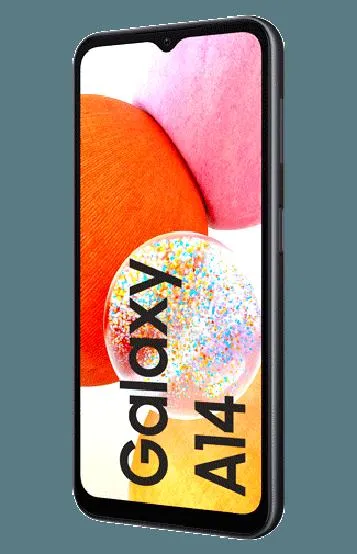
Wykonany zrzut ekranu automatycznie zapisuje się w pamięci telefonu. Zazwyczaj znajdziesz go w swojej galerii. Aby ułatwić sobie późniejsze wyszukiwanie, warto stworzyć osobny folder na zrzuty ekranów. Dobre zorganizowanie zdjęć pozwala zaoszczędzić czas, zwłaszcza gdy robisz ich wiele. Z własnego doświadczenia mogę stwierdzić, że przechowywanie ich w jednym miejscu to doskonały pomysł, szczególnie jeśli często korzystasz z tej funkcji do zapisywania ważnych informacji.
Zrzuty ekranu zapisują się w galerii telefonu
Jeżeli przeszukujesz swoją galerię i nie udaje się znaleźć zrzutów, sprawdź zakładkę "Screenshots", która powinna być dostępna w folderach. Dzięki temu z łatwością zlokalizujesz wszystkie swoje zrzuty. Ponadto w Samsungu A14 masz możliwość edytowania zrzutów tuż po ich wykonaniu, na przykład poprzez przycinanie lub dodawanie notatek. To ułatwienie z pewnością docenią osoby, które muszą szybko coś wyjaśnić lub podzielić się informacjami ze znajomymi.
Wykonywanie zrzutów ekranu to doskonały sposób na uchwycenie istotnych chwil i informacji. Dzięki prostym funkcjom edycji, możesz w pełni wykorzystać swój Samsung A14, tworząc spersonalizowane notatki i wspomnienia.
Niezależnie od tego, jak często korzystasz z tej funkcji, odnalezienie zrzutów ekranu na Samsungu A14 nie powinno sprawić Ci problemu. Parę słów na ten temat napisaliśmy w tym artykule. Dzięki prostemu dostępowi do zdjęć i możliwości ich edytowania, zrzuty ekranu stają się nie tylko praktycznym, ale również kreatywnym narzędziem. Ciesz się wygodą, jaką oferuje ten nowoczesny telefon i sprawdź, ile możesz zyskać, utrwalając ważne chwile!
Ciekawostką jest, że w Samsungu A14 możesz również wykonać zrzut ekranu przy pomocy gestu ręką, przesuwając dłonią po ekranie z boku na bok. To szybki i wygodny sposób, który sprawdza się, gdy masz zajęte ręce lub chcesz uniknąć wciśnięcia przycisków.
Źródła:
- https://4kom.pl/pl/blog/jak-zrobic-zrzut-ekranu-w-samsung-1599052843.html
- https://www.samsung.com/pl/support/mobile-devices/jak-wykonac-zrzut-ekranu-przy-uzyciu-twojego-smartfona-galaxy/
FAQ - Najczęstsze pytania i odpowiedzi
Jakie są dwie główne metody wykonywania zrzutów ekranu na Samsung A14?Główne metody to wykonywanie zrzutów ekranu za pomocą przycisków (przycisk zasilania i przycisk zmniejszania głośności) oraz gestów (przesuwanie dłonią po ekranie).
Co należy zrobić, aby aktywować opcję przeciągania dłonią, aby przechwycić?Aby aktywować tę opcję, przejdź do „Ustawienia”, następnie wybierz „Zaawansowane funkcje” i włącz „Przeciągnij dłonią, aby przechwycić”.
Jak można wykonać zrzut ekranu przy użyciu rysika S Pen?Aby wykonać zrzut ekranu przy użyciu rysika S Pen, wysuń rysik, naciśnij przycisk na rysiku, wybierz „Pisanie po ekranie”, a zrzut zostanie automatycznie wykonany.
Gdzie można znaleźć zapisane zrzuty ekranu na Samsung A14?Zapisane zrzuty ekranu znajdują się w galerii telefonu, w folderze „Screenshots”.
Jakie dodatkowe funkcje edycji dostępne są dla zrzutów ekranu wykonanych z użyciem S Pen?Po wykonaniu zrzutu ekranu za pomocą S Pen można dodawać notatki, rysunki, przycinać obraz oraz używać różnych narzędzi edycji, takich jak pędzel czy marker.