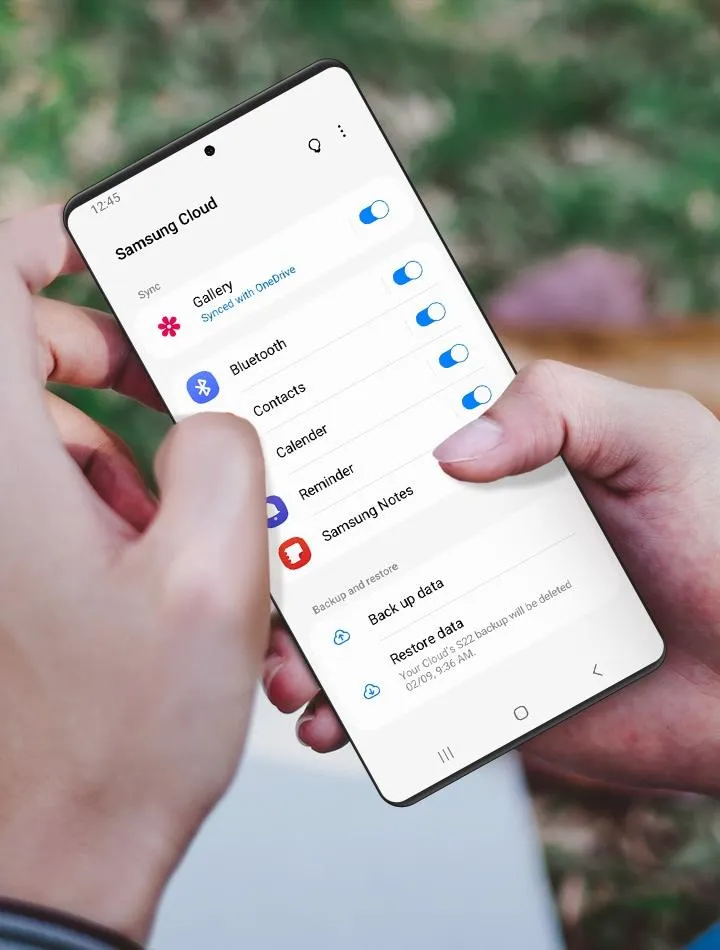
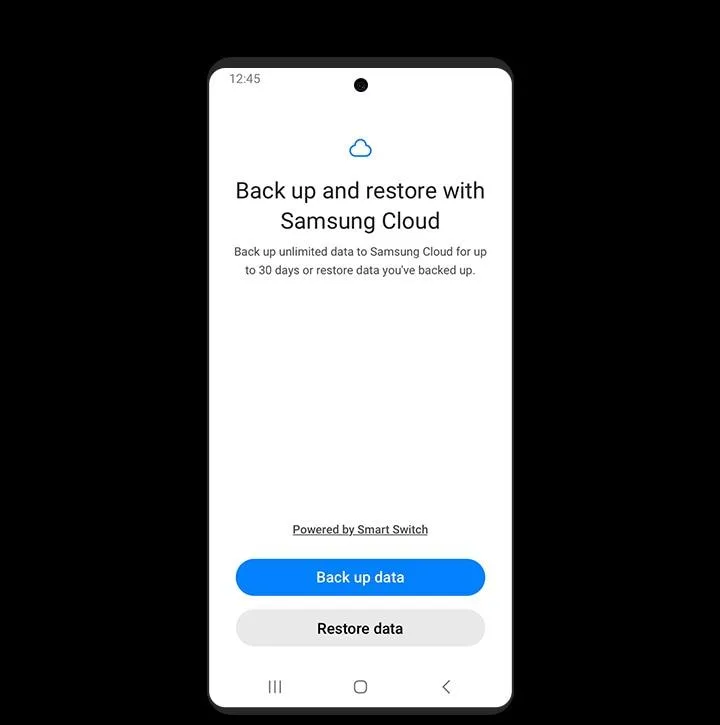
Wykorzystanie Samsung Cloud do tworzenia kopii zapasowych stanowi doskonały sposób na zabezpieczenie naszych ważnych danych. Jako użytkownik telefonu Samsung z pewnością cenię tę funkcję, zwłaszcza w czasach, gdy na naszych urządzeniach przechowujemy wiele wrażliwych informacji. Wystarczy otworzyć Ustawienia na naszym urządzeniu, przejść do sekcji 'Chmura i konta' oraz wybrać opcję 'Samsung Cloud'. To tutaj rozpoczynamy naszą podróż ku bezpiecznym kopiom zapasowym!
Po dotarciu do Samsung Cloud warto od razu zdecydować, jakie dane chcemy zabezpieczyć. Mamy możliwość zarchiwizowania różnorodnych elementów – zaczynając od kontaktów, przez zdjęcia, aż po kalendarze i notatki. Wszystko, co musimy zrobić, to zaznaczyć odpowiednie przełączniki, a następnie kliknąć 'Utwórz kopię zapasową teraz'. Proces ten jest niezwykle prosty i intuicyjny, nawet dla tych, którzy nie czują się zbyt pewnie w kwestiach technologicznych. Co więcej, po pierwszej konfiguracji system automatycznie synchronizuje nasze dane, co pozwala zaoszczędzić czas i zapewnić aktualność plików.
Zalety korzystania z Samsung Cloud to szybka i łatwa synchronizacja danych
Niewątpliwie jedną z największych zalet Samsung Cloud jest łatwy dostęp do naszych danych z różnych urządzeń. Korzystając z tabletu, możemy bez trudu zsynchronizować pliki z naszym telefonem. Dodatkowo, dzięki chmurze, nie musimy martwić się o ograniczoną przestrzeń pamięci na urządzeniach – początkowo dysponujemy 15 GB miejsca, co zazwyczaj wystarcza na archiwizację najważniejszych danych. Oczywiście, jeśli potrzebujemy więcej, zawsze warto rozważyć zakup dodatkowej przestrzeni.
Na koniec przyjrzyjmy się kilku ograniczeniom. Przede wszystkim, aby móc korzystać z funkcji Samsung Cloud, konieczne jest utrzymanie stałego połączenia z Internetem. Chociaż dla większości użytkowników nie stanowi to problemu, może być uciążliwe w miejscach o słabym zasięgu. Kolejną kwestią jest potrzeba monitorowania dostępnej przestrzeni – jeśli zapiszemy za dużo danych, szybko osiągniemy limit. Mimo tych kilku minusów, regularne tworzenie kopii zapasowych jest kluczowe dla ochrony naszych cennych informacji, dlatego warto to robić! Jak widać, Samsung Cloud to komfortowe i efektywne narzędzie dla każdego użytkownika!
Google Drive jako alternatywa dla kopii zapasowej danych na Samsungu
Coraz częściej myślę o bezpieczeństwie moich danych. Mój smartfon Samsung towarzyszy mi na co dzień, gromadząc naprawdę wiele istotnych informacji – od zdjęć z wakacji, przez ważne notatki, aż po kontakt z przyjaciółmi i rodziną. W obliczu ryzyka ich utraty naturalnie zastanawiam się, jak najlepiej zabezpieczyć te cenne informacje. Jedną z alternatyw, która przyciągnęła moją uwagę, jest Google Drive. Jak się okazuje, to świetna opcja dla każdego, kto poszukuje prostego i efektywnego sposobu na tworzenie kopii zapasowych danych z telefonu.
Przede wszystkim Google Drive oferuje darmową przestrzeń, która według mnie jest wystarczająca dla większości użytkowników. Wystarczy mieć konto Google, które, szczerze mówiąc, wiele osób już założyło. Po zalogowaniu się na swoje konto w smartfonie mogę łatwo skonfigurować tworzenie kopii zapasowej. Proces ten jest bardzo intuicyjny – wystarczy przejść do ustawień telefonu, wybrać sekcję dotyczącą kopii zapasowej i włączyć opcję synchronizacji z Google Drive. Dzięki temu mam pewność, że moje najważniejsze pliki są bezpieczne w chmurze.
Łatwa integracja z innymi usługami Google
Kolejnym plusem korzystania z Google Drive jest jego integracja z innymi aplikacjami Google, które często wykorzystuję, na przykład Dokumentami czy Arkuszami. Dzięki temu mogę nie tylko stworzyć kopię zapasową, ale również mieć dostęp do wszystkich moich danych z różnych urządzeń – wystarczy, że zaloguję się na swoje konto Google. Dodatkowo zarządzanie przestrzenią dyskową przebiega sprawnie, a w razie potrzeby zawsze mogę zwiększyć pakiet pamięci, co daje mi wiele możliwości.
Oto kilka zalet korzystania z Google Drive:
- Darmowa przestrzeń do przechowywania danych.
- Łatwa synchronizacja z innymi urządzeniami.
- Intuicyjny proces tworzenia kopii zapasowych.
- Integracja z aplikacjami Google, takimi jak Dokumenty i Arkusze.
- Możliwość rozszerzenia pakietu pamięci w razie potrzeby.
Oczywiście jak każda technologia, także Google Drive ma swoje wady. Potrzebuję stałego dostępu do internetu, aby móc przesłać dane do chmury, co czasami może być problematyczne. Zdarza mi się również, że nie wszystkie aplikacje zapisują swoje dane w Google Drive, co może stanowić wyzwanie. Mimo tych niedogodności uważam, że wygoda, jaką oferuje ta usługa, sprawia, iż jest ona pewną i skuteczną alternatywą dla kopiowania danych bezpośrednio na fizyczne nośniki. Posiadając smartfona Samsung mam zatem stworzony prosty sposób, by zadbać o bezpieczeństwo moich danych!
| Zalety Google Drive |
|---|
| Darmowa przestrzeń do przechowywania danych. |
| Łatwa synchronizacja z innymi urządzeniami. |
| Intuicyjny proces tworzenia kopii zapasowych. |
| Integracja z aplikacjami Google, takimi jak Dokumenty i Arkusze. |
| Możliwość rozszerzenia pakietu pamięci w razie potrzeby. |
| Wady Google Drive |
| Wymaga stałego dostępu do internetu. |
| Nie wszystkie aplikacje zapisują dane w Google Drive. |
Ciekawostka: Warto wiedzieć, że Google Drive oferuje nie tylko przechowywanie plików, ale także możliwość automatycznego tworzenia kopii zapasowych zdjęć i filmów dzięki usłudze Google Photos, co umożliwia łatwe zarządzanie i edytowanie multimediów w chmurze.
Krok po kroku: Jak używać Samsung Smart Switch do transmisji danych
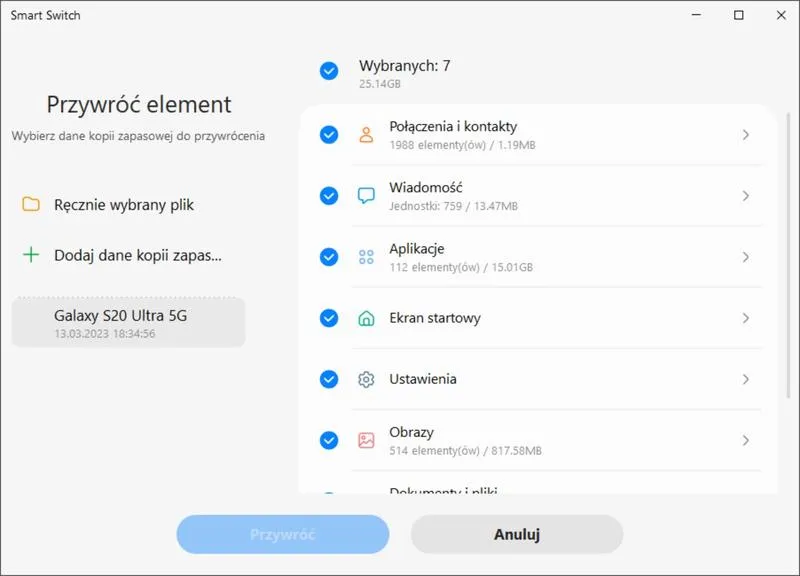
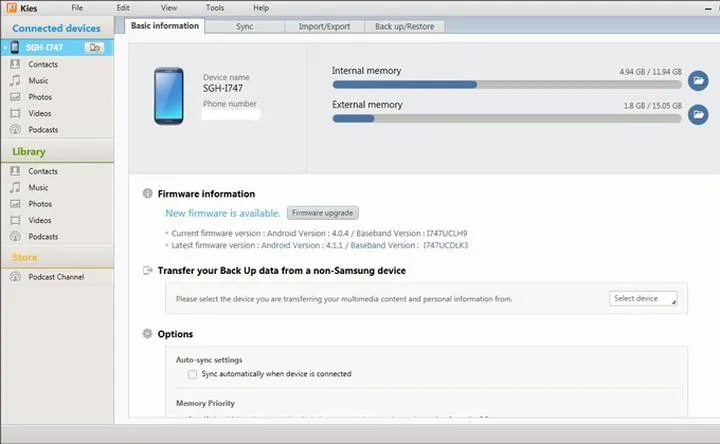
Samsung Smart Switch stanowi jedno z najprzyjaźniejszych narzędzi do przenoszenia danych, które z pewnością ułatwi życie każdemu użytkownikowi telefonów tej marki. Korzystając z tej aplikacji, mogę w szybki sposób przesłać wszystkie ważne dane ze starego urządzenia na nowe, co zapewnia mi ogromną wygodę. Wystarczy, że pobiorę i zainstaluję Smart Switch na swoim komputerze, a następnie podłączę telefon przy pomocy kabla USB. Chociaż może to brzmieć skomplikowanie, aplikacja prowadzi mnie przez każdy krok, co sprawia, że cały proces jest naprawdę intuicyjny.
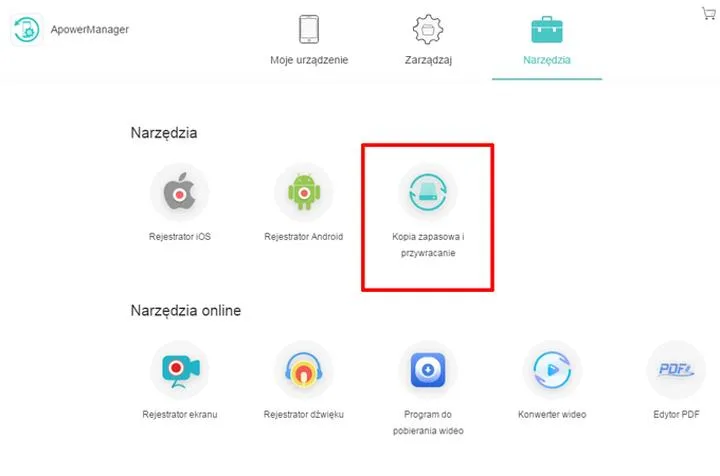
Kiedy uruchomię aplikację, wybieram opcję „Kopia zapasowa”. To doskonała okazja, aby dokładnie zastanowić się, jakie konkretne dane chciałbym przenieść – mogę zaznaczyć kontakty, zdjęcia, ustawienia oraz wiele innych plików. Dzięki temu zyskuję pełną kontrolę nad tym, co trafi na moje nowe urządzenie. Co więcej, nie muszę obawiać się o połączenie internetowe, co często stanowi problem w przypadku innych metod przenoszenia danych.
Smart Switch umożliwia szybkie przenoszenie danych między różnymi urządzeniami
Co ważne, Smart Switch pozwala na przenoszenie danych nie tylko między urządzeniami Samsung, ale także z innych systemów, na przykład iOS. Wystarczy, że umieszczę starą kartę SIM w nowym telefonie, a następnie, korzystając z Wi-Fi lub kabla USB, mogę bez trudu przenieść wszystkie niezbędne pliki. Opcje są naprawdę elastyczne, więc mogę dostosować metodę do swoich potrzeb. Dzięki temu nie muszę już martwić się o przestarzałe metody kopiowania.
Niewątpliwie, Smart Switch to mój ulubiony sposób na przeprowadzanie migracji danych. To narzędzie pozwala zaoszczędzić czas i nerwy, a jednocześnie mam pewność, że wszystkie istotne informacje zostaną bezpiecznie przeniesione na nowe urządzenie. Dzięki niemu zmiana telefonu stała się przyjemnością, a nie stresującym obowiązkiem!
Fizyczne nośniki danych: Jak zrobić kopię zapasową na karcie SD lub pamięci USB?
Tworzenie kopii zapasowych danych na kartach SD oraz pamięciach USB stanowi doskonały sposób na zabezpieczenie naszych cennych plików. W współczesnym świecie, w którym telefony przechowują ogromne ilości informacji, warto poświęcić czas na wykonanie backupu. Zawsze może zdarzyć się coś nieprzewidywalnego, na przykład awaria sprzętu lub przypadkowe usunięcie danych. Dlatego korzystanie z fizycznych nośników, takich jak karty SD i pamięci USB, wydaje się niezawodnym rozwiązaniem.
Łatwe kroki do wykonania kopii zapasowej na karcie SD
Aby skutecznie wykonać kopię zapasową na karcie SD, najpierw upewniam się, że włożona jest odpowiednia karta do telefonu. Następnie przechodzę do Ustawień, a potem kieruję się do sekcji Pielęgnacja urządzenia. W tej sekcji znajduje się opcja Pamięć, gdzie mogę w prosty sposób wybrać dane, które chcę skopiować. Do wyboru mam na przykład zdjęcia, filmy czy dokumenty. Po podjęciu decyzji wystarczy kliknąć "Kopiuj na kartę SD" i gotowe – danych na pewno nie stracisz! Tak prosta czynność okazuje się być niezwykle skuteczna.
Alternatywa dla kopii zapasowej - pamięć USB
Jeśli wolisz korzystać z pamięci USB, procedura przebiega w bardzo podobny sposób. Po podłączeniu pamięci do telefonu, urządzenie powinno automatycznie ją rozpoznać. Ponownie otwieram Ustawienia i przechodzę do sekcji Pielęgnacja urządzenia. Tak jak w przypadku karty SD, wskazuję, które dane chcę skopiować, a następnie wybieram opcję przeniesienia ich na pamięć USB. Taki sposób zabezpieczania ważnych plików jest wygodny i pozwala na przechowywanie większej ilości danych.
Regularne tworzenie kopii zapasowych na fizycznych nośnikach nie tylko chroni nasze dane, ale także umożliwia ich łatwe przenoszenie między urządzeniami. Posiadając zarówno kartę SD, jak i pamięć USB, mogę zrealizować kopię zapasową w zaledwie chwilę. Warto pamiętać, że tak prosta czynność, jak zgranie plików na te nośniki, może uchronić nas przed wieloma problemami związanymi z utratą danych. Poświęcenie chwili na backup to najlepszy sposób, aby mieć pewność, że nasze wspomnienia pozostaną w bezpieczeństwie.
Poniżej przedstawiam kilka kluczowych informacji dotyczących tworzenia kopii zapasowych:
- Upewnij się, że masz wolne miejsce na karcie SD lub pamięci USB.
- Wybierz wszystkie ważne pliki, które chcesz zabezpieczyć.
- Sprawdź, czy urządzenie prawidłowo rozpoznaje nośnik danych.
- Regularnie aktualizuj kopie zapasowe, aby nie stracić nowych plików.