Przenoszenie danych z telefonu na kartę pamięci Samsung stanowi przydatny proces w wielu sytuacjach, zwłaszcza gdy zaczynamy zapełniać pamięć naszego smartfona. Warto podkreślić, że większość telefonów Samsung obsługuje karty microSD, co pozwala na łatwe rozszerzenie pamięci. Dziś pokażę Ci, jak krok po kroku przenieść zdjęcia, filmy czy dokumenty na kartę, korzystając z systemowych ustawień. W erze cyfrowej nasze telefony gromadzą ogromne ilości danych, dlatego warto pozbyć się zbędnych ciężarów!
Przenoszenie plików na kartę SD jest proste
Na początku upewnij się, że karta pamięci została włożona do telefonu. Aby przenieść pliki, otwieram najpierw ustawienia telefonu, a następnie kieruję się do zakładki z plikami lub zarządzaniem pamięcią. W większości modeli Samsung odnajdziesz folder ze zdjęciami lub filmy w konkretnej sekcji. Przytrzymuję palec na wybranym folderze, aby wyświetliło się menu, z którego wybieram opcję przeniesienia do karty SD. Cały proces zajmuje zaledwie chwilę, a po zakończeniu transferu warto sprawdzić, czy wszystkie pliki przeniosły się poprawnie.
Ustawienia mogą się różnić, lecz proces pozostaje podobny
Choć wygląd oraz układ menu mogą się różnić w zależności od wersji systemu Android i modelu telefonu, ogólna zasada działania pozostaje niezmienna. W najnowszych modelach, takich jak Galaxy A55, proces ten stał się jeszcze bardziej zautomatyzowany. Wystarczy kilka kliknięć, a system sam zauważa, gdzie znajdują się zapisane dane i przenosi je bez większego zamieszania. Alternatywnie, można skorzystać z aplikacji „Files by Google”, a dla tych, którzy preferują bardziej zaawansowane możliwości, idealnym rozwiązaniem jest Smart Switch, który oferuje jeszcze więcej opcji zarządzania danymi.
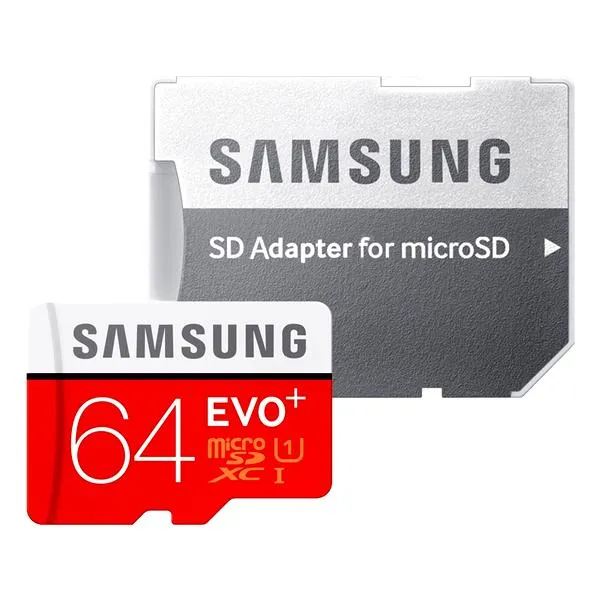
Warto również pamiętać, że przenoszenie zdjęć na kartę pamięci nie tylko zwalnia miejsce w pamięci telefonu, ale także umożliwia lepszą organizację plików. Można tworzyć foldery, co znacznie ułatwia dostęp do ulubionych zdjęć i filmów. Z moich doświadczeń wynika, że umiejętność przenoszenia danych na kartę SD stanowi kluczowy element każdej strategii zarządzania pamięcią w smartfonie. Dobrze jest także mieć kilka kart pamięci pod ręką, aby w razie potrzeby można było łatwo przenieść pliki do bezpiecznego miejsca!
Jak przenieść dane z telefonu Samsung na kartę pamięci krok po kroku
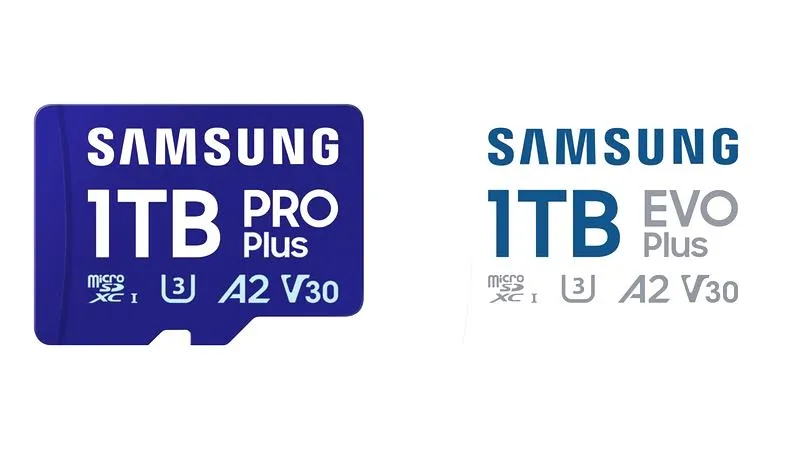
W tej instrukcji znajdziesz szczegółowy przewodnik, który pomoże Ci przenieść zdjęcia oraz inne pliki z telefonu Samsung na kartę pamięci. Dzięki temu zyskasz więcej wolnego miejsca w pamięci wewnętrznej swojego urządzenia, co z kolei poprawi jego wydajność oraz ułatwi zarządzanie danymi.
- Otwórz ustawienia telefonu – Aby rozpocząć, wejdź do głównego menu swojego telefonu i znajdź ikonę „Ustawienia”. Zwykle przypomina ona zębatkę i znajduje się wśród innych aplikacji.
- Wybierz sekcję „Pamięć” lub „Pliki” – Następnie zależnie od modelu telefonu oraz wersji systemu, poszukaj sekcji, która może występować bezpośrednio w Ustawieniach lub pod inną kategorią, na przykład “Wyświetlacz” czy “Ogólne”. W tej sekcji dostrzeżesz wszystkie dostępne pamięci, obejmujące zarówno pamięć wewnętrzną, jak i kartę SD.
- Wybierz folder ze zdjęciami – W tej samej sekcji pamięci poszukaj folderu, w którym znajdują się zdjęcia. Zazwyczaj odkryjesz go w sekcji „Obrazy” lub „Zdjęcia”. Teraz kliknij na ten folder, żeby go otworzyć. Możliwe, że znajdziesz tam także inne kategorie plików, takie jak filmy czy dokumenty, które możesz również przenieść.
- Przenieś pliki do karty SD – Przytrzymaj palec na folderze ze zdjęciami, aż na ekranie pojawi się menu kontekstowe. Następnie wybierz opcję „Przenieś do...” i wskaź kartę SD jako lokalizację docelową. Po potwierdzeniu operacji odczekaj chwilę, aż transfer się zakończy.
- Sprawdź przeniesione pliki – Po zakończeniu transferu otwórz ponownie sekcję pamięci, a następnie wybierz kartę SD, aby upewnić się, że wszystkie zdjęcia zostały poprawnie przeniesione. Możesz także zorganizować pliki w folderach według własnych preferencji.
Zapewnij bezpieczeństwo danych: jak wybrać odpowiednią aplikację do przenoszenia zdjęć?
Wybór odpowiedniej aplikacji do przenoszenia zdjęć stanowi kluczowy krok w zapewnieniu bezpieczeństwa danych. Aby pomóc Ci podjąć najlepszą decyzję, przygotowaliśmy poniżej listę istotnych wskazówek.
- Bezpieczeństwo danych: Zanim zdecydujesz się na jakąkolwiek aplikację, sprawdź jej reputację. Ważne jest, aby zasięgnąć opinii innych użytkowników oraz zapoznać się z ocenami w sklepie z aplikacjami. Dodatkowo upewnij się, że aplikacja zapewnia odpowiednie zabezpieczenia, takie jak szyfrowanie danych. Przy przenoszeniu zdjęć, a zwłaszcza tych wrażliwych, warto korzystać z programów oferujących skuteczną ochronę przed utratą danych i nieautoryzowanym dostępem.
- Funkcjonalność aplikacji: Zanim zainstalujesz konkretne rozwiązanie, zwróć uwagę na dostępne funkcje. Aplikacje do przenoszenia zdjęć powinny nie tylko umożliwiać transfer danych, ale także ich organizację i tworzenie kopii zapasowych. Na przykład, opcja „Smart Switch”, dostępna na urządzeniach Samsung, znacząco ułatwia kopiowanie danych z jednego urządzenia na drugie, co będzie przydatne podczas zmiany telefonu.
- Interfejs użytkownika: Nie zapominaj o łatwości obsługi aplikacji. Intuicyjny i przyjazny dla użytkownika interfejs znacząco zwiększa komfort korzystania. Aplikacje takie jak „Files by Google” często zdobywają rekomendacje za swoje proste procedury przenoszenia danych, co ma szczególne znaczenie dla mniej doświadczonych użytkowników.
- Wsparcie dla pamięci zewnętrznej: Zanim podejmiesz decyzję, upewnij się, że aplikacja obsługuje różne typy pamięci zewnętrznej, takie jak karty microSD. To ma kluczowe znaczenie, zwłaszcza w przypadku urządzeń mobilnych z ograniczoną pamięcią wewnętrzną. Zrozumienie sposobów przenoszenia zdjęć na karty SD lub do chmury pozwoli Ci lepiej zarządzać przestrzenią na Twoim urządzeniu.
- Szybkość transferu: Warto również zwrócić uwagę na szybkość, z jaką aplikacja przenosi dane. Wybór narzędzia, które potrafi błyskawicznie i bezproblemowo przesyłać zdjęcia, zaoszczędzi Twój czas i zminimalizuje frustrację. Adaptacyjność aplikacji do prędkości transferu danych w różnych warunkach sieciowych również odgrywa istotną rolę.
Dlaczego warto przenieść zdjęcia na kartę pamięci: oszczędność miejsca i lepsza organizacja?
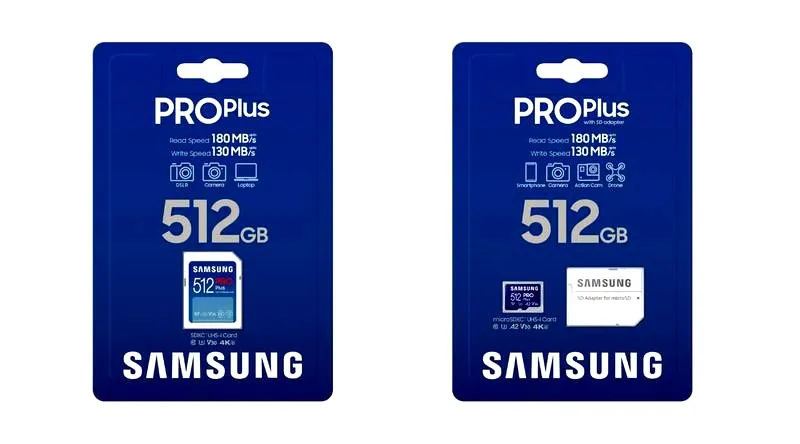
Przenoszenie zdjęć na kartę pamięci to doskonały sposób, aby zaoszczędzić miejsce i zachować spokój. Gdy pojawia się problem z przestrzenią w smartfonie, zwłaszcza przy tysiącach zdjęć, poczucie straty nad tymi utraconymi wydaje się całkowicie zbędne. Zamiast zamartwiać się brakiem pamięci, wystarczy zainwestować w kartę microSD o pojemności 128 GB lub nawet 512 GB. Dzięki temu mogę przechowywać setki, a nawet tysiące zdjęć i filmów bez obaw o brak miejsca. Każda karta SD charakteryzuje się niewielkimi rozmiarami, co umożliwia łatwe przenoszenie jej z miejsca na miejsce, a to czyni ją idealnym towarzyszem dla każdego, kto pragnie dokumentować swoje życie.
Oszczędność miejsca to jednak nie wszystko, co zyskuję. Kiedy przenoszę zdjęcia na kartę pamięci, mogę również lepiej zorganizować swoje zbiory. Dzięki specyficznym folderom na każdej karcie kategoryzuję zdjęcia według daty, wydarzenia lub lokalizacji. Gdy przeszukuję moją galerę na telefonie, mogą pojawić się problemy, zwłaszcza z setkami podobnych zdjęć. Przenosząc je na kartę, która na przykład zawiera zdjęcia z wakacji, zyskuję możliwość szybszego wprowadzania porządku i odnajdywania ulubionych momentów w każdej chwili.
Przenoszenie danych na kartę pamięci przyczynia się do zwiększenia wydajności urządzenia
Kiedy pamięć wewnętrzna telefonu wypełniają zdjęcia, często zauważam, że urządzenie działa wolniej. To sprawia, że korzystanie z aplikacji czy robienie nowych zdjęć przestaje być przyjemnością. Przenosząc zdjęcia na kartę pamięci, nie tylko zwiększam dostępne miejsce, ale także przyspieszam pracę smartfona. A jak już tu jesteś to sprawdź, jak efektywnie przenieść aplikacje na kartę pamięci. Jeśli moje urządzenie posiada pamięć 32 GB, a zainwestuję w kartę SD o pojemności 256 GB, zyskuję ogromną swobodę. Dodatkowo wiele smartfonów pozwala na instalowanie aplikacji bezpośrednio na karcie, co odciąża system i sprawia, że wszystko działa sprawniej.
Bez wątpienia przeniesienie zdjęć na kartę pamięci to rozsądna decyzja, która znacząco wpływa na moje codzienne użytkowanie urządzenia. Poza oszczędnością miejsca i poprawą organizacji zdjęć, zyskuję kontrolę nad swoimi cyfrowymi wspomnieniami. W czasach, gdy robimy zdjęcia w hurtowych ilościach, a każda chwila zasługuje na uwiecznienie, karta pamięci staje się nieocenionym narzędziem, które warto mieć zawsze pod ręką.
| Zalety przeniesienia zdjęć na kartę pamięci | Opis |
|---|---|
| Oszczędność miejsca | Przenoszenie zdjęć na kartę pamięci pozwala na zwiększenie dostępnej przestrzeni w telefonie, eliminując problem braku pamięci. |
| Lepsza organizacja | Kategoryzowanie zdjęć w folderach według daty, wydarzenia lub lokalizacji ułatwia porządkowanie zbiorów. |
| Zwiększenie wydajności | Przeniesienie zdjęć na kartę pamięci przyspiesza działanie urządzenia i odciąża pamięć wewnętrzną telefonu. |
| Specjalna pojemność kart | Karty microSD o pojemności 128 GB lub 512 GB umożliwiają przechowywanie setek i tysięcy zdjęć i filmów bez obaw o brak miejsca. |
| Przenośność | Karty SD charakteryzują się niewielkimi rozmiarami, co ułatwia ich transport i użytkowanie w różnych miejscach. |
Ciekawostka: Warto wiedzieć, że niektóre karty microSD mają funkcję szybkiego transferu danych, co pozwala na przesyłanie zdjęć i filmów w zaledwie kilka sekund, co może znacznie przyspieszyć proces organizacji zbiorów.
Smart Switch: szybki sposób na przeniesienie danych z telefonu na kartę SD
Smart Switch z pewnością stanowi jedno z najwygodniejszych narzędzi, jakie posiadam do przenoszenia danych z mojego telefonu na kartę SD. Co ciekawe, ta aplikacja, która dostępna jest standardowo na telefonach Galaxy, nie tylko uprościła cały proces, ale również umożliwiła bezpieczne przechowywanie moich zdjęć i filmów. Dzięki zaledwie kilku kliknięciom, wszystkie moje cenne wspomnienia lądują na karcie pamięci, co zwalnia miejsce na inne pliki. Pojemność karty SD ma znaczenie, a możliwości, jakie ona oferuje, są naprawdę szerokie.
W sytuacjach, gdy pamięć telefonu zbliża się do zapełnienia, Smart Switch bez wątpienia staje się moim najlepszym towarzyszem. Przenoszenie zdjęć, filmów oraz dokumentów okazuje się niezwykle proste. Wystarczy uruchomić aplikację, nawiązać połączenie z kartą SD, a następnie wybrać, co chcę przenieść. Ten proces zajmuje jedynie kilka minut! Dzięki temu mogę bez obaw robić kolejne zdjęcia podczas wakacji, mając pewność, że moje dane są bezpieczne i dostępne na karcie pamięci, a nie w pamięci telefonu.
Aplikacja Smart Switch ułatwia zarządzanie danymi
Różnorodność funkcji Smart Switch sprawia, że zarządzanie danymi staje się niezwykle komfortowe. Na przykład, aplikacja pozwala na przenoszenie danych nie tylko między telefonami, ale również na tworzenie kopii zapasowych na zewnętrznych nośnikach, takich jak karta SD. W związku z tym nie muszę się obawiać o utratę ważnych plików. Dzięki temu przenoszenie nawet dużych zbiorów danych odbywa się w zaledwie kilka chwil, a wsparcie dla różnych typów plików, takich jak zdjęcia, filmy czy dokumenty, czyni ją niezwykle wszechstronnym narzędziem.
Nie zapominaj, że Smart Switch działa najlepiej, gdy karta SD jest sformatowana i gotowa do użycia. Ważne jest, aby w trakcie transferu nie wyjmować karty z telefonu, ponieważ może to prowadzić do utraty danych. Jeśli chcesz poczytać więcej, sprawdź skuteczne metody usuwania odcisków palców z telefonu Samsung. Korzystając z tej aplikacji, nie tylko przenoszę moje pliki w sposób bezpieczny, ale również zyskuję większy spokój umysłu, wiedząc, że mogę w każdej chwili powrócić do moich ulubionych wspomnień. Bez wątpienia, Smart Switch to sprytne rozwiązanie, które znacząco zwiększa komfort użytkowania telefonu.
Ciekawostką jest, że aplikacja Smart Switch pozwala nie tylko na transfer danych na kartę SD, ale także na synchronizację kontaktów oraz kalendarza, co może okazać się niezwykle pomocne podczas migracji na nowy telefon.
Źródła:
- https://www.morele.net/wiadomosc/jak-przeniesc-zdjecia-na-karte-pamieci/17694/
- https://mediamarkt.pl/pl/content/technologie/smartfony/transfer-zdjec-na-karte-pamieci
- https://www.samsung.com/pl/support/mobile-devices/jak-przesylac-dane-i-tworzyc-kopie-zapasowe-danych-z-uzyciem-aplikacji-smart-switch-w-telefonie-galaxy/
- https://www.samsung.com/pl/support/mobile-devices/how-to-transfer-and-backup-data-using-smart-switch-on-a-galaxy-phone/
- https://www.gomibo.pl/samsung-galaxy-a55-5g-eu/wskazowki-i-porady/przenies-na-karte-sd
- https://support.google.com/files/answer/9712028?hl=pl
Najczęstsze pytania i odpowiedzi (FAQ)
Jakie kroki należy podjąć, aby przenieść dane z telefonu Samsung na kartę pamięci?Aby przenieść dane, należy: otworzyć ustawienia telefonu, wybrać sekcję „Pamięć” lub „Pliki”, wybrać folder ze zdjęciami, przytrzymać folder i wybrać opcję przeniesienia do karty SD, a na końcu sprawdzić, czy przeniesione pliki znajdują się na karcie.
Czy wszystkie modele telefonów Samsung obsługują karty pamięci?Większość telefonów Samsung obsługuje karty microSD, co pozwala na łatwe rozszerzenie pamięci o dodatkowe przestrzenie.
Dlaczego warto przenieść zdjęcia na kartę pamięci?Przenoszenie zdjęć na kartę pamięci oszczędza miejsce w pamięci telefonu, poprawia organizację plików oraz zwiększa wydajność urządzenia.
Czym jest aplikacja Smart Switch i jakie ma funkcje?Smart Switch to aplikacja, która ułatwia przenoszenie danych z telefonu na kartę SD oraz pozwala na tworzenie kopii zapasowych, przenoszenie dużych zbiorów danych i zarządzanie różnymi typami plików.
Jakie są zalety posiadania karty pamięci o dużej pojemności?Karta pamięci o pojemności 128 GB lub 512 GB umożliwia przechowywanie setek i tysięcy zdjęć i filmów bez obaw o brak miejsca oraz charakteryzuje się niewielkimi rozmiarami, co ułatwia transport.