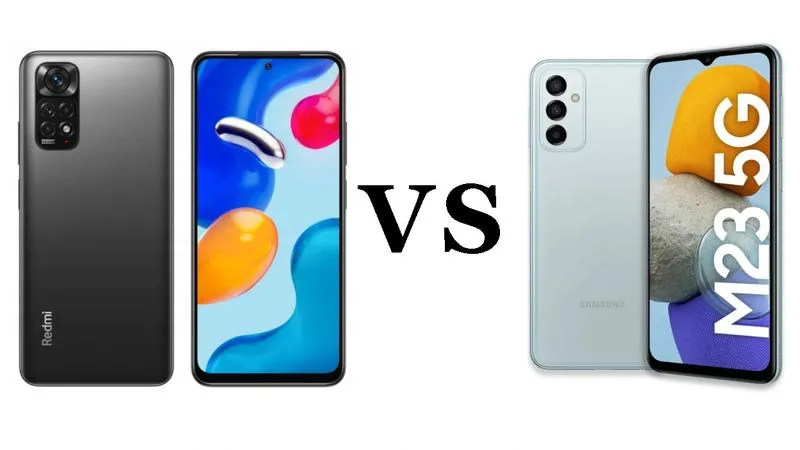
Transfer danych między telefonami Xiaomi a Samsung może sprawiać wrażenie skomplikowanego zadania. Jednak dzięki aplikacji Smart Switch staje się on znacznie prostszy. Ta aplikacja, dostępna na oba urządzenia, umożliwia szybkie przenoszenie kontaktów, zdjęć, wiadomości oraz wielu innych danych jedynie przy użyciu kilku kliknięć. Najpierw wystarczy pobrać Smart Switch na oba telefony. Jest to łatwe, ponieważ aplikacja znajduje się zarówno w Sklepie Play, jak i App Store. Po zainstalowaniu nadszedł czas na wybór metody transferu – możesz skorzystać z kabla USB lub wybrać połączenie bezprzewodowe przez Wi-Fi.
- Transfer danych między Xiaomi a Samsung jest prosty dzięki aplikacji Smart Switch.
- Aplikacja dostępna jest na oba urządzenia w Sklepie Play i App Store.
- Można wybrać metodę transferu: przewodową (kabel USB) lub bezprzewodową (Wi-Fi).
- Przewodowe połączenie zapewnia większą stabilność i bezpieczeństwo transferu.
- Bezprzewodowa opcja jest wygodna, gdy nie ma dostępu do kabla.
- Zaleca się wykonanie kopii zapasowej danych przed transferem.
- Smart Switch umożliwia przenoszenie danych z różnych źródeł, w tym urządzeń Android i iOS.
- Aplikacja pozwala także na tworzenie kopii zapasowych danych dla lepszego bezpieczeństwa.
Jeśli zdecydujesz się na połączenie kablowe, miej na uwadze, że potrzebujesz odpowiedniego kabla, który będzie kompatybilny z oboma urządzeniami. Po podłączeniu telefonów do siebie na ekranie jednego z nich pojawi się pytanie o to, jak chcesz kontynuować. Wybierz Smart Switch, a następnie kliknij "Start". Następnie zaznacz, które dane chcesz przenieść, i naciśnij "Wyślij". Cała procedura jest szybka i dzięki przewodowemu połączeniu unikniesz problemów z zasięgiem Wi-Fi. Całość naprawdę przebiega dziecinnie prosto!
Bezprzewodowe przenoszenie danych z Smart Switch również jest proste
Dla tych, którzy preferują opcję bezprzewodową, proces przebiega w równie intuicyjny sposób. Upewnij się, że oba urządzenia są połączone z tą samą siecią Wi-Fi. Następnie w aplikacji Smart Switch na starym telefonie zrób kopię zapasową, a na nowym po prostu wybierz opcję: "Konta i kopie zapasowe" i wprowadź ostatnią kopię zapasową. Warto pamiętać, że podczas transferu telefony powinny znajdować się blisko siebie, aby zapewnić stabilne połączenie. W tym przypadku również masz możliwość przeniesienia wielu danych, takich jak ustawienia, aplikacje oraz multimedia w krótkim czasie.
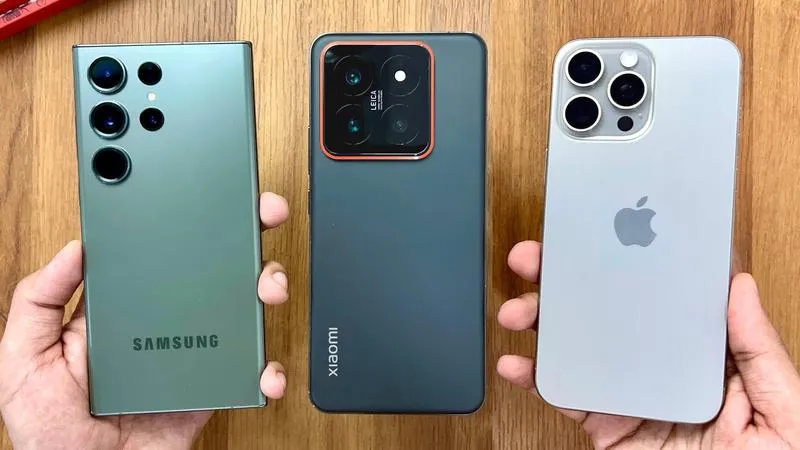
Jeśli korzystasz z iPhone'a i chcesz przenieść dane na Samsunga, Smart Switch też w tym aspekcie wychodzi naprzeciw Twoim potrzebom. Wystarczy, że podłączysz oba urządzenia kablem, zaakceptujesz odpowiednie komunikaty i wybierzesz dane do transferu. Możesz być spokojny, że wszystkie istotne informacje
zostaną zachowane
. A jeśli coś zapomnisz, możesz w razie potrzeby powtórzyć proces. Pamiętaj, że Smart Switch to niezwykle przydatne narzędzie, które pozwoli Ci cieszyć się nowym telefonem bez utraty danych z poprzedniego urządzenia!
Przewodowe vs bezprzewodowe przenoszenie danych: która metoda jest lepsza?
Wybór między przewodowym a bezprzewodowym przenoszeniem danych to temat, który nurtuje wiele osób przy zakupie nowego urządzenia. Osobiście preferuję korzystanie z aplikacji, ponieważ to one rzeczywiście ułatwiają cały proces transferu. Dzięki aplikacji Smart Switch od Samsunga mogę w zaledwie kilka minut przenieść moje zdjęcia, kontakty czy nawet ustawienia z jednego telefonu na drugi. Podłączenie urządzeń kablem okazuje się niezwykle proste, szczególnie gdy wiem, że nie muszę martwić się o potencjalne problemy z zasięgiem czy stabilnością połączenia bezprzewodowego.
Z drugiej strony, istnieją sytuacje, w których bezprzewodowe połączenie staje się bardziej wygodne. Na przykład, gdy nie mam pod ręką odpowiedniego kabla lub gdy po prostu wolę uniknąć plątaniny przewodów, w takich okolicznościach opcja przesyłania danych przez Wi-Fi okazuje się niezastąpiona. Wystarczy, że oba urządzenia są połączone z tą samą siecią, ponieważ wtedy aplikacja poprowadzi mnie przez cały proces. Co więcej, długie transfery danych mnie już nie zaskakują, ponieważ przy odpowiedniej konfiguracji przebiegają sprawnie i szybko.
Przewaga stabilności połączeń przewodowych
Jednakże muszę przyznać, że przewodowe połączenie w kontekście bezpieczeństwa oferuje wyższy poziom niezawodności. Kiedy używam kabla, mogę czuć się pewnie, ponieważ unikam przerw w przesyłaniu danych spowodowanych słabym sygnałem Wi-Fi czy przypadkowym rozłączeniem. W takich sytuacjach odczuwam większy komfort, a mój telefon nie kończy z uszkodzonymi lub brakującymi plikami. Oczywiście, to nie oznacza, że bezprzewodowe opcje są złe – mają swoje ograniczenia, zwłaszcza w warunkach, gdzie sieć nie jest stabilna.
Porównując obie metody transferu danych, można zauważyć kilka kluczowych różnic:
- Stabilność: Połączenia przewodowe oferują większą niezawodność.
- Wygoda: Połączenia bezprzewodowe eliminują problem plątaniny kabli.
- Bezpieczeństwo: Przesył danych przez kabel jest mniej narażony na zakłócenia.
- Konfiguracja: Transfer bezprzewodowy wymaga jedynie połączenia z siecią Wi-Fi.
Ostatecznie, wybór pomiędzy tymi dwiema metodami zależy od indywidualnych preferencji oraz panujących okoliczności. Często korzystam z obu opcji, przystosowując się do dostępności kabla oraz lokalizacji, w której się znajduję. Programy takie jak Smart Switch sprawiają, że niezależnie od wybranej metody, proces przenoszenia danych staje się znacznie prostszy. Każdy z nas powinien wypróbować obie metody, aby zobaczyć, co działa najlepiej w danym przypadku. Dzięki temu zyskujemy pewność, że nasze dane są zawsze bezpieczne, niezależnie od wybranej metody transferu.
Jak przygotować swój stary telefon przed przeniesieniem danych?
Kiedy podejmuję decyzję o zakupie nowego telefonu, zazwyczaj towarzyszy mi mieszanka ekscytacji i stresu. W końcu muszę przemyśleć, jak przenieść wszystkie cenne dane z mojego starego urządzenia. Zanim jednak zacznę działać, zawsze upewniam się, że mój stary telefon jest gotowy do transferu. Na początku wykonuję kopię zapasową wszystkich danych. W zależności od systemu operacyjnego korzystam z narzędzi takich jak Google Drive, iCloud czy Samsung Cloud. Dzięki temu mam pewność, że nic nie umknie, a dane będą w pełni bezpieczne.
Następnie przechodzę do synchronizacji konta z chmurą. Ta czynność naprawdę ułatwia życie! Logując się na nowym telefonie, z łatwością odzyskuję kontakty, kalendarze oraz inne istotne informacje. Dodatkowo staram się uporządkować swoje zdjęcia. Korzystam z aplikacji takich jak Google Photos czy Dropbox, co daje mi dostęp do zdjęć na różnych urządzeniach. Taki sposób działania zdecydowanie zapewnia mi spokój ducha, nawet jeśli przez przypadek zgubię lub uszkodzę telefon!
Przenoszenie danych z wykorzystaniem aplikacji Smart Switch
Gdy mój stary telefon jest już gotowy, przystępuję do kluczowego etapu - przenoszenia danych. Jeśli mówimy o urządzeniach Samsung, to aplikacja Smart Switch naprawdę nie ma sobie równych. Umożliwia szybki transfer danych, niezależnie od ich źródła - czy pochodzą z innego telefonu z Androidem, czy nawet z iPhone'a. Korzystam z niej zarówno w trybie przewodowym, jak i bezprzewodowym. W przypadku opcji przewodowej wystarczy podłączyć oba urządzenia kablem USB i postępować zgodnie z instrukcjami. Z kolei w metodzie bezprzewodowej, wystarczy, że oba telefony będą w tej samej sieci Wi-Fi, a następnie postępuję według wskazówek aplikacji.
W każdym przypadku korzystania ze Smart Switch oraz innych narzędzi kluczowy jest wybór danych do przeniesienia. Upewniam się, że zaznaczyłem wszystkie ważne zdjęcia, kontakty oraz aplikacje. Na koniec, gdy proces transferu dobiega końca, czuję ogromną ulgę. Moje dane zostały przeniesione bez żadnych problemów, a nowy telefon jest już gotowy do użycia. Teraz mogę cieszyć się nowym urządzeniem, mając pewność, że mam wszystko, co istotne, a także łatwy dostęp do moich wspomnień i informacji!
Dodatkowe funkcje Smart Switch: przenoszenie danych z innych źródeł
Jeśli planujesz, podobnie jak ja, przenieść swoje dane ze starego telefonu na nowy, z pewnością docenisz możliwości, jakie oferuje aplikacja Smart Switch od Samsunga. Dzięki niej przenoszenie danych staje się naprawdę proste i intuicyjne, co znacznie ułatwia cały proces. Oprócz przenoszenia danych z telefonów Samsung, Smart Switch umożliwia również transfer informacji z urządzeń, które działają na systemie Android oraz iOS. Poznaj proste sposoby na udostępnianie internetu z Samsungów! Możesz skorzystać zarówno z połączenia bezprzewodowego, jak i przewodowego, a wybór metody zależy tylko od Twoich preferencji i wygody.
Cały proces przebiega bezstresowo i łatwo! Jeżeli wcześniej korzystałeś z urządzenia Apple, zaskoczy Cię, jak prosto można przenieść kontakty, zdjęcia czy nawet aplikacje. Wykorzystując kabel USB, wystarczy połączyć oba urządzenia, a Smart Switch poprowadzi Cię przez wszystkie etapy transferu. Oczywiście, jeśli wolisz uniknąć kabli, zawsze możesz skorzystać z połączenia Wi-Fi. W takim przypadku wystarczy, że oba urządzenia będą w tej samej sieci, a aplikacja szybko ustali, co i jak należy przenieść.
Smart Switch umożliwia przenoszenie danych z różnych źródeł
Co sprawia, że Smart Switch wyróżnia się na tle innych aplikacji, to możliwość przenoszenia danych z różnych źródeł, na przykład zegarków czy aplikacji. Wiesz, jak trudno bywa zapanować nad ilością danych, które gromadzimy na różnych urządzeniach? Ta aplikacja umożliwia bezproblemowe przeniesienie wszystkich wyników z fitness trackerów czy planów ćwiczeń na nowy telefon. Dzięki temu zaoszczędzisz sobie nerwów oraz zyskasz pewność, że żadne ważne informacje się nie zgubią.
- Przenoszenie danych z telefonów Samsung
- Transfer informacji z urządzeń Android
- Transfer danych z urządzeń iOS
- Możliwość użycia połączenia bezprzewodowego lub przewodowego
- Przenoszenie wyników z fitness trackerów
Nie zapominaj, że Smart Switch nie tylko przenosi dane, ale również może pomóc w tworzeniu kopii zapasowych. To niezwykle istotne, aby przed dokonaniem jakichkolwiek transferów upewnić się, że nie stracimy cennych informacji. Dzięki tej aplikacji czuję się bezpiecznie, ponieważ moje dane są zawsze dostępne, co sprawia, że moja podróż do nowego urządzenia staje się znacznie mniej stresująca!
| Funkcja | Opis |
|---|---|
| Przenoszenie danych z telefonów Samsung | Transfer danych z jednego urządzenia Samsung na drugie. |
| Transfer informacji z urządzeń Android | Możliwość przeniesienia danych z telefonów działających na systemie Android. |
| Transfer danych z urządzeń iOS | Przenoszenie danych z urządzeń Apple, takich jak iPhone. |
| Możliwość użycia połączenia bezprzewodowego lub przewodowego | Wybór metody transferu, zależnie od preferencji użytkownika. |
| Przenoszenie wyników z fitness trackerów | Transfer danych z urządzeń do monitorowania aktywności fizycznej. |
| Tworzenie kopii zapasowych | Możliwość zabezpieczenia danych przed transferem. |
Ciekawostką jest, że Smart Switch nie tylko przenosi dane, ale także umożliwia synchronizację ustawień aplikacji oraz wi-fi, co pozwala na szybsze dostosowanie nowego urządzenia do indywidualnych preferencji użytkownika.