Na początku warto zrozumieć, że aplikacje użytkownika oraz aplikacje systemowe stanowią dwa odrębne obozy w ekosystemie każdego smartfona. Aplikacje użytkownika, które samodzielnie zainstalowałem z różnych sklepów, takie jak gry czy narzędzia do mediów społecznościowych, można łatwo usunąć. Dzięki temu nie tylko zwalniam miejsce, ale także często poprawiam wydajność urządzenia, co staje się szczególnie przydatne w przypadku starszych modeli. Nowsze smartfony z systemem Android oferują nawet funkcję, która automatycznie identyfikuje nieużywane aplikacje, co znacznie ułatwia proces porządkowania. Niektóre źródła wskazują, że regularne sprzątanie aplikacji może przyspieszyć działanie telefonu nawet o 20%!
- Usuwanie aplikacji użytkownika jest proste i szybkie, natomiast aplikacje systemowe wymagają większej ostrożności.
- W celu usunięcia aplikacji systemowych można skorzystać z narzędzi takich jak Universal Android Debloater oraz ADB AppControl.
- Przed jakimikolwiek zmianami warto wykonać kopię zapasową danych oraz włączyć opcje programisty i debugowanie USB.
- Usunięcie niewłaściwej aplikacji może prowadzić do problemów z systemem, dlatego należy być ostrożnym podczas wyłączania lub usuwania aplikacji.
- Universal Android Debloater jest bardziej intuicyjny, podczas gdy ADB AppControl oferuje szersze możliwości, ale wymaga subskrypcji dla pełnych funkcji.
- Regularne usuwanie zbędnych aplikacji poprawia wydajność i długość życia urządzenia, ale należy być świadomym konsekwencji usunięcia niektórych aplikacji.
Inaczej wygląda sytuacja z aplikacjami systemowymi, które producent preinstalował na urządzeniu. Wiele z nich jest kluczowych dla funkcjonowania systemu, a ich usunięcie wymaga zaawansowanych umiejętności. Zamiast usunięcia, często można jedynie wyłączyć lub ukryć te aplikacje, co stanowi opcję oszczędzającą pamięć operacyjną. A tutaj coś dla zainteresowanych: odkryj, jak otwarcie aplikacji w oknie poprawi Twoją codzienną pracę. Na przykład, w większości przypadków można wyłączyć aplikacje związane z usługami Google lub programy preinstalowane przez operatorów, chociaż fizycznie pozostają one w systemie. Interesującym zjawiskiem jest bloatware, czyli zbędne aplikacje, które zaśmiecają pamięć, ale ich usunięcie z poziomu użytkownika jest niemożliwe.
Różnice w zarządzaniu aplikacjami użytkownika i systemowymi
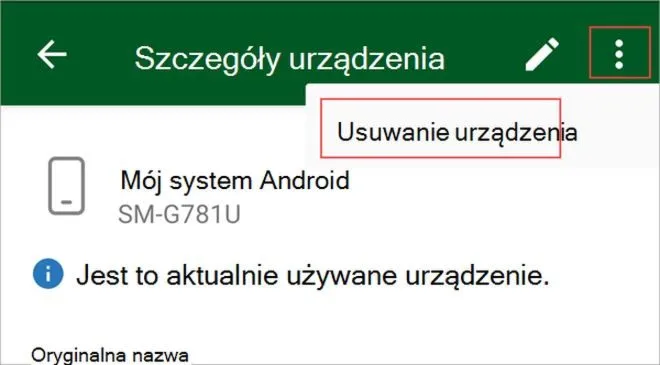
Podczas usuwania aplikacji użytkownika cały proces przebiega szybko i sprawnie. Wystarczy kilka kliknięć, by pozbyć się programu. Na przykład, przytrzymując ikonę aplikacji na ekranie głównym, można szybko wejść do opcji odinstalowania. Natomiast w przypadku aplikacji systemowych sytuacja staje się bardziej złożona. Jeśli nie mamy możliwości ich odinstalowania, można skorzystać z opcji wyłączenia. Wyłączenie aplikacji systemowej to rozwiązanie, które powoduje, że przestaje działać w tle i nie obciąża pamięci RAM. Niestety pliki danej aplikacji wciąż zajmują miejsce w pamięci urządzenia. Jeżeli zgłębiasz tę tematykę to odkryj modne etui i akcesoria do swojego Samsunga.
W zarządzaniu aplikacjami kluczowe jest zrozumienie różnic między nimi, co pozwoli uniknąć problemów z działaniem urządzenia. Prawidłowe podejście do aplikacji systemowych jest niezbędne dla zdrowia telefonu.
Warto podkreślić, że aplikacje użytkownika zazwyczaj łatwiej zarządzać i usuwać, podczas gdy aplikacje systemowe mogą być bardziej skomplikowane i wymagają większej ostrożności. Zanim podejmie się decyzję o wyłączeniu lub usunięciu aplikacji, zalecam dokładne zbadanie, które z nich można bezpiecznie usunąć, szczególnie pod kątem ich wpływu na ogólną funkcjonalność telefonu. Zła decyzja może prowadzić do niepożądanych skutków, takich jak zawieszenie systemu, co potocznie nazywamy „brickowaniem” urządzenia. W związku z tym, przed podjęciem jakichkolwiek działań, warto zapoznać się z wiedzą oraz pomocnymi materiałami dostępnymi w sieci, jak również z dokumentacją producenta.
Czy można skutecznie usunąć aplikacje systemowe Android? Oto metody
W poniższej liście przedstawiamy szczegółowe kroki, które pomogą Ci usunąć zbędne aplikacje systemowe w systemie Android. W tym celu skorzystamy z narzędzi takich jak Universal Android Debloater oraz ADB AppControl. Dzięki nim usunięcie niechcianego oprogramowania stanie się bezpieczne i skuteczne. Pamiętaj jednak, że niektóre aplikacje mogą być istotne dla prawidłowego funkcjonowania systemu, dlatego podczas usuwania zachowaj szczególną ostrożność.
-
Wykonaj kopię zapasową danych ze smartfona
Przed przystąpieniem do jakichkolwiek zmian w systemie warto zabezpieczyć swoje dane. Możesz to zrobić, korzystając z opcji dostępnych w ustawieniach telefonu lub poprzez aplikacje do tworzenia kopii zapasowych. W razie wystąpienia problemów, przywrócenie kopii pozwoli uniknąć utraty ważnych informacji.
-
Włącz Opcje programisty i Debugowanie USB
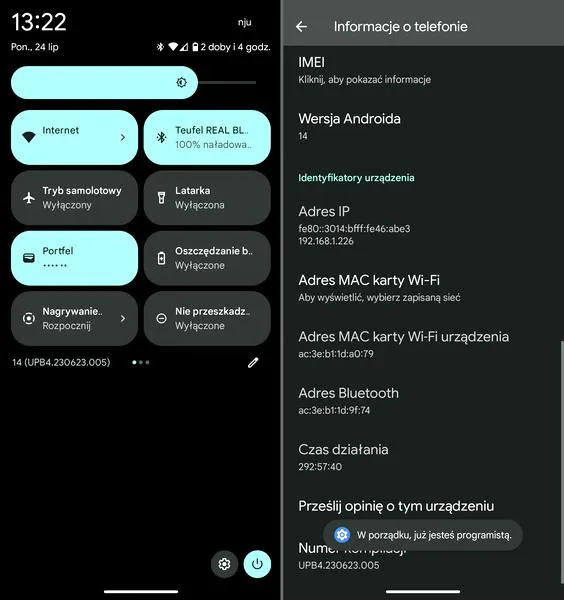
Aby to zrobić, przejdź do Ustawień i wybierz Informacje o telefonie, a następnie kilkukrotnie dotknij opcji "Numer kompilacji". Gdy zobaczysz komunikat "Już jesteś programistą!", wejdź do Opcji programisty. Teraz znajdź i włącz "Debugowanie USB". Funkcja ta pozwoli na komunikację między Twoim telefonem a komputerem.
-
Zainstaluj Android Platform Tools na komputerze
Pobierz paczkę Android Platform Tools i rozpakuj ją na swoim komputerze. Następnie skonfiguruj ścieżkę do folderu w zmiennych środowiskowych systemu. Dzięki temu będziesz mógł korzystać z narzędzi ADB bez konieczności wpisywania pełnej ścieżki do folderu za każdym razem.
-
Zainstaluj jedno z narzędzi - Universal Android Debloater lub ADB AppControl
Pobierz i uruchom jedno z dostępnych narzędzi. Universal Android Debloater charakteryzuje się większą intuicyjnością i nie wymaga opłat, podczas gdy ADB AppControl oferuje dodatkowe funkcje, ale część z nich wiąże się z opłatami. Ostateczny wybór narzędzia powinien zależeć od Twoich indywidualnych potrzeb.
-
Podłącz telefon do komputera i uruchom narzędzie
Podłącz telefon za pomocą kabla USB i upewnij się, że na urządzeniu wybierzesz opcję "Zezwól na debugowanie USB". Następnie otwórz aplikację narzędzia, które wybrałeś. Po prawidłowym połączeniu powinieneś zobaczyć nazwę swojego telefonu w oknie programu.
-
Wybierz aplikacje do usunięcia
W przypadku korzystania z Universal Android Debloater, przeglądaj listę aplikacji i użyj kategorii wskazujących na ryzyko ich usunięcia. Zaznacz aplikacje, które chcesz usunąć, a następnie kliknij "Uninstall". W przypadku ADB AppControl musisz ręcznie wybrać aplikacje, które chcesz usunąć, zwracając uwagę na możliwe konsekwencje ich usunięcia.
-
Potwierdź operację usunięcia
Po zaznaczeniu aplikacji, kliknij przycisk, aby usunąć wybrane aplikacje. Upewnij się, że proces zakończył się pomyślnie. Zakończenie operacji może różnić się w zależności od używanego narzędzia.
Kroki wstępne przed usunięciem aplikacji systemowych
Przed rozpoczęciem usuwania zbędnych aplikacji systemowych z mojego smartfona postanowiłem zebrać kilka istotnych informacji. W pierwszej kolejności przeanalizowałem aplikacje zainstalowane na moim urządzeniu. Okazało się, że aplikacje możemy podzielić na dwie główne kategorie: te, które zainstalowałem samodzielnie, oraz fabryczne aplikacje systemowe, które często bywa trudno usunąć. Jeżeli interesują cię podobne zagadnienia, odkryj skuteczne sposoby na usunięcie VPN z komputera. To te drugie aplikacje zajmują cenne miejsce w pamięci, a ich usunięcie wymaga użycia specjalnych narzędzi. Oczywiście, zdając sobie sprawę, że niektóre z tych aplikacji mogą być kluczowe dla prawidłowego działania systemu, postanowiłem zachować ostrożność i przygotować plan działania.
Zanim jednak przejdę do szczegółów, najpierw zdecydowałem się wykonać kopię zapasową moich danych. Ten krok okazał się ważny, ponieważ chroni mnie w razie błędnych decyzji podczas usuwania aplikacji. Dzięki temu poczułem się znacznie bardziej komfortowo w trakcie całego procesu. Następnie włączyłem opcję programisty w ustawieniach telefonu. W moim przypadku wystarczyło kilkukrotnie kliknąć w „Numer kompilacji”, a potem aktywować „Debugowanie USB”. Te proste czynności umożliwiły mi dostęp do narzędzi, które znacznie ułatwią mi usunięcie niechcianych elementów.
Konfiguracja komputera oraz kluczowe oprogramowanie
Po uporządkowaniu telefonu nadszedł czas na przygotowanie komputera. Zainstalowałem Android Platform Tools, które pozwoliły mi na interakcję z telefonem. Rozpakowanie pliku ZIP oraz dodanie jego ścieżki do zmiennych systemowych stały się kluczowymi krokami; dzięki nim mogłem nawiązać komunikację między urządzeniami. Warto również zainstalować odpowiednie sterowniki, aby komputer mógł rozpoznać smartfona. Teraz byłem prawie gotowy do działania, a mój telefon był doskonale przygotowany na ewentualne zmiany.
Kiedy miałem już wszystko gotowe, podłączyłem telefon do komputera i upewniłem się, że ADB funkcjonuje poprawnie. Wpisałem komendę „adb devices”, aby sprawdzić widoczność urządzenia. Po potwierdzeniu działania mogłem spokojnie przystąpić do wyboru programu, który pomoże mi w usunięciu aplikacji systemowych. Dodatkowo upewniłem się, że na każdym etapie działania zachowuję szczególną ostrożność, by nie usunąć niczego kluczowego dla funkcjonowania telefonu. Wynik tych wszystkich wstępnych działań pozwolił mi pewnie zabrać się za odchudzanie mojego smartfona!
Oto kilka kluczowych narzędzi, które były mi potrzebne do skonfigurowania komputera:
- Android Platform Tools - do interakcji z telefonem
- Odpowiednie sterowniki - aby komputer mógł rozpoznać smartfona
- Plik ZIP z narzędziami - do instalacji i konfiguracji
- Ustawienia programisty - umożliwiające aktywację „Debugowania USB”
Bezpieczne metody usuwania bloatware'u z Androida
Usuwanie bloatware'u, czyli zbędnych aplikacji w systemie Android, stanowi kluczowy krok, który znacząco poprawia wydajność telefonu. Z mojego doświadczenia wynika, że wiele osób, zwłaszcza właścicieli tańszych modeli, odkrywa, że ich urządzenia mają trudności z codziennymi zadaniami. Często problem ten wynika z zainstalowanych fabrycznie aplikacji, które nie znajdują zastosowania. Dlatego w 2026 roku, gdy smartfony zyskują na mocy obliczeniowej, warto wykorzystać dostępne metody, by pozbyć się nadmiarowych aplikacji i cieszyć się płynniejszym działaniem swojego urządzenia.
Przed przystąpieniem do usuwania bloatware'u, warto pamiętać o kilku istotnych krokach wstępnych. Po pierwsze, koniecznie zrób kopię zapasową danych ze swojego telefonu, aby uniknąć niepożądanych konsekwencji. W kolejnej kolejności włącz tryb debugowania USB, co będzie niezbędne do korzystania z narzędzi, takich jak Universal Android Debloater czy ADB AppControl. Co istotne, obie aplikacje działają bezpiecznie, nie ingerując w system na poziomie roota, dzięki czemu kluczowe funkcje będą nadal działały poprawnie. Warto podkreślić, że wiele z tych procesów można wykonać zaledwie kilkoma kliknięciami, co czyni je dostępnymi nawet dla mniej doświadczonych użytkowników.
Wybór odpowiednich narzędzi umożliwia bezpieczne usunięcie nieprzydatnych aplikacji
W kontekście narzędzi, szczerze polecam Universal Android Debloater dla tych, którzy oczekują prostoty oraz szybkości, a także ADB AppControl dla bardziej zaawansowanych użytkowników. Oba programy oferują swoje zalety, lecz UAD wyróżnia się intuicyjnym interfejsem oraz opcją grupowania aplikacji według poziomu ryzyka. Dzięki temu podejmowanie decyzji dotyczących tego, które aplikacje można bezpiecznie usunąć, staje się znacznie łatwiejsze. Korzystając z ADB AppControl, uzyskasz dostęp do dodatkowych funkcji, jednak warto być gotowym na konieczność subskrypcji, aby skorzystać z bardziej zaawansowanych opcji zarządzania aplikacjami.
Podsumowując, dbałość o porządek na telefonie z Androidem to klucz do poprawy zarówno wydajności, jak i trwałości urządzenia. Wykorzystanie przemyślanych narzędzi do usuwania bloatware'u, takich jak Universal Android Debloater czy ADB AppControl, umożliwia świadome zarządzanie aplikacjami. Dzięki tym narzędziom możemy eliminować niepotrzebne obciążenia, co sprawi, że nasz telefon będzie działał znacznie szybciej oraz stabilniej. Pamiętajmy jednak, by zawsze zachować ostrożność i dokładnie przemyśleć decyzje dotyczące usuwania, aby nie stracić dostępu do przydatnych funkcji. Regularne porządki w aplikacjach nie tylko ułatwiają codzienną obsługę, ale także przyczyniają się do dłuższej żywotności naszego urządzenia.
W 2026 roku użytkownicy Androida mogą zauważyć, że niektóre z aplikacji uznawanych za bloatware stają się bardziej optymalizowane przez producentów, co może wpłynąć na naszą decyzję o ich usunięciu; warto więc regularnie sprawdzać aktualizacje oraz opinie, aby być na bieżąco z poziomem ich przydatności.
Zalety i wady narzędzi do usuwania aplikacji na Androidzie
Kiedy mój smartfon działa wolniej i pełna pamięć zapełniona jest zbędnymi aplikacjami, zwykle sięgam po narzędzia, które umożliwiają ich usunięcie. Odkąd poznałem programy takie jak Universal Android Debloater oraz ADB AppControl, moje doświadczenia z Androidem znacząco się poprawiły. Dzięki tym narzędziom mogę pozbyć się bloatware'u, czyli fabrycznie zainstalowanych aplikacji, które często zaśmiecają moje urządzenie oraz spowalniają jego działanie. Co najważniejsze, korzystając z tych programów, mogę usunąć aplikacje bez dostępu do roota, co jest świetnym rozwiązaniem dla osób, które nie chcą narażać swojego systemu operacyjnego na uszkodzenia.
Niemniej jednak, korzystanie z każdego narzędzia wiąże się z pewnymi pułapkami. Z jednej strony Debloater upraszcza proces usuwania, oferując intuicyjny interfejs, który nie wymaga zaawansowanej wiedzy. Z drugiej strony, usunięcie niewłaściwej aplikacji może prowadzić do nieprzewidzianych problemów, takich jak boot loop – chociaż ryzyko wystąpienia tych problemów jest małe, warto zachować ostrożność. Dla początkujących użytkowników brak informacji o tym, co dokładnie usuwają, może stanowić istotną barierę. Dlatego warto nie tylko korzystać z tych narzędzi, ale także zapoznać się z opisami aplikacji, które planujemy usunąć.
Każde narzędzie ma swoje mocne i słabe strony
Gdy zastanawiam się nad wyborem pomiędzy Universal Android Debloater a ADB AppControl, szybko dostrzegam, że oba programy posiadają swoje unikalne cechy. Debloater umożliwia łatwe usunięcie aplikacji z podziałem na poziomy ryzyk, jednak brakuje mu polskiego interfejsu. Z kolei ADB AppControl, dostępny w wersji polskiej, oferuje szersze możliwości, ale wiele funkcji wymaga płatnego dostępu. Na przykład, bez wykupienia subskrypcji nie otrzymam informacji o tym, do czego służy konkretna aplikacja, co dla mniej doświadczonych osób może okazać się dużą wadą. Zatem, jeśli chcesz czerpać korzyści z zaawansowanych funkcji, musisz być gotów na dodatkowe wydatki.
Ostatecznie, obydwa narzędzia są przydatne i mogą znacząco poprawić działanie mojego urządzenia. Powinienem jednak stosować je z rozwagą oraz pamiętać o możliwych konsekwencjach ich użycia. Regularne usuwanie niepotrzebnych aplikacji pomaga mi utrzymać porządek, a dodatkowo optymalizuje działanie smartfona. Jak już o tym mowa to dowiedz się, jak bezpiecznie robić screena w aplikacjach bankowych. Dlatego jestem przekonany, że warto poświęcić chwilę na zastanowienie, które aplikacje są naprawdę niezbędne, zanim zdecyduję się na ich usunięcie. To jak porządki w szafie – im mniej zbędnych rzeczy, tym lepiej!
- Debloater ma intuicyjny interfejs, co ułatwia korzystanie z programu.
- ADB AppControl oferuje szersze możliwości, ale wymaga subskrypcji do odblokowania niektórych funkcji.
- Oba narzędzia umożliwiają usunięcie aplikacji bez dostępu do roota.
- Użytkownicy muszą być ostrożni przy usuwaniu nieznanych aplikacji, aby uniknąć problemów z systemem.
Warto pamiętać, że każda aplikacja pełni określoną rolę w systemie, a usunięcie niewłaściwej może powodować komplikacje. Z tego powodu zaleca się staranność w doborze aplikacji do usunięcia.
| Narzędzie | Zalety | Wady |
|---|---|---|
| Universal Android Debloater |
|
|
| ADB AppControl |
|
|