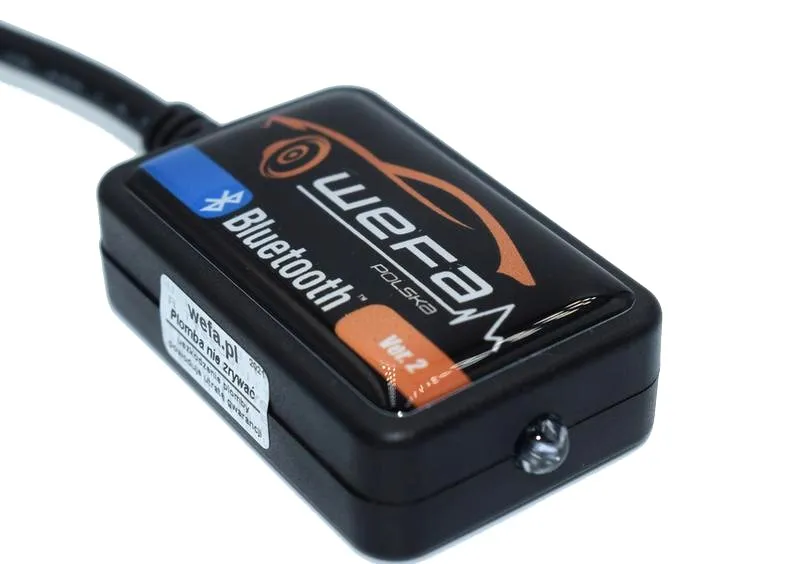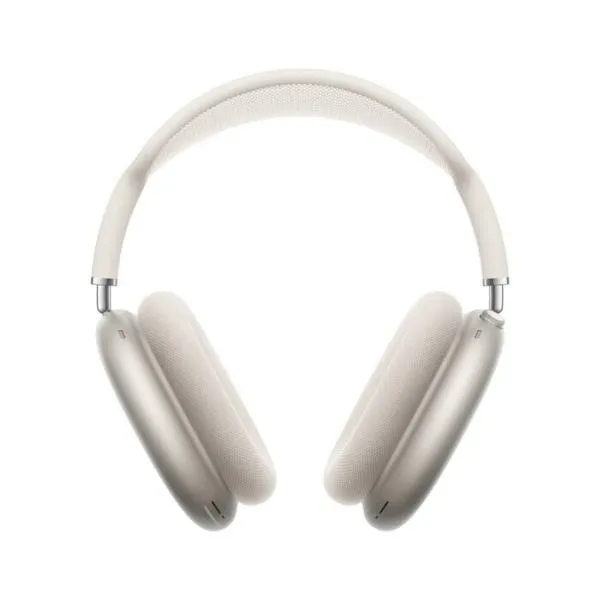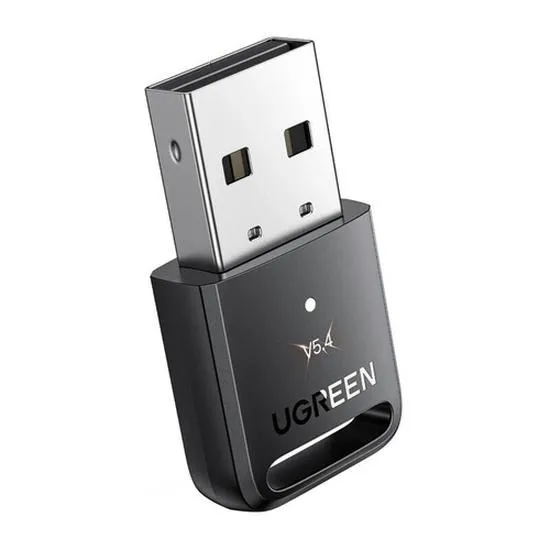
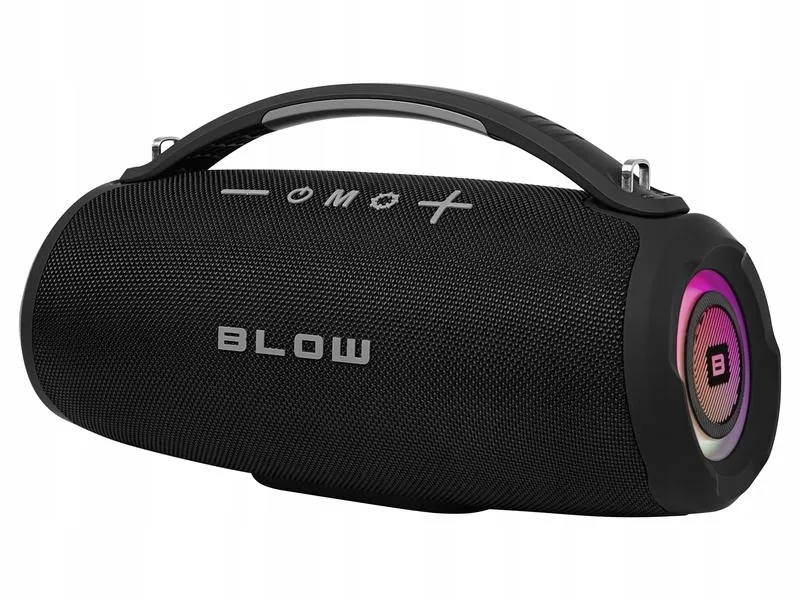
Przełączanie słuchawek Bluetooth w tryb parowania może wydawać się nieco skomplikowane; jednak w rzeczywistości jest to całkiem prosty proces. Na początek włącz słuchawki. W wielu modelach przy pierwszym użyciu urządzenie automatycznie przełącza się w tryb parowania. Gdy jednak musisz sparować słuchawki ponownie z innym urządzeniem, możesz użyć przycisku parowania. Wystarczy zazwyczaj przytrzymać go przez kilka sekund. Ważne jest również, aby upewnić się, że słuchawki nie są aktualnie połączone z innym urządzeniem, ponieważ to może uniemożliwić nawiązanie nowego połączenia.
- Włącz słuchawki i upewnij się, że są w trybie parowania.
- Sprawdź, czy słuchawki nie są połączone z innym urządzeniem.
- Aktywuj funkcję Bluetooth w laptopie i upewnij się, że jest wykrywalny.
- Wybierz słuchawki z listy dostępnych urządzeń na laptopie.
- Potwierdź połączenie, jeśli jest to wymagane.
- Skontroluj ustawienia audio, aby upewnić się, że słuchawki działają jako domyślne urządzenie dźwiękowe.
- Zapoznaj się z instrukcją obsługi swoich słuchawek, aby uniknąć problemów.
- Rozwiązuj problemy z połączeniem, sprawdzając aktywność Bluetooth i ustawienia urządzenia.
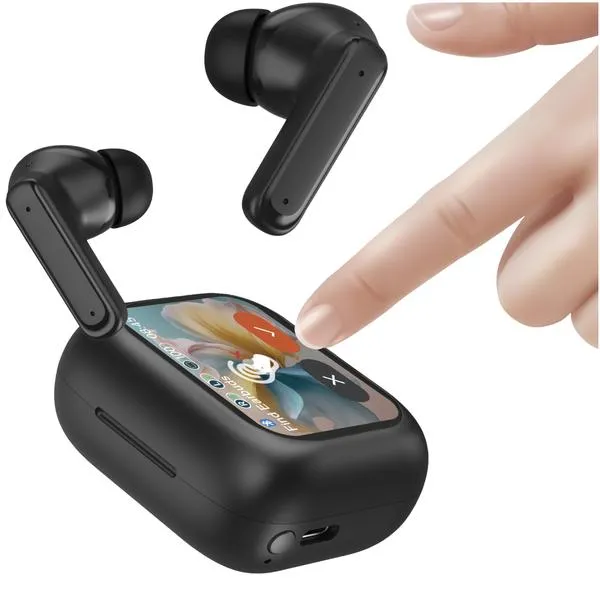
Po włączeniu słuchawek w trybie parowania staną się one widoczne dla innych urządzeń. To idealny moment, aby przygotować komputer lub laptop do połączenia. Upewnij się, że w systemie Bluetooth aktywna jest funkcja wykrywania, co możesz zrobić w ustawieniach systemu operacyjnego, wchodząc do zakładki dotyczącej Bluetooth. Warto również pamiętać o tym, że tryb samolotowy wyłącza wszystkie połączenia bezprzewodowe, dlatego dobrze jest go sprawdzić, aby nie napotkać nieprzyjemnych niespodzianek.
Aby włączyć tryb parowania, dłużej przytrzymaj odpowiedni przycisk w słuchawkach
Gdy wszystko jest gotowe, na ekranie urządzenia powinny pojawić się twoje słuchawki w trybie parowania. Zerknij na ten artykuł żeby zgłębić temat. W niektórych przypadkach możesz zauważyć dwie opcje: jedną odnoszącą się do słuchawek, a drugą oznaczoną jako „LE”. Zawsze wybieraj tę, która jest bezpośrednio powiązana z modelem twoich słuchawek. Po nawiązaniu połączenia komputer może wymagać potwierdzenia; dlatego przygotuj się na kliknięcie „Połącz”. Kiedy to się stanie, możesz cieszyć się muzyką, podcastami lub filmami bez kabli!
Dokładne zapoznanie się z instrukcją obsługi może ułatwić korzystanie z technologii. Im więcej wiesz o swoim urządzeniu, tym mniej stresujących sytuacji możesz spotkać.
Na koniec warto jeszcze raz przypomnieć sobie o sprawdzaniu instrukcji obsługi konkretnego modelu słuchawek. Różne urządzenia mogą oferować różne metody włączania trybu parowania. Dzięki temu nie tylko zaoszczędzisz czas, ale także unikniesz frustracji. Bez względu na wszystko, zaszyty w technologii komfort czerpania przyjemności z ulubionych dźwięków jest bezcenny!
Łatwe połączenie słuchawek Bluetooth z komputerem – jak to zrobić bezproblemowo?
W tym artykule znajdziesz szczegółową instrukcję, jak bez trudu podłączyć słuchawki Bluetooth do laptopa lub komputera stacjonarnego. Zamieszczone informacje obejmują kluczowe kroki oraz praktyczne wskazówki, które pomogą Ci uniknąć najczęstszych problemów podczas łączenia.
- Włącz tryb parowania w słuchawkach: Upewnij się, że Twoje słuchawki znajdują się w trybie parowania. Zazwyczaj, w zależności od modelu, należy dłużej przytrzymać przycisk parowania lub przycisk zasilania. Zwróć uwagę na to, czy Twój model automatycznie przełącza się w ten tryb przy pierwszym użyciu, czy może wymaga dodatkowej czynności. Sprawdź instrukcję obsługi, aby uzyskać konkretne informacje dotyczące swojego urządzenia, a także upewnij się, że słuchawki nie są już połączone z innym urządzeniem.
- Włącz funkcję Bluetooth w laptopie: Przejdź do ustawień swojego systemu operacyjnego. Jeśli korzystasz z systemu Windows 10/8, kliknij przycisk [Start], wybierz [Ustawienia], a następnie [Urządzenia] oraz [Bluetooth i inne urządzenia]. Upewnij się, że funkcja Bluetooth jest włączona. Natomiast w systemie MacOS przejdź do menu Apple, wybierz Preferencje systemowe i wybierz opcję Bluetooth. Pamiętaj, aby potwierdzić, że komputer jest wykrywalny przez inne urządzenia Bluetooth.
- Rozpocznij proces parowania: Aby rozpocząć parowanie w systemie Windows 10/8, kliknij przycisk [Dodaj urządzenie Bluetooth lub inne], a następnie wybierz [Bluetooth]. W przypadku Maca zaznacz swoje urządzenie na wyświetlonej liście. Upewnij się, że wybierasz właściwą nazwę swojego modelu słuchawek, aby uniknąć przypadkowego połączenia z innymi, dostępnymi urządzeniami, które mogą się ukazać na liście (na przykład, nie klikaj [LE_nazwa_modelu], gdy widoczna jest pełna nazwa). Jeśli system poprosi o wprowadzenie kodu, użyj najczęściej stosowanego '0000'.
- Sprawdź status połączenia i ustawienia audio: Gdy zakończysz proces parowania, upewnij się, że słuchawki są wskazane jako „Połączone” w ustawieniach Bluetooth. Następnie wybierz odpowiednie urządzenie wyjściowe w ustawieniach dźwięku swojego systemu. W systemie Windows znajdziesz to w [Ustawienia] → [System] → [Dźwięk]. Pamiętaj, aby wybrać słuchawki zarówno jako urządzenie wyjściowe, jak i wejściowe, jeśli są w nie wyposażone.
| Etap | Opis |
|---|---|
| Włączenie słuchawek | Włącz słuchawki; przy pierwszym użyciu urządzenie automatycznie przełącza się w tryb parowania. |
| Przełączenie w tryb parowania | Przytrzymaj przycisk parowania przez kilka sekund, aby przełączyć słuchawki w tryb parowania. |
| Sprawdzenie połączenia | Upewnij się, że słuchawki nie są połączone z innym urządzeniem. |
| Wykrywalność | Upewnij się, że w systemie Bluetooth aktywna jest funkcja wykrywania. |
| Tryb samolotowy | Sprawdź, czy tryb samolotowy jest wyłączony, aby uniknąć problemów z połączeniem. |
| Wybór słuchawek na ekranie | Na ekranie urządzenia powinny pojawić się słuchawki w trybie parowania; wybierz odpowiednią opcję. |
| Potwierdzenie połączenia | Komputer może wymagać potwierdzenia, kliknij „Połącz”. |
| Użytkowanie | Po nawiązaniu połączenia możesz cieszyć się muzyką, podcastami lub filmami bez kabli! |
| Instrukcja obsługi | Zapoznaj się z instrukcją obsługi konkretnego modelu słuchawek, aby uniknąć frustracji. |
Włączanie funkcji Bluetooth w laptopie – co musisz wiedzieć
W poniższej liście znajdziesz szczegółowe wskazówki, które pomogą Ci włączyć funkcję Bluetooth w laptopie. Dzięki temu skutecznie połączysz się z różnorodnymi urządzeniami bezprzewodowymi, takimi jak słuchawki czy głośniki. Przestrzegając przedstawionych poniżej punktów, skonfigurujesz Bluetooth w swoim urządzeniu w sposób bezproblemowy.
- Przygotowanie urządzenia do parowania
Aby nawiązać połączenie słuchawek lub głośnika Bluetooth z laptopem, najpierw upewnij się, że Twoje urządzenie znajduje się w trybie parowania. Zazwyczaj aktywujesz go przez dłuższe przytrzymanie przycisku zasilania albo przycisku Bluetooth. Sprawdź instrukcję obsługi swojego urządzenia, aby dowiedzieć się, jak dokładnie włączyć tryb parowania. Nie zapomnij także, aby urządzenie nie łączyło się z innym aktywnym urządzeniem Bluetooth, ponieważ to może uniemożliwić jego wykrycie przez komputer.
- Włącz funkcję Bluetooth w laptopie
W systemach Windows 10 i 8 najpierw kliknij przycisk Start, a następnie przejdź do Ustawienia. Potem wybierz Urządzenia, a następnie z menu wybierz Bluetooth i inne urządzenia. Upewnij się, że przełącznik Bluetooth jest włączony. Jeżeli korzystasz z systemu Windows 7, wejdź do Panelu sterowania, użyj opcji wyszukiwania, aby znaleźć ustawienia Bluetooth, a następnie zweryfikuj, czy zaznaczone są odpowiednie opcje związane z odkrywalnością i łączeniem się z urządzeniami. Na komputerze Mac otwórz menu Apple, wybierz Preferencje systemowe, a następnie otwórz zakładkę Bluetooth, aby upewnić się, że Bluetooth jest aktywowany.
- Sparuj urządzenie Bluetooth
W przypadku systemów Windows 10 i 8, gdy Bluetooth jest już włączony, kliknij Dodaj urządzenie Bluetooth lub inne, następnie wybierz odpowiednie urządzenie z listy dostępnych opcji. Upewnij się, że wybierasz właściwe urządzenie, na przykład swoje słuchawki, a nie inne powiązane, takie jak urządzenie „LE”. Po zakończeniu parowania sprawdź ustawienia dźwięku, aby upewnić się, że Twoje słuchawki zostały ustawione jako domyślne urządzenie do odtwarzania dźwięku. W systemie Mac, po włączeniu trybu parowania, wybierz swoje urządzenie z listy, a następnie kliknij Połącz.
Jak sparować słuchawki z systemem Windows 10 i 7 – krok po kroku
Parowanie słuchawek z komputerem to naprawdę prosta czynność, zwłaszcza gdy masz wszystkie potrzebne informacje pod ręką. Na początek upewnij się, że Twoje słuchawki Bluetooth są w trybie parowania. Zazwyczaj wystarczy, że przytrzymasz przycisk parowania przez kilka sekund. Jeśli korzystasz z nich po raz pierwszy, tryb ten włączy się automatycznie po ich uruchomieniu. Ponadto sprawdź instrukcję obsługi swojego modelu, ponieważ różne urządzenia mogą mieć odmienne sposoby aktywacji tego trybu. Kiedy Twoje słuchawki będą gotowe, przejdź do komputera.
W tej chwili skierujmy się w stronę systemu Windows. Dla użytkowników korzystających z najnowszej wersji, proces rozpoczyna się od kliknięcia na przycisk "Start", a następnie przechodzimy do "Ustawień". Kolejnym krokiem będzie wybór "Urządzenia", a potem kliknięcie na "Bluetooth i inne urządzenia". Jeśli chcesz poczytać więcej, odkryj stylowe etui i akcesoria, które ochronią Twój telefon. Zanim ruszymy dalej, upewnijmy się, że Bluetooth jest włączony. Czasami warto także zaznaczyć opcję umożliwiającą odnajdywanie komputera przez inne urządzenia. Pamiętaj również, aby nie włączać trybu samolotowego – to kluczowy szczegół! W przypadku korzystania ze starszej wersji systemu, podobną procedurę znajdziesz w Panelu sterowania.
Jak sparować słuchawki z systemem Windows
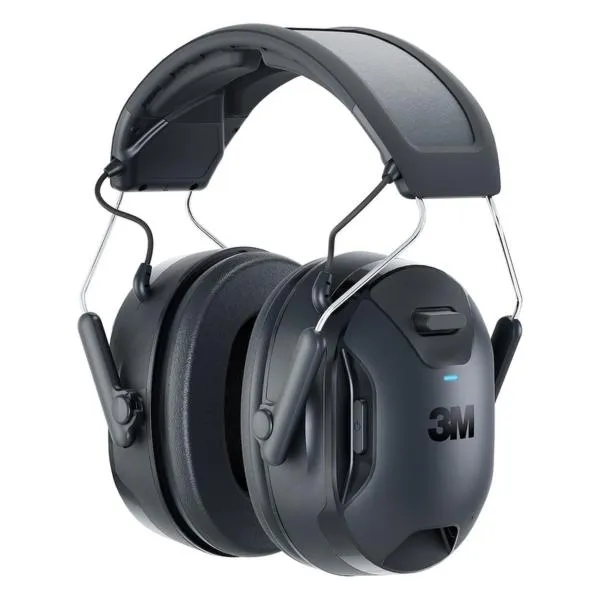
Gdy już upewnisz się, że Bluetooth działa, nadszedł moment, aby dodać nowe urządzenie. W systemie Windows wybierz opcję "Dodaj urządzenie Bluetooth lub inne", a następnie kliknij na "Bluetooth". Jeśli zgłębiasz tę tematykę to przeczytaj o kluczowych różnicach między iPhone 13 mini a 12 mini. Twój model słuchawek powinien pojawić się na liście. Wybierz je i potwierdź połączenie. Jeśli nie widzisz swojego modelu, czasami potrzebne będą dodatkowe sekundy, zanim się pojawi. A jeśli zmagasz się z jakością dźwięku, zawsze możesz przełączyć urządzenie na lepsze ustawienia w opcjach dźwięku.
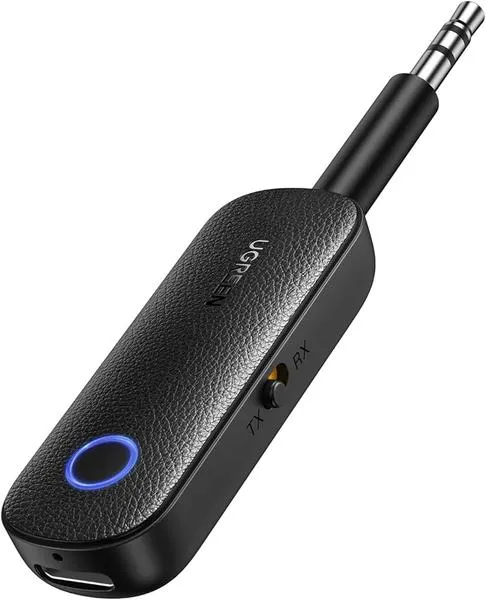
Co jednak z użytkownikami starszych systemów? Dla osób korzystających z wiekowego Windows, proces wygląda nieco inaczej, ale nie sprawia większych trudności. Kliknij "Start", przejdź do Panelu sterowania, a następnie wybierz "Urządzenia i drukarki". Tam dodaj nowe urządzenie, upewniając się, że słuchawki są w trybie parowania. Po chwili system powinien odnaleźć Twoje słuchawki i podłączyć je bez problemu. Nie zapomnij sprawdzić ustawień dźwięku, aby upewnić się, że wszystko działa tak, jak powinno! Teraz możesz cieszyć się swoją ulubioną muzyką lub filmami w doskonałej jakości.
Warto pamiętać, że niektóre urządzenia Bluetooth mogą łączyć się tylko z jednym urządzeniem na raz, co oznacza, że przed próbą sparowania z laptopem należy upewnić się, że nie są już połączone z innym sprzętem, na przykład telefonem.
Rozwiązywanie problemów z połączeniem Bluetooth – najczęstsze błędy
Rozwiązywanie problemów z połączeniem Bluetooth często wywołuje frustrację, zwłaszcza gdy z nieznanych powodów nie udaje nam się połączyć ulubionych słuchawek z komputerem lub telefonem. Najczęściej zaczynamy od podstawowego kroku, czyli upewnienia się, że urządzenie, które zamierzamy połączyć, znajduje się w trybie parowania. Każde z urządzeń ma swój sposób na aktywację tego trybu, dlatego dobrze zajrzeć do instrukcji obsługi. Czasami wystarczy przytrzymać odpowiedni przycisk przez kilka sekund, natomiast inne urządzenia mogą wymagać dodatkowych kroków. Jeżeli kolejne próby kończą się niepowodzeniem, warto sprawdzić, czy Bluetooth w naszym komputerze jest przypadkiem wyłączony lub czy tryb samolotowy zablokował połączenie.
Włączenie Bluetooth to podstawa
Gdy nasze urządzenie już znajduje się w trybie parowania, ale mimo to nie widnieje na liście dostępnych połączeń, warto zwrócić uwagę na to, czy funkcja Bluetooth w laptopie lub komputerze stacjonarnym jest aktywna. Użytkownicy systemów Windows mogą to bez trudu zweryfikować w ustawieniach, odnajdując sekcję „Urządzenia” oraz „Bluetooth”. Jeśli zauważymy, że opcja Bluetooth jest wyłączona, wystarczy kilka kliknięć, aby ją włączyć. A co w sytuacji, gdy Bluetooth jest aktywny, lecz urządzenie nadal nie łączy się? W takim przypadku może pojawić się problem ze sterownikami, co sugeruje, że warto je zaktualizować lub ponownie zainstalować.
Sprawdzenie ustawień i sterowników Bluetooth
Kiedy zrealizowaliśmy wszystkie powyższe kroki, a mimo to połączenie się nie udaje, dobrze jest wyłączyć i ponownie włączyć funkcję Bluetooth. Czasami proste rozwiązania mają znaczną moc i potrafią zdziałać cuda. Warto również pamiętać, że urządzenia Bluetooth przechowują historie przeszłych połączeń, co może prowadzić do zakłóceń. Dlatego należy upewnić się, że nasze urządzenie nie jest już połączone z innymi, które mogą wprowadzać komplikacje. Jeżeli mimo podjętych działań nic się nie zmienia, warto spróbować odsłonić nasze urządzenie, wyłączając na chwilę funkcję „Nie przeszkadzać” lub „Tryb samolotowy” i spróbować ponownie. Czasami dobrym pomysłem okazuje się również zresetowanie urządzenia, aby wyeliminować wszelkie nieprawidłowości.
Czy wiesz, że niektóre starsze modele słuchawek Bluetooth mogą nie być kompatybilne z najnowszymi protokołami Bluetooth w laptopach, co może powodować problemy z połączeniem? Dlatego przed zakupem lub próbą podłączenia, warto sprawdzić specyfikacje obu urządzeń, aby upewnić się, że obsługują one te same wersje Bluetooth.
Źródła:
- https://www.sony.pl/electronics/support/articles/00199243
- https://3mk.pl/blog/jak-podlaczyc-glosnik-bluetooth-do-laptopa.html
Pytania i odpowiedzi
Jak włączyć tryb parowania w słuchawkach Bluetooth?Aby włączyć tryb parowania w słuchawkach Bluetooth, włącz je, a następnie przytrzymaj odpowiedni przycisk parowania przez kilka sekund. W wielu modelach przy pierwszym użyciu urządzenie automatycznie przełącza się w ten tryb, więc warto sprawdzić instrukcję obsługi.
Jak upewnić się, że Bluetooth w laptopie jest aktywny?Aby upewnić się, że Bluetooth w laptopie jest aktywny, przejdź do ustawień swojego systemu operacyjnego. Poznaj szczegóły na https://programfiles.pl/jak-szybko-wylaczyc-bluetooth-w-laptopach-lenovo/. W systemie Windows 10/8 wystarczy kliknąć przycisk „Start”, a następnie udać się do „Ustawienia”, „Urządzenia”, a później „Bluetooth i inne urządzenia”, aby zweryfikować, czy funkcja jest włączona.
Co zrobić, jeśli słuchawki nie łączą się z laptopem?Jeśli słuchawki nie łączą się z laptopem, sprawdź, czy są w trybie parowania oraz czy Bluetooth w komputerze jest aktywowany. Może również być konieczne zaktualizowanie lub ponowne zainstalowanie sterowników Bluetooth, jeśli problem będzie się powtarzać.
Jakie mogą być przyczyny problemów z połączeniem Bluetooth?Problemy z połączeniem Bluetooth mogą wynikać z wyłączonej funkcji Bluetooth w laptopie, aktywnego trybu samolotowego lub zbyt wielu połączeń zgromadzonych w historii urządzenia. Upewnij się, że słuchawki nie są już połączone z innym urządzeniem, co może blokować ich wykrycie przez komputer.
Dlaczego warto sprawdzić instrukcję obsługi słuchawek?Sprawdzenie instrukcji obsługi słuchawek jest ważne, ponieważ różne modele mogą mieć odmienne sposoby włączania trybu parowania. Znajomość specyfikacji swojego urządzenia pomoże uniknąć frustracji i pozwoli zaoszczędzić czas podczas próby połączenia z laptopem.