Podłączenie pada PS4 do komputera stanowi fantastyczną opcję dla każdego gracza, który pragnie w pełni wykorzystać potencjał swojego sprzętu. W końcu wielu z nas ma w swoim arsenale kontroler DualShock 4, dlatego zmarnowanie go wyłącznie na konsolę wydaje się niezbyt rozsądne. Co więcej, granie na PC z użyciem pada często bywa znacznie bardziej komfortowe, zwłaszcza w tytułach, gdzie klawiatura i myszka mogą nie wystarczyć. Nie musisz więc inwestować w nowy kontroler, ponieważ Twój istniejący pad może być doskonałą alternatywą.
Gdy mówimy o korzyściach, wygoda stanowi jedną z najważniejszych. DualShock 4 oferuje intuicyjny układ przycisków oraz wyjątkowy touchpad, który dodaje nieco zróżnicowania w trakcie gry. Użytkowanie pada w grach wyścigowych, sportowych czy platformowych sprawia, że czujesz się jak część akcji, co znacząco zwiększa przyjemność z rozgrywki. Poza tym, grając z przyjaciółmi w lokalnym multiplayerze, zawsze można liczyć na mnóstwo radości.
Kontroler PS4 zapewnia wiele opcji połączenia z komputerem
Zwracając uwagę na elastyczność podłączenia, pad PS4 można połączyć zarówno przewodowo, jak i bezprzewodowo. Gdy pragniesz grać w mniej wymagające tytuły lub zależy Ci na niskim opóźnieniu, idealnym rozwiązaniem stanie się kabel micro USB. Natomiast jeśli cenisz sobie swobodę ruchów, warto poświęcić chwilę na konfigurację Bluetooth. Proces parowania jest naprawdę prosty i nie wymaga zaawansowanych umiejętności technicznych, a korzystając z programu DS4Windows, możesz dostosować wszystkie opcje do własnych potrzeb.
Co więcej, DualShock 4 w pełni współpracuje z większością nowoczesnych gier na PC, więc po podłączeniu do komputera nie musisz martwić się o brak wsparcia. Dzięki temu osoby, które wcześniej grały na konsolach, mogą przenieść swoje nawyki oraz preferencje do świata PC, a jednocześnie doświadczyć całkowicie nowego wymiaru gamingowego. Pomijając techniczne zawirowania, po prostu warto cieszyć się grą w ulubione tytuły na nowym sprzęcie – z pełnym wsparciem dla swojego kontrolera!
Jak prosto podłączyć pada PS4 do komputera przez Bluetooth – poradnik krok po kroku
W poniższym poradniku przedstawiamy szczegółowe kroki, które pomogą Ci podłączyć pada PS4 do komputera przy użyciu technologii Bluetooth. Opisujemy zarówno wymagane elementy, jak i procedurę, dzięki której bez problemów sparujesz kontroler DualShock 4 z systemem Windows.
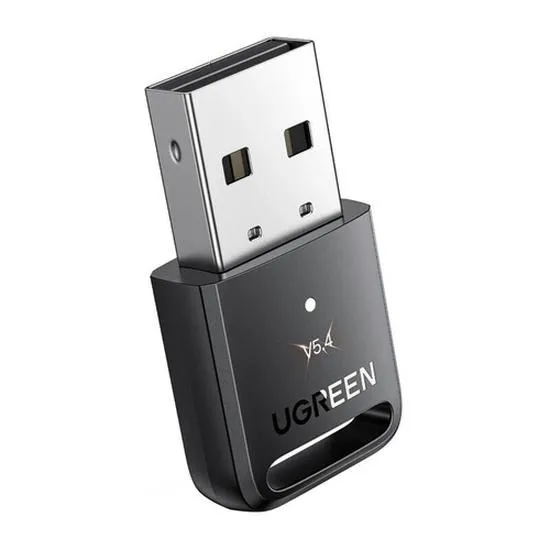
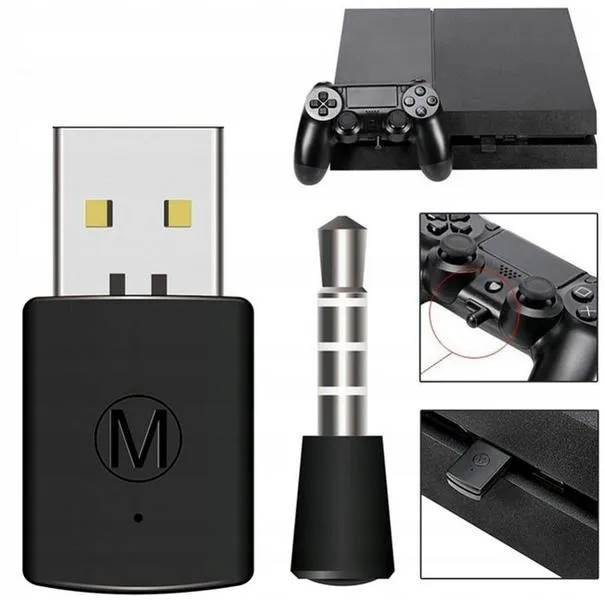
- Przygotuj komputer i kontroler: Najpierw upewnij się, że Twój komputer ma włączony Bluetooth. W przypadku laptopów zazwyczaj ta funkcja jest standardowym wyposażeniem. W komputerach stacjonarnych może być konieczne podłączenie zewnętrznego odbiornika Bluetooth. Następnie włącz kontroler, naciskając przycisk „PS”.
- Pobierz i zainstaluj DS4Windows: W tym kroku musisz zainstalować kluczowy program, który umożliwi rozpoznanie kontrolera przez komputer. Ściągnij najnowszą wersję z oficjalnej strony, a potem zainstaluj ją. Warto również upewnić się, że zainstalowane są wszystkie niezbędne sterowniki, takie jak ViGEmBus i HidHide.
- Przełącz kontroler w tryb parowania: Na padzie przytrzymaj jednocześnie przyciski „Share” oraz „PlayStation”, aż dioda zacznie migać. To sygnał, że kontroler jest gotowy do sparowania.
- Dodaj urządzenie Bluetooth w ustawieniach komputera: Na komputerze wejdź do Ustawień, a następnie do sekcji Bluetooth. Kliknij „Dodaj urządzenie” i wybierz „Bluetooth”. Komputer rozpocznie skanowanie dostępnych urządzeń. Na liście powinien się pojawić „Wireless Controller”. Wybierz go i kliknij „Połącz”.
- Wpisz kod parowania: Jeśli zobaczysz monit o kod PIN, wpisz „0000” i potwierdź. Po poprawnym sparowaniu kontroler automatycznie zostanie dodany do listy urządzeń Bluetooth.
- Uruchom DS4Windows: Na końcu ponownie uruchom program DS4Windows i sprawdź, czy podłączony kontroler wyświetla się w zakładce „Controllers”. Możesz tam także dostosować ustawienia, takie jak intensywność wibracji, kolor podświetlenia i inne opcje.
| Korzyści | Opis |
|---|---|
| Wykorzystanie sprzętu | DualShock 4 jako doskonała alternatywa, zamiast inwestowania w nowy kontroler. |
| Wygoda | Intuicyjny układ przycisków oraz touchpad, zwiększający komfort grania. |
| Radość z gry | Granie w lokalnym multiplayerze z przyjaciółmi zwiększa przyjemność z rozgrywki. |
| Opcje połączenia | Możliwość podłączenia przewodowego (kabel micro USB) lub bezprzewodowego (Bluetooth). |
| Wsparcie w grach | DualShock 4 współpracuje z większością nowoczesnych gier na PC. |
| Przeniesienie nawyków | Gracze z konsol mogą łatwo przenieść swoje preferencje do świata PC. |
Niezbędne elementy do podłączenia pada PS4 do komputera
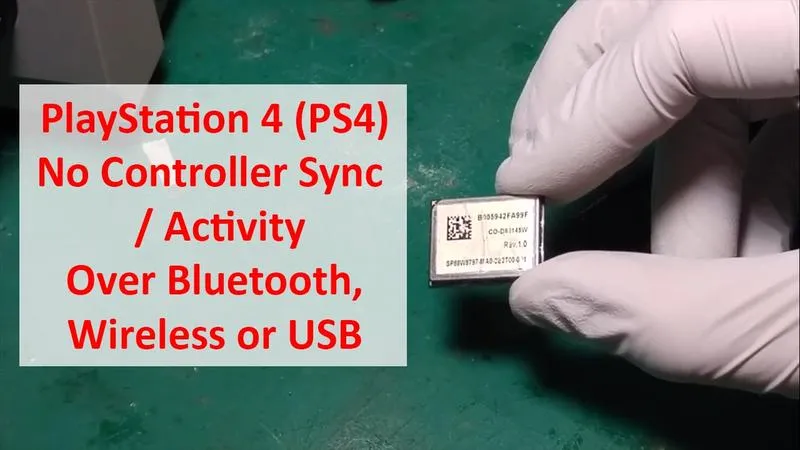
W poniższej liście znajdziesz niezbędne elementy oraz kroki, które umożliwią podłączenie pada PS4 do komputera. Dzięki tym informacjom zyskasz pełną kontrolę nad swoimi doświadczeniami gamingowymi, a także będziesz mógł wybrać preferowaną metodę połączenia.
- Pad DualShock 4: To kontroler, którego używasz do gry. Przed rozpoczęciem zabawy sprawdź, czy jest naładowany, ponieważ to znacznie uprości proces podłączenia.
- Kabel micro-USB: Wykorzystaj kabel do przewodowego podłączenia kontrolera do komputera. Stanowi on standardowe akcesorium do ładowania i łączności pada z konsolą. Wybieraj przewody najwyższej jakości, co pozwoli uniknąć problemów z połączeniem.
- Oprogramowanie DS4Windows: To kluczowy program, który emuluje kontroler Xbox (XInput), co z kolei ułatwia komputerowi rozpoznanie pada PS4. Instalując DS4Windows, zyskujesz możliwość pełnego wykorzystania możliwości kontrolera, w tym wibracji, mapowania przycisków oraz dostosowywania kolorów podświetlenia.
- Biblioteki Microsoft .NET Framework oraz Visual C++ Redistributable: Upewnij się, że na swoim komputerze masz zainstalowane odpowiednie wersje tych bibliotek. Są one niezbędne do działania wielu aplikacji i programów, w tym DS4Windows.
- Bluetooth (opcjonalnie): Jeśli chcesz podłączyć pada bezprzewodowo, zapewnij, że twój komputer posiada wbudowany odbiornik Bluetooth lub użyj adaptera Bluetooth. Ta opcja daje większą swobodę ruchów podczas grania, ale wymaga dodatkowego oprogramowania do konfiguracji.
Krok po kroku: Jak podłączyć pada PS4 do PC przez Bluetooth?
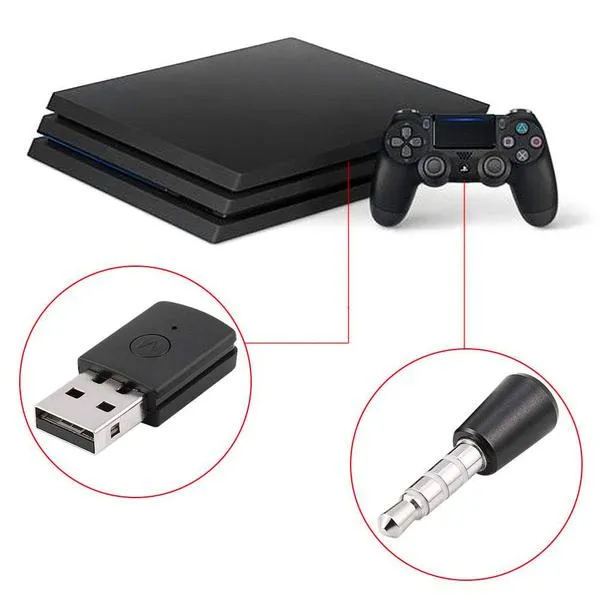
Czy marzysz o połączeniu swojego pada PS4 z komputerem, aby móc cieszyć się wygodą grania na dużym ekranie? To świetna decyzja! Możesz to zrobić na dwa sposoby: bezprzewodowo przez Bluetooth lub przewodowo za pomocą kabla micro-USB. Obie metody są proste, jednak w tym artykule skoncentruję się na Bluetooth, ponieważ zapewnia ona większą swobodę ruchów. Pamiętaj tylko, żeby przed rozpoczęciem sprawdzić, czy twój komputer posiada moduł Bluetooth w ustawieniach!
Na początku zainstaluj program DS4Windows. To darmowe narzędzie emuluje kontroler Xbox, co znacznie ułatwia współpracę komputera z Twoim padem. Po pobraniu i zainstalowaniu aplikacji uruchom ją, a następnie przejdź do zakładki ze sterownikami. Sprawdź, czy są zainstalowane. Następnie przystąp do parowania! Włącz kontroler, przytrzymując przyciski "Share" oraz "PlayStation" przez kilka sekund, aż dioda zacznie migać na niebiesko. Kolejnym krokiem jest podejście do komputera.
Łączenie kontrolera PS4 z komputerem przez Bluetooth jest proste
W komputerze wejdź w Ustawienia, a następnie w sekcję "Bluetooth i inne urządzenia". Jak już tu jesteś to zmień swoje ustawienia VPN, aby zwiększyć prywatność w sieci. Upewnij się, że Bluetooth jest włączony. Kliknij "Dodaj urządzenie Bluetooth" i poczekaj, aż na liście dostępnych urządzeń zauważysz "Wireless Controller". Kiedy tak się stanie, wybierz ten kontroler i kliknij "Gotowe". W przypadku, gdy pojawi się prośba o kod, wpisz "0000". Po udanym połączeniu status w DS4Windows potwierdzi, że wszystko działa jak należy.
Teraz, gdy Twój pad łączy się z komputerem, warto zajrzeć do ustawień w programie DS4Windows. Możesz dostosować intensywność wibracji, kolor podświetlenia przycisków czy stworzyć profile dla różnych gier. Wszystkie te opcje sprawią, że Twoje granie stanie się jeszcze przyjemniejsze i bardziej spersonalizowane. I to wszystko! Teraz możesz grać na PC z kontrolerem PS4, czerpiąc radość z wygodniejszej rozrywki. Sprawdzaj nowe tytuły, ponieważ teraz masz gotowy sprzęt do działania!
Ciekawostka: Wiele gier na PC jest zoptymalizowanych do pracy z kontrolerem Xbox, co może powodować problemy z niektórymi funkcjami pada PS4. Dzięki programowi DS4Windows możesz jednak skonfigurować wszelkie przyciski i dostosować ustawienia, aby zagwarantować pełną kompatybilność i komfort gry.
Najczęstsze problemy i rozwiązania przy podłączaniu pada PS4 do PC
Podłączenie pada PS4 do komputera to doskonały sposób na poprawę komfortu grania. Choć wiele osób sądzi, że kontrolery od Xbox lepiej nadają się do gier na PC, DualShock 4 posiada swoje atuty. Miłośnicy gier sportowych, zręcznościowych oraz wyścigów często wybierają właśnie ten model z uwagi na jego ergonomiczną konstrukcję oraz układ przycisków. Mimo że procedura podłączenia może zdawać się skomplikowana, wystarczą dobre chęci oraz kilka przydatnych informacji, aby cały proces przebiegł gładko.
Najczęściej stosowaną metodą podłączenia jest użycie kabla micro-USB. Wystarczy, że podłączysz kontroler do portu USB w komputerze, a system automatycznie zainstaluje niezbędne sterowniki, umożliwiając rozpoczęcie gry. Warto jednak rozważyć zainstalowanie programu DS4 Windows, który zwiększa kompatybilność pada z różnymi grami. Dzięki temu programowi zyskujesz możliwość mapowania przycisków oraz konfigurowania dodatkowych funkcji, takich jak wibracje czy kolor podświetlenia. To naprawdę sprytne rozwiązanie!
Bluetooth ułatwia bezprzewodowe podłączanie pada PS4 do PC
Jeśli pragniesz podłączyć kontroler bezprzewodowo, musisz skorzystać z technologii Bluetooth. W pierwszej kolejności upewnij się, że Bluetooth w komputerze jest włączony. Następnie jednocześnie przytrzymaj przyciski "Share" oraz "PlayStation" na padzie, aż dioda zacznie migać. Kiedy kontroler przełączy się w tryb parowania, wchodź do ustawień Bluetooth w systemie i wybierz opcję "Dodaj urządzenie". Jak już poruszamy ten temat, sprawdź, jak łatwo ustalić, czy twój telewizor Samsung ma bluetooth. Po odnalezieniu pada na liście wystarczy je sparować, a jeśli zajdzie taka potrzeba, wpisać kod PIN: 0000. To takie proste i bez zbędnych kabli!
Choć podłączenie bezprzewodowe daje nam dużą swobodę, warto pamiętać o kilku aspektach. W przypadku problemów z rozłączeniem, dobrze sprawdzić stan naładowania baterii kontrolera lub zbliżyć się do komputera. Jak interesują cię takie tematy to sprawdź kluczowe wskazówki przy zakupie komputera stacjonarnego do domu. Dodatkowo, korzystając z programu DS4 Windows, możesz dostosować ustawienia pada, co zapewni Ci jeszcze lepsze doświadczenia podczas grania. Emulacja funkcji kontrolera Xbox sprawia, że wiele gier działa znacznie lepiej, co sprawia, że czas spędzony na graniu staje się jeszcze bardziej satysfakcjonujący!
Ciekawostką jest to, że pada PS4 można sparować z komputerem nie tylko przez Bluetooth, ale także za pomocą aplikacji jak Steam, która automatycznie rozpoznaje i konfiguruje kontroler, co może uprościć cały proces podłączania.
FAQ - Najczęstsze pytania
Jakie korzyści płyną z używania pada PS4 na komputerze?Używanie pada PS4 na komputerze pozwala wykorzystać istniejący sprzęt, poprawiając komfort grania dzięki ergonomicznemu układowi przycisków i touchpadowi. Dodatkowo, grając z przyjaciółmi w lokalnym multiplayerze, można cieszyć się jeszcze większą radością z rozgrywki.
Jakie są metody podłączania pada PS4 do komputera?Pad PS4 można podłączyć do komputera zarówno przewodowo, za pomocą kabla micro USB, jak i bezprzewodowo przez Bluetooth. Wybór metody zależy od preferencji gracza oraz od tego, czy ceni sobie swobodę ruchów podczas grania.
Czy podłączenie pada PS4 do komputera przez Bluetooth jest skomplikowane?Podłączenie pada PS4 do komputera przez Bluetooth jest prostym procesem, który nie wymaga zaawansowanych umiejętności technicznych. Wystarczy włączyć Bluetooth w komputerze, przełączyć kontroler w tryb parowania oraz zainstalować program DS4Windows, aby ułatwić konfigurację.
Jakie oprogramowanie jest potrzebne do prawidłowego działania pada PS4 na PC?Do prawidłowego działania pada PS4 na PC należy zainstalować program DS4Windows, który emuluje kontroler Xbox i pozwala na pełne wykorzystanie jego możliwości. Ważne jest również zainstalowanie odpowiednich bibliotek, takich jak Microsoft .NET Framework oraz Visual C++ Redistributable.
Co zrobić w przypadku problemów z połączeniem pada PS4 do PC przez Bluetooth?W przypadku problemów z połączeniem pada PS4 do PC przez Bluetooth warto sprawdzić, czy Bluetooth w komputerze jest włączony oraz czy kontroler jest naładowany. Dodatkowo można dostosować ustawienia w programie DS4Windows, aby zwiększyć kompatybilność z grami i poprawić komfort grania.