Cześć! Jeżeli wszedłeś na ten artykuł, zapewne pragniesz dowiedzieć się, jak aktywować funkcję nagrywania ekranu w swoim Samsungu A32. Skoro już dotykamy tego tematu, odwiedź artykuł, aby poznać skuteczne metody robienia zrzutów ekranu w Samsung A21s. To naprawdę interesująca opcja, ponieważ umożliwia uchwycenie wszelkich działań na ekranie – od gier po filmy instruktażowe. Proces nagrywania ekranu jest bardzo prosty, a ja pragnę krok po kroku pokazać Ci, jak to zrobić.
- Dodaj ikonę "Rejestrator ekranu" do Panelu Szybkich Ustawień, przesuń palcem w dół od góry ekranu.
- Rozpocznij nagrywanie, dotykając ikonę "Rejestrator ekranu" i wybierając opcje nagrywania dźwięku lub kamery.
- Używaj paska narzędzi podczas nagrywania do rysowania lub pisania na ekranie.
- Zakończ nagrywanie, dotykając czerwonego kwadratu, nagranie zapisze się automatycznie w Galerii.
- Sprawdź pamięć telefonu przed długim nagrywaniem, aby uniknąć problemów z zapisami.
- Włącz tryb oszczędzania energii dla lepszej wydajności urządzenia podczas nagrywania.
- Edytuj i udostępniaj nagrania znajomym z Galerii po zakończeniu nagrywania.
Na początku musimy dodać ikonę „Rejestrator ekranu” do Panelu Szybkich Ustawień. Dla zainteresowanych: odkryj innowacje w mobilności i składanym smartfonie. Wystarczy, że przesuniesz palcem od góry ekranu w dół, aby otworzyć pasek powiadomień. Następnie zobaczysz różne ikony. Jeśli ikona „Rejestrator ekranu” jest niewidoczna, kliknij ikonę ołówka w prawym górnym rogu, co przeniesie Cię do edytora panelu. Tam możesz przeciągnąć tę ikonę do aktywnej części panelu. Proste, prawda?
Jak rozpocząć nagrywanie ekranu w Samsung A32
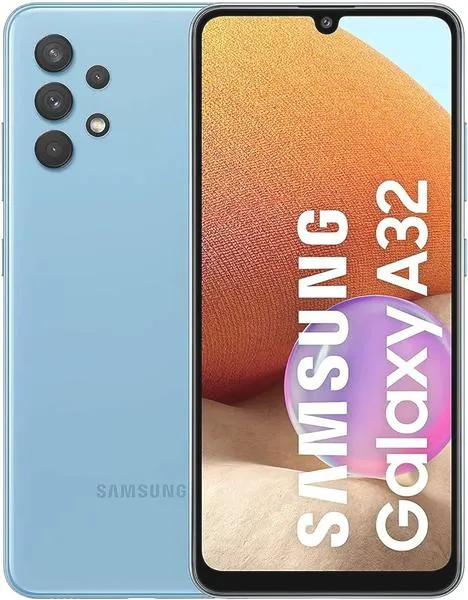
Gdy już dodasz ikonę, wystarczy ją nacisnąć! Po kliknięciu uzyskasz kilka opcji do wyboru – możesz zdecydować, czy nagrywać dźwięk z mikrofonu oraz czy chcesz pokazać obraz z przedniej kamery. Po dokonaniu odpowiednich wyborów, wystarczy stuknąć „Start nagrywania”, a wszystko jest gotowe! Teraz swobodnie możesz rejestrować wszystko, co tylko chcesz. Na górze ekranu zobaczysz pasek narzędzi, który umożliwi pisanie czy rysowanie podczas nagrywania, co sprawia, że ta funkcja jest naprawdę przydatna.
Gdy zakończysz nagranie, wystarczy stuknąć w kwadrat z czerwonym kółkiem, a nagranie automatycznie zapisze się w Galerii. Stamtąd masz możliwość przycinania, edytowania lub udostępniania nagrania znajomym. To naprawdę doskonały sposób na uchwycenie wyjątkowych chwil. Dodatkowo, dzięki prostej metodzie nagrywania, nawet początkujący użytkownicy nie powinni napotkać problemów. Teraz, mając tę wiedzę, możesz odważnie nagrywać wszystko, co przyjdzie Ci do głowy!
Jak w łatwy sposób nagrać ekran w Samsung A32?
Nagrywanie ekranu na smartfonie Samsung A32 stanowi prostą i przydatną funkcję. Umożliwia uchwycenie ważnych momentów, takich jak rozgrywki, rozmowy wideo czy inne działania zachodzące na ekranie. W poniższym tekście znajdziesz kilka szczegółowych wskazówek, które ułatwią ten proces.
- Dodanie ikony Rejestratora ekranu do Panelu Szybkich Ustawień: Aby rozpocząć nagrywanie, najpierw dodaj odpowiednią funkcję do swojego Panelu Szybkich Ustawień. Zrób to, przesuwając palcem w dół od górnej krawędzi ekranu, co pozwala otworzyć menu powiadomień. Następnie dotknij ikony edycji, zazwyczaj przedstawionej w formie ołówka, i dodaj ikonę „Rejestrator ekranu” z dostępnych opcji. Teraz, po ponownym otwarciu menu, ta ikona będzie dostępna, co znacząco ułatwi przyszłe nagrywanie.
- Rozpoczęcie nagrywania: Kiedy masz już aktywną ikonę „Rejestrator ekranu”, dotknij jej, aby uruchomić proces nagrywania. Pojawią się różne opcje, które pozwolą Ci wybrać, czy chcesz rejestrować dźwięk. Możesz zdecydować się na dźwięk z mikrofonu lub systemowy oraz włączyć widok kamery przedniej. Po dokonaniu wyboru, stuknij „Start nagrywania”, aby przejść do rejestrowania obrazu.
- Użytkowanie paska narzędzi podczas nagrywania: Po rozpoczęciu nagrywania na górze ekranu pojawi się pasek narzędzi. Dzięki niemu masz możliwość rysowania na ekranie, dodawania napisów lub zaznaczania istotnych elementów. To narzędzie okaże się szczególnie przydatne w momentach, gdy chcesz podkreślić konkretne detale w nagrywanym materiale.
- Zakończenie nagrywania: Kiedy zakończysz nagranie, dotknij czerwonego kwadratu znajdującego się na pasku narzędzi. Po zakończeniu nagrania pojawi się opcja obejrzenia lub natychmiastowego udostępnienia wideo. Materiał automatycznie zapisze się w Galerii telefonu, co pozwala na edytowanie lub udostępnianie go innym.
Przydatne wskazówki dotyczące nagrywania ekranu na smartfonach Samsung
Cześć! Dzisiaj porozmawiamy o tym, jak nagrywać ekran na smartfonach Samsung. Ta niesamowicie przydatna funkcja może uratować sytuację w różnych okolicznościach – od uchwycenia wspaniałych momentów w grach, aż po dokumentowanie istotnych informacji czy rozmów wideo. Nie martw się, ponieważ proces nagrywania jest naprawdę prosty i szybki. Wystarczy znać kilka trików, a ja chętnie podzielę się nimi z Tobą!
Najpierw, aby rozpocząć nagrywanie ekranu, dodaj odpowiednią ikonę do Panelu Szybkich Ustawień. W tym celu wystarczy przesunąć palcem z góry ekranu w dół, aż zobaczysz pasek ikon. Następnie znajdź opcję "Rejestrator ekranu" i dodaj ją do ulubionych. Kiedy już to zrobisz, nagrywanie stanie się dziecinnie proste – wystarczy stuknąć w ikonę, a po chwili ekran zacznie się rejestrować. Co więcej, wszystkie nagrania automatycznie zapisują się w Galerii, co zdecydowanie ułatwia sprawę!
Wykorzystaj zaawansowane opcje podczas nagrywania
Niezwykle istotne jest również, aby pamiętać, że nagrywanie ekranu na smartfonach Samsung oferuje zaawansowane opcje. Na przykład, możesz zdecydować, czy chcesz nagrywać dźwięk z mikrofonu lub pokazać swoje nagranie za pomocą przedniej kamery. Gdy rozpoczniesz nagrywanie, u góry ekranu pojawi się pasek narzędzi, który pozwoli Ci rysować, pisać czy robić zrzuty ekranowe. Dzięki tym funkcjom stworzenie prezentacji lub tutorialu staje się jeszcze łatwiejsze!
Na koniec, pamiętaj o kilku praktycznych wskazówkach! Jeśli planujesz nagrywać przez dłuższy czas, upewnij się, że masz wystarczająco dużo wolnego miejsca w pamięci telefonu. Warto także zauważyć, że nagrywanie ekranu może wpłynąć na wydajność urządzenia, dlatego dobrze będzie włączyć tryb oszczędzania energii. Po zakończeniu nagrania, łatwo edytujesz je lub udostępnisz znajomym, co sprawia, że ta funkcja zyskuje na wartości.
| Wskazówki | Opis |
|---|---|
| Dodaj ikonę do Panelu Szybkich Ustawień | Przesuń palcem z góry ekranu w dół, aby zobaczyć pasek ikon i dodaj opcję "Rejestrator ekranu" do ulubionych. |
| Rozpocznij nagrywanie | Stuknij w ikonę rejestratora ekranu, aby rozpocząć nagrywanie. |
| Zapis nagrań | Wszystkie nagrania automatycznie zapisują się w Galerii. |
| Zaawansowane opcje nagrywania | Możesz nagrywać dźwięk z mikrofonu i używać przedniej kamery oraz korzystać z paska narzędzi do rysowania, pisania, czy robienia zrzutów ekranowych. |
| Sprawdź pamięć | Upewnij się, że masz wystarczająco dużo wolnego miejsca w pamięci telefonu przed długim nagrywaniem. |
| Tryb oszczędzania energii | Włącz tryb oszczędzania energii, aby poprawić wydajność urządzenia podczas nagrywania. |
| Edytowanie i udostępnianie | Po zakończeniu nagrania możesz łatwo je edytować lub udostępnić znajomym. |
Ciekawostką jest to, że korzystając z funkcji nagrywania ekranu na Samsungu, możesz również dodać notatki czy rysunki w czasie rzeczywistym, co czyni tę opcję idealną do tworzenia tutoriali lub prezentacji.
Zaawansowane metody nagrywania ekranu w urządzeniach Samsung
W poniższej liście przedstawiam szczegółowy poradnik dotyczący zaawansowanych metod nagrywania ekranu w urządzeniach Samsung. Dzięki temu dowiesz się, jak efektywnie korzystać z wbudowanej funkcji nagrywania ekranu oraz jak dostosować ustawienia, aby uzyskać najlepsze rezultaty. Zawarte informacje są praktyczne, a ich wdrożenie z pewnością ułatwi Ci proces rejestrowania interesujących momentów na ekranie Twojego smartfona.
-
Dodawanie ikony "Rejestrator ekranu" do Panelu Szybkich Ustawień
Aby rozpocząć nagrywanie ekranu, upewnij się, że masz dostęp do ikony "Rejestrator ekranu" w Panelu Szybkich Ustawień. W tym celu przesuń palcem w dół od górnej krawędzi ekranu, co pozwoli Ci otworzyć pasek powiadomień. Następnie dotknij ikony o ołówku (lub opcji "Edytuj"), a potem przeciągnij "Rejestrator ekranu" na górną część ekranu. Dzięki temu będziesz mógł łatwo uruchomić nagrywanie, gdy tylko zajdzie taka potrzeba. -
Rozpoczęcie nagrywania ekranu
Gdy ikona "Rejestrator ekranu" jest już dostępna, dotknij jej, aby przejść do opcji nagrywania. Następnie wybierz, czy chcesz nagrywać dźwięk z mikrofonu lub nagrywać bez dźwięku. Dodatkowo możesz zdecydować, czy preferujesz, aby Twoja przednia kamera była widoczna w nagraniu. Po dokonaniu wyborów, po prostu naciśnij "Start nagrywania". Pamiętaj, że na górze ekranu pojawi się pasek narzędzi, który umożliwi Ci rysowanie lub pisanie na ekranie podczas nagrywania. -
Zakończenie nagrywania
Gdy zakończysz nagrywanie, dotknij czerwonego kółka w pasku narzędzi, aby zatrzymać rejestrację. Następnie zostaniesz zapytany, czy chcesz obejrzeć nagranie lub je udostępnić. Nagranie automatycznie zapisze się w Galerii Twojego telefonu, skąd będzie możliwość edytowania, przycinania lub dalszego przesyłania. -
Ustawienia zaawansowane nagrywania
Przed rozpoczęciem nagrywania warto sprawdzić ustawienia pamięci na swoim urządzeniu, aby zwiększyć jakość nagrania. Upewnij się, że masz wystarczająco dużo wolnego miejsca na nagranie oraz że inne aplikacje działające w tle nie zakłócają wydajności telefonu. Takie kroki mogą znacząco wpłynąć na jakość końcowego materiału. -
Edycja nagrania
Po zakończeniu nagrywania otwórz Galerię, aby szybko znaleźć swoje nagranie. Możesz skorzystać z wbudowanych narzędzi do edycji, aby przyciąć niepotrzebne fragmenty oraz dodać efekty, które wzbogacą Twój materiał wideo. Dodatkowo masz możliwość współdzielenia nagrań z innymi aplikacjami bezpośrednio z Galerii, co ułatwia dalsze korzystanie z Twoich filmów.
Poradnik krok po kroku: nagrywanie ekranu na Samsung A32
Cześć! Zastanawiasz się, jak nagrać ekran na swoim Samsungu A32? Pozwól, że pomogę Ci w tym zadaniu! Nagrywanie ekranu na tym modelu okazuje się naprawdę proste i przydatne w wielu sytuacjach, od dokumentowania gry po tworzenie poradników. Wszystko, co musisz zrobić, to skorzystać z funkcji wbudowanej w oprogramowanie urządzenia. W takim razie przejdźmy do konkretów!
Aby rozpocząć nagrywanie, otwórz Panel Szybkich Ustawień. Możesz to zrobić, przesuwając palcem w dół od górnej krawędzi ekranu. Znajdziesz tam ikonę „Rejestrator ekranu”. Jeżeli ta ikona nie jest widoczna, dodaj ją do swojego panelu, edytując dostęp. Kiedy już ją zlokalizujesz, stuknij w nią. Na ekranie pojawi się menu, w którym możesz zdecydować, czy chcesz nagrywać z dźwiękiem oraz pokazać się na nagraniu przy użyciu przedniej kamerki. Super, prawda?
Prosty proces nagrywania ekranu w Samsung A32
Gdy już dokonasz wszystkich ustawień, wystarczy stuknąć „Start nagrywania”, aby rozpocząć rejestrację. Podczas nagrywania zobaczysz u góry ekranu pasek narzędzi, który umożliwi Ci m.in. rysowanie na ekranie lub dodawanie notatek. Po zakończeniu wystarczy nacisnąć przycisk kończący nagranie – i gotowe! Twoje nagranie automatycznie zapisuje się w Galerii, skąd możesz je potem edytować lub udostępnić znajomym.
Nagrywanie ekranu to świetny sposób na uchwycenie ważnych chwil z gry lub prezentacji. Dzięki prostym krokom każdy może stworzyć ciekawy materiał wideo!
Oczywiście, warto pamiętać o kilku istotnych rzeczach przed rozpoczęciem nagrywania. Upewnij się, że masz wystarczająco dużo miejsca w pamięci telefonu, aby uniknąć problemów z zapisami. Monitoruj także wydajność urządzenia – nagrywanie ekranu może zużywać dodatkowe zasoby. Teraz, gdy znasz już wszystkie kroki, ciesz się nagrywaniem na swoim Samsungu A32 i uwieczniaj wszystko, co istotne!
Źródła:
- https://fantazjada.pl/nagrywanie-ekranu-na-smartfonach-samsung-poradnik-dla-modeli-s8-a21s-a32-m21-i-m31s/
- https://favcase.pl/jak-nagrac-ekran-samsung/
- https://forum.android.com.pl/topic/384962-samsung-a23-5g-jak-zalaczyc-nagrywanie-ekranu