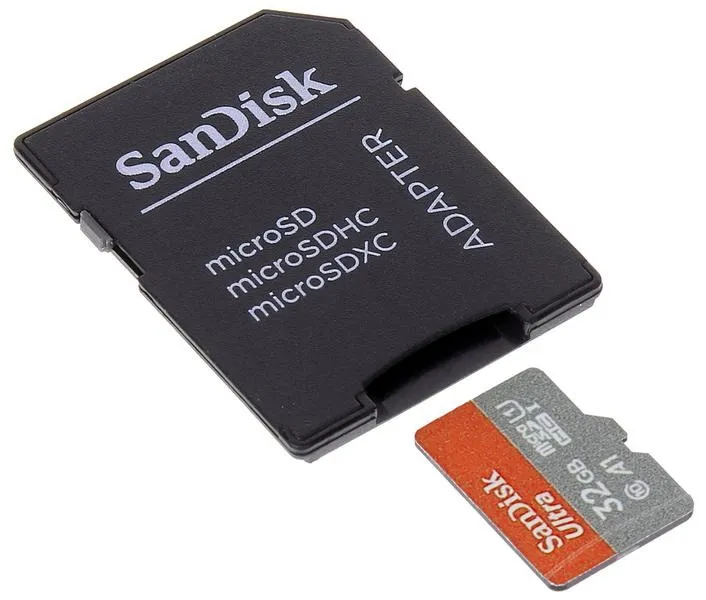
Przenoszenie aplikacji na kartę SD w telefonach Huawei może wydawać się skomplikowane, lecz w rzeczywistości jest dość prostym procesem. Skoro już zahaczamy o ten temat, sprawdź, jak łatwo ściągnąć aplikacje na telewizor Samsung. Na początek upewnijmy się, że mamy zainstalowaną odpowiednią kartę microSD. Warto zdecydować się na model o pojemności przynajmniej 32 GB, co zapewni nam odpowiednią przestrzeń na aplikacje oraz multimedia. Kiedy karta już jest, wystarczy przejść do ustawień telefonu, klikając ikonę „Ustawienia” na ekranie głównym. Następnie wybieramy sekcję „Pamięć”, gdzie ustawimy kartę SD jako domyślną lokalizację dla nowo instalowanych aplikacji.
- Przenoszenie aplikacji na kartę SD w telefonach Huawei jest prostym procesem, który pomaga zwolnić miejsce w pamięci wewnętrznej.
- Użytkownik powinien zainstalować kartę microSD o pojemności przynajmniej 32 GB i ustawić ją jako domyślną lokalizację dla nowych aplikacji.
- Aby przenieść zainstalowane aplikacje, należy skorzystać z opcji „Dokumentacja” i wybrać aplikacje do przeniesienia, a następnie zatwierdzić ich przeniesienie na kartę SD.
- Można ułatwić sobie proces przenoszenia poprzez użycie aplikacji takich jak „App 2 SD”, która pozwala na masowe przenoszenie aplikacji.
- Warto regularnie monitorować rozmiar aplikacji i przenosić te, które zajmują najwięcej miejsca, zwracając uwagę na nieużywane programy.
- Przenoszenie aplikacji na kartę SD zwiększa dostępne miejsce, poprawia wydajność telefonu i ułatwia zarządzanie plikami.
- Korzystanie z karty SD jako domyślnej lokalizacji dla nowych aplikacji znacznie ułatwia życie użytkowników z ograniczoną pamięcią wewnętrzną.
- Nie wszystkie aplikacje mogą być przeniesione na kartę SD, dlatego warto sprawdzić ich możliwość przeniesienia przed podjęciem działań.
Gdy dokonamy tej zmiany, możemy przystąpić do przenoszenia już zainstalowanych aplikacji. Wykorzystując opcję „Dokumentacja” w systemie EMUI, odnajdziemy wszystkie aplikacje zainstalowane na naszym urządzeniu. Wybieramy zakładkę „Aplikacje”, a następnie selekcjonujemy te, które chcemy przenieść. Naciskając i przytrzymując wybraną aplikację, skrzynka z opcjami ujawni nam wybór „Przenieś”. Po tym wybieramy kartę SD jako nowe miejsce docelowe, a potem wystarczy kliknąć „Przenieś”, aby zakończyć cały proces. Warto pamiętać, że nie wszystkie aplikacje można przenieść; te systemowe pozostaną na pamięci wewnętrznej.
Bezproblemowe przenoszenie aplikacji na kartę SD w Huawei
Warto również zauważyć, że istnieją aplikacje mogące znacznie uprościć ten cały proces. Narzędzia takie jak „App 2 SD” okażą się niezwykle pomocne przy przenoszeniu kilku aplikacji równocześnie. Po zainstalowaniu aplikacji uruchamiamy ją, a ona wyświetli nam listę wszystkich programów z podziałem na te, które można bez problemu przenieść. Wystarczy zaznaczyć interesujące nas aplikacje oraz kliknąć „Przenieś wszystko”, co znacznie przyspieszy cały proces. Korzystanie z dodatkowych aplikacji okazuje się korzystne, ponieważ oszczędzamy czas oraz minimalizujemy ryzyko błędów podczas ręcznego przenoszenia.
Na koniec dobrze jest regularnie sprawdzać, które aplikacje zajmują najwięcej miejsca. W sekcji „Aplikacje i powiadomienia” w ustawieniach telefonu znajdziemy informacje o rozmiarze poszczególnych aplikacji. Przenosząc te aplikacje, które rzadko używamy, zwolnimy sporo cennej przestrzeni. Jeśli niektóre aplikacje mogą wpływać na płynność działania naszego telefonu, warto zastanowić się nad ich usunięciem. Coś dla zainteresowanych tą tematyką: odkryj aplikacje, które pomogą Ci łatwiej podejmować decyzje. Podsumowując, dobrze przeprowadzony proces przenoszenia aplikacji na kartę SD z pewnością odmieni sposób, w jaki korzystamy z naszego urządzenia.
Jak przenieść aplikacje na kartę SD w telefonach Huawei i zwolnić miejsce
Przeniesienie aplikacji na kartę SD w telefonach Huawei stanowi prosty sposób na zwolnienie miejsca w pamięci wewnętrznej urządzenia. W poniższej liście znajdziesz szczegółowe kroki, które pozwolą Ci efektywnie wykonać tę operację, a równocześnie upewnisz się, że wszystko działa płynnie.
-
Ustaw kartę SD jako domyślną pamięć
- Najpierw przejdź do Ustawienia w swoim telefonie.
- Następnie wybierz Pamięć, a później odnajdź opcję Domyślna lokalizacja.
- W tej chwili zmień domyślną pamięć na mikro SD i zatwierdź wszystkie zmiany. W rezultacie telefon powinien się automatycznie zrestartować.
-
Przenieś zainstalowane aplikacje na kartę SD
- Otwórz aplikację Dokumentacja Huawei.
- W kolejnej kolejności przejdź do sekcji Kategoria i wybierz Aplikacje.
- Wybierz aplikacje, które chcesz przenieść, naciskając je i przytrzymując, aż pojawi się opcja Przenieś.
- Wybierz lokalizację mikro SD i potwierdź przeniesienie.
-
Skorzystaj z aplikacji do zarządzania pamięcią
- Pobierz aplikację, taką jak App 2 SD z Google Play, aby ułatwić sobie proces przenoszenia aplikacji.
- Po zainstalowaniu uruchom aplikację i zaakceptuj dostęp do pamięci.
- W tym momencie wybierz aplikacje, które chcesz przenieść, a następnie kliknij Przenieś wszystko na kartę SD.
-
Regularne porządki i monitorowanie rozmiaru aplikacji
- Od czasu do czasu sprawdzaj, które aplikacje zajmują najwięcej miejsca w pamięci.
- Usuń nieużywane aplikacje lub przenieś na kartę SD te, które wykorzystujesz rzadko.
- Użyj opcji sortowania w menu Aplikacje i powiadomienia, aby łatwiej zidentyfikować największe "pożeracze pamięci".
Domyślne ustawienia pamięci w Huawei – jak wykorzystać kartę SD
W dzisiejszych czasach wiele osób korzysta z telefonów z systemem Android, a ich pamięć wewnętrzna często nie spełnia naszych wszystkich potrzeb. Użytkownicy modeli Huawei mają jednak możliwość prostego zwiększenia dostępnej przestrzeni dzięki karcie microSD. Wystarczy odpowiednio skonfigurować telefon, aby korzystał z tej zewnętrznej pamięci jako domyślnej lokalizacji dla aplikacji i plików. To rozwiązanie sprawdzi się szczególnie dla osób posiadających modele z mniejszą pamięcią, na przykład 16 czy 64 GB, ponieważ umożliwia wygodne zarządzanie danymi oraz zwolnienie cennego miejsca.
Aby ustawić kartę microSD jako domyślną pamięć, należy przejść do sekcji Ustawienia, a następnie wybrać opcję "Pamięć". W tej sekcji znajdziesz "Domyślną lokalizację", gdzie wystarczy wybrać "MicroSD". To ważne, ponieważ po zatwierdzeniu zmian telefon automatycznie się uruchomi, co sprawi, że wszystkie nowe aplikacje będą zapisywane bezpośrednio na karcie. Warto jednak przenosić głównie te aplikacje, które zajmują najwięcej pamięci, jak Facebook czy Instagram, oraz inne mniej używane programy, aby efektywnie zarządzać przestrzenią.
Przenoszenie aplikacji i plików na kartę SD
Nawet jeżeli już ustawiłeś swoją kartę SD jako domyślną lokalizację, warto wykonać jeszcze kilka kroków, które pomogą maksymalnie wykorzystać ten proces. Możesz przenieść obecnie zainstalowane aplikacje na kartę microSD, co może być przydatne, gdy pamięć wciąż jest na wyczerpaniu. W tym celu wystarczy skorzystać z aplikacji "Dokumentacja", która standardowo znajduje się w telefonach Huawei. Dzięki niej, w kilku łatwych krokach można przenieść wybrane aplikacje na kartę, co pozwoli oszczędzić cenną pamięć wewnętrzną.
Przenosząc nasze pliki do pamięci zewnętrznej, zyskujemy nie tylko więcej przestrzeni na wbudowanej pamięci telefonu, ale również przyspieszamy jego działanie. Dzięki odpowiedniej organizacji danych, nasz telefon może funkcjonować szybciej, a aplikacje uruchamiają się płynniej. Warto regularnie sprawdzać nie tylko aplikacje, ale i inne pliki, które możemy przenieść na kartę microSD, aby uczynić nasze urządzenie bardziej funkcjonalnym i efektywnym w codziennym użytkowaniu.
Poniżej znajduje się lista aplikacji i plików, które warto przenieść na kartę microSD:
- Gry o dużych wymaganiach pamięciowych
- Filmy i zdjęcia
- Muzyka i playlisty
Ciekawostką jest, że przeniesienie aplikacji na kartę SD nie tylko zwalnia pamięć, ale również może zwiększyć wydajność telefonu, ponieważ wiele aplikacji szybciej ładowało się z szybkiej karty pamięci, zwłaszcza jeśli posiada ona wysoką klasę prędkości.
Korzyści z przenoszenia aplikacji na kartę SD w smartfonach Huawei
Przenoszenie aplikacji na kartę SD w smartfonach Huawei stanowi doskonały sposób na zwiększenie dostępnej pamięci oraz poprawę wydajności urządzenia. Kiedy korzystam z telefonu z ograniczoną pamięcią, zmagam się z problemami związanymi z brakiem miejsca. Wystarczy jednak zainwestować w kartę microSD, aby dostrzec znaczną różnicę. Skoro już tu wpadłeś, odkryj, jak właściwie włożyć kartę do telewizora Samsung. Dzięki temu rozwiązaniu zyskuję dodatkowe gigabajty przestrzeni, co ma szczególne znaczenie w przypadku aplikacji zajmujących sporo miejsca, takich jak gry czy aplikacje społecznościowe.
Inwestycja w kartę microSD o pojemności 128 GB lub większej przynosi wiele korzyści, ponieważ obecnie popularne aplikacje, takie jak Facebook czy Snapchat, potrafią zajmować nawet kilkanaście gigabajtów. Po przeniesieniu tych aplikacji na zewnętrzną pamięć mogę swobodniej zarządzać plikami oraz cieszyć się płynniejszym działaniem telefonu. Dodatkowo, jeśli zastanawiam się, które aplikacje warto przenieść, mogę łatwo sprawdzić, ile miejsca zajmuje każda z nich w ustawieniach telefonu.
Przenoszenie aplikacji na kartę SD poprawia wydajność smartfona
Użycie karty SD do przenoszenia aplikacji stanowi również świetny sposób na uporządkowanie przestrzeni roboczej w smartfonie. Dzięki temu nie muszę ciągle rozważać, co usunąć, aby zwolnić miejsce na nowe zdjęcia czy pliki. Co więcej, odkąd włączyłem możliwość automatycznego zapisywania nowych aplikacji na karcie SD, moje życie stało się zdecydowanie łatwiejsze. Najlepiej ustawić kartę jako domyślną, co oznacza, że wszystkie nowe aplikacje trafiają na SD, zanim jeszcze zajmą cenną przestrzeń wewnętrzną telefonu.
Regularne przenoszenie danych na kartę SD nie tylko zwiększa pamięć, ale także przyspiesza działanie urządzenia. To prosty krok ku lepszemu zarządzaniu zasobami swojego smartfona.
Również warto zauważyć, że przenoszenie danych na kartę SD przyspiesza działanie telefonu. Po przeniesieniu aplikacji i multimediów na zewnętrzną pamięć, urządzenie zyskuje na wydajności. Oczywiście, nie wszystkie aplikacje nadają się do przeniesienia, ale zdecydowana większość tych mniej istotnych, które rzadko używam, doskonale nadaje się do tego zabiegu. Dzięki tym działaniom telefon odzyskuje sprawność i mogę cieszyć się jego użytkowaniem na co dzień, nie martwiąc się o brak miejsca.
| Korzyść | Opis |
|---|---|
| Zwiększenie dostępnej pamięci | Przenoszenie aplikacji na kartę SD pozwala zyskać dodatkowe gigabajty przestrzeni, co jest szczególnie ważne dla pamięciochłonnych aplikacji, takich jak gry czy aplikacje społecznościowe. |
| Poprawa wydajności | Dzięki przeniesieniu aplikacji na kartę SD, smartfon zyskuje na wydajności, co pozwala na płynniejsze działanie urządzenia. |
| Lepsze zarządzanie plikami | Przenoszenie aplikacji na zewnętrzną pamięć ułatwia zarządzanie plikami i eliminuje problemy z brakiem miejsca na nowe zdjęcia czy pliki. |
| Automatyczne zapisywanie aplikacji | Możliwość włączenia automatycznego zapisywania nowych aplikacji na karcie SD sprawia, że użytkowanie telefonu jest bardziej komfortowe. |
| Znacząca różnica w przestrzeni | Karta microSD o pojemności 128 GB lub większej pozwala na przechowywanie popularnych aplikacji, które mogą zajmować dużo miejsca. |
| Przyspieszenie działania telefonu | Regularne przenoszenie danych na kartę SD przyspiesza działanie urządzenia i poprawia komfort użytkowania. |
Czy wiesz, że niektóre aplikacje, takie jak gry, mogą zajmować nawet do 10 GB lub więcej? Dlatego przenosząc je na kartę SD, możesz zaoszczędzić wystarczająco dużo miejsca, aby zainstalować nowe aplikacje lub zapisać dodatkowe zdjęcia i filmy bez obaw o brak pamięci!
Aplikacje dostępne w Sklepie Play – jak szybko przenieść dane na kartę SD
W dzisiejszych czasach posiadanie wystarczającej ilości pamięci w telefonie odgrywa kluczową rolę, ponieważ wpływa znacząco na komfort korzystania z urządzenia. Z ogromem aplikacji dostępnych w Sklepie Play, pamięć wewnętrzna szybko się zapełnia, zwłaszcza w przypadku urządzeń o ograniczonej pojemności. Dlatego użytkownicy, którzy dysponują pamięcią 16 GB lub 32 GB, muszą przenieść dane na kartę SD, co staje się niemal koniecznością. Jeśli interesują cię podobne zagadnienia, odkryj skuteczne metody na doładowanie telefonu na kartę. W ten sposób można zyskać więcej przestrzeni na nowe aplikacje, zdjęcia oraz filmy, a ponadto przyspieszyć działanie telefonu.
Przeniesienie aplikacji na kartę SD okazuje się prostym procesem, który można zrealizować w kilku krokach. Na początku warto przejść do ustawień telefonu, a następnie wybrać zakładkę „Aplikacje”. W tym miejscu znajduje się lista wszystkich zainstalowanych aplikacji, z której wybieramy te, które chcemy przenieść. A jak już mowa o tym, sprawdź, jak przywrócić miejsce na swoim urządzeniu iOS. Po kliknięciu na daną aplikację należy wybrać opcję „Przenieś na kartę pamięci”. Gdy zatwierdzimy tę operację, aplikacja rozpoczyna przesuwanie na nową lokalizację. Należy jednak pamiętać, że nie wszystkie aplikacje można przenieść, ponieważ niektóre z nich są przypisane na stałe do pamięci telefonu, co wymaga ostrożności. Jeśli więc zależy nam na jeszcze szybszym przenoszeniu aplikacji, warto skorzystać z zewnętrznych programów, takich jak App 2 SD, które znacznie ułatwiają cały proces.
Jak ustawić kartę SD jako domyślną lokalizację dla aplikacji
Aby cieszyć się większą ilością miejsca na smartfonie, dobrze jest ustawić kartę SD jako domyślną lokalizację dla instalacji nowych aplikacji. W większości urządzeń z systemem Android wystarczy przejść do ustawień, a następnie do zakładki „Pamięć”. Wtedy wybieramy opcję „Domyślna lokalizacja” i ustawiamy „Karta SD”. Po restarcie telefonu, wszystkie nowo instalowane aplikacje będą zapisywane na karcie, co znacznie oszczędza przestrzeń w pamięci wewnętrznej. Niemniej jednak, warto pamiętać, by po pełnym przeniesieniu aplikacji sprawdzić, czy karta SD działa prawidłowo, co zapewni jej wydajność oraz stabilność działania aplikacji.
Nie ma co ukrywać, umiejętność przenoszenia aplikacji na kartę SD zdecydowanie stanowi prawdziwe błogosławieństwo dla wielu użytkowników smartfonów. Dzięki prostym krokom można w łatwy sposób zyskać wolne miejsce oraz poprawić wydajność swojego urządzenia. Analizując, które aplikacje zajmują najwięcej pamięci, można podjąć decyzję, co przenieść, a co ewentualnie usunąć. Warto poświęcić chwilę na przejrzenie swoich plików, ponieważ może okazać się, że część z nich od dłuższego czasu nie jest potrzebna. A wtedy, zyskane miejsce można przeznaczyć na coś nowego i ciekawego!
Poniżej przedstawiam kilka aplikacji, które można przenieść na kartę SD:
- Gry mobilne
- Aplikacje społecznościowe
- Multimedia (np. muzyka, filmy)
- Programy do edycji zdjęć
- Aplikacje do pobierania plików
Ciekawostka: Czy wiesz, że przeniesienie najbardziej pamięciochłonnych gier na kartę SD może niemal natychmiastowo zwolnić kilka gigabajtów przestrzeni w pamięci wewnętrznej twojego urządzenia?