

Zrzut ekranu na telefonach Samsung można łatwo wykonać, co sprawia, że ta funkcja jest bardzo przydatna. Dzięki niej można zapisać aktualnie wyświetlany obraz, bez względu na to, czy dotyczy on strony internetowej, zdjęcia, czy ekranu aplikacji. Osobiście uważam, że najprostszą metodą jest skorzystanie z przycisków. Wystarczy jednocześnie przytrzymać przycisk zasilania i przycisk zmniejszania głośności przez około 2 sekundy. Po tym krótkim czasie ekran miga, a na dole pojawi się informacja o wykonanym zrzucie, co potwierdza, że osiągnęliśmy zamierzony cel!
Kolejną interesującą opcją, z której chętnie korzystam, jest robienie zrzutu ekranu za pomocą gestu. Aby skorzystać z tej metody, najpierw trzeba aktywować odpowiednią funkcję. Przejdź więc do „Ustawienia”, potem wybierz „Zaawansowane funkcje” i włącz „Przeciągnij dłonią, aby przechwycić”. Po aktywacji tej opcji wystarczy przesunąć krawędzią dłoni od prawej do lewej lub na odwrót, aby uchwycić obraz na ekranie. To naprawdę wygodne rozwiązanie, które bardzo przydaje się, zwłaszcza gdy mamy zajęte ręce lub potrzebujemy zrobić zrzut jedną ręką.
Rysik S Pen – nowoczesne rozwiązanie dla użytkowników Galaxy Note
Dla posiadaczy modeli Samsung z rysikiem S Pen, takich jak Galaxy Note, dostępna jest jeszcze jedna wyjątkowa metoda. Wystarczy wyciągnąć rysik, a potem wybrać opcję „Pisanie po ekranie” lub „Inteligentny wybór”. Ta funkcjonalność pozwala nie tylko na zapisanie zrzutu ekranu, ale również na dodawanie notatek, rysunków oraz innych elementów bezpośrednio na uchwyconym obrazie. Uważam, że to doskonałe narzędzie, które sprawdzi się nie tylko przy robieniu standardowych zrzutów, ale również podczas bardziej kreatywnej pracy z treściami na ekranie.
Pamiętaj, że wszystkie zrzuty ekranu zapisywane są w domyślnej galerii zdjęć w osobnym folderze „Zrzuty ekranu”. Bez trudu można je przeglądać, edytować, a także dzielić się nimi z innymi. Osobiście polecam stworzenie dedykowanego albumu, co pozwoli lepiej zapanować nad tymi wszystkimi cennymi obrazami. Niezależnie od wybranej metody, zrzuty ekranu w Samsungach są niezwykle proste i intuicyjne, co znacznie ułatwia dokumentowanie najważniejszych momentów na naszym telefonie!
Jak korzystać z rysika S Pen do zrobienia print screena
Kiedy wykorzystuję rysik S Pen, otwierają się przede mną liczne możliwości, w tym łatwe oraz szybkie robienie zrzutów ekranu. Uważam, że to jedno z najbardziej interesujących zastosowań tego narzędzia, ponieważ umożliwia mi uchwycenie istotnych informacji czy zabawnych momentów z ekranu mojego telefonu. Aby wykonać print screena, wystarczy, że wyciągnę rysik z uchwytu, co uruchamia cały proces. Na ekranie pojawia się małe menu, w którym jednym z dostępnych wyborów jest opcja “Zrzut ekranu”. Gdy ją wybiorę, mogę od razu zaznaczyć fragment ekranu, który chcę uchwycić, co daje mi pełną kontrolę nad tym, co zamierzam zapisać.
Co więcej, S Pen oferuje również możliwość rysowania na zrzutach ekranu. Po wykonaniu screena mogę śmiało wykorzystać rysik, aby dodać notatki, strzałki czy inne elementy graficzne. Dzięki temu każdy zrzut ekranu staje się bardziej indywidualny, a ja mogę go wykorzystać do dzielenia się np. instrukcjami czy wskazówkami z innymi. Użycie S Pen w tym kontekście otwiera wiele kreatywnych możliwości, które w przypadku standardowych metod robiących print screeny, pozostają niedostępne.
Wygodne zarządzanie zrzutami ekranu z S Pen
Po zrobieniu screena, zrzuty automatycznie zapisują się w mojej galerii zdjęć. Mogę je z łatwością znaleźć w specjalnym folderze “Zrzuty ekranu” w galerii. Warto pamiętać, że każde zrobione zdjęcie mogę edytować lub dzielić się nim z innymi, co jeszcze bardziej zwiększa funkcjonalność tej opcji. Dodatkowo, jeśli skorzystam z funkcji Smart Capture, mam możliwość przewijania zrzutów ekranów, co oznacza, że uchwycę większe obszary ukazane na ekranie, takie jak długie strony internetowe czy teksty.
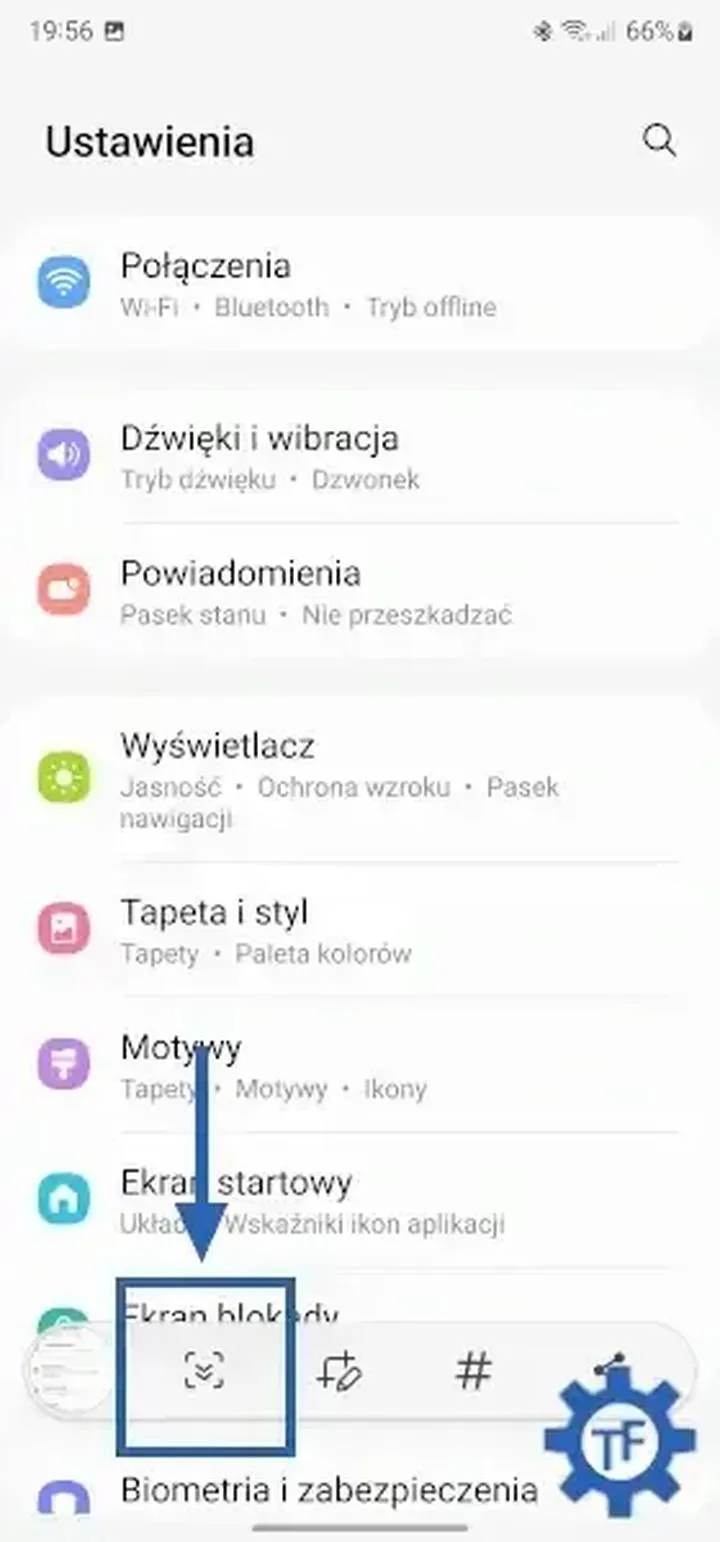
Oto kilka kluczowych informacji dotyczących zarządzania zrzutami ekranu z wykorzystaniem S Pen:
- Zrzuty ekranu są automatycznie zapisywane w specjalnym folderze w galerii.
- Jedno zdjęcie można edytować lub dzielić się nim z innymi.
- Funkcja Smart Capture pozwala na przewijanie zrzutów ekranów.
- Umożliwia uchwycenie szerszych obszarów, takich jak długie strony internetowe.
Nie sposób pominąć również faktu, że zrzuty ekranu wykonane przy pomocy rysika S Pen są niezwykle łatwe do użycia w codziennym życiu. Mogę je szybko udostępnić bliskim czy na mediach społecznościowych, co czyni moją komunikację znacznie bardziej wizualną. Dla mnie korzystanie z S Pen do tworzenia print screenów to nie tylko praktyczność, ale również ogromna frajda w tworzeniu kreatywnych treści, którymi mogę później z radością podzielić się z innymi. Takie podejście do użytkowania mojego telefonu sprawia, że staje się on znacznie bardziej funkcjonalny i przyjazny w codziennym użytkowaniu.
Przechwytywanie ekranu za pomocą gestów - instrukcja krok po kroku
Jeżeli kiedykolwiek myślałeś, jak szybko uwiecznić to, co dzieje się na ekranie twojego smartfona, mam dla ciebie dobrą wiadomość. Proces ten jest znacznie prostszy, niż na pierwszy rzut oka się wydaje! Obecnie wiele urządzeń, zwłaszcza te od Samsunga, oferuje różnorodne metody wykonywania zrzutów ekranu. W szczególności, dla tych, którzy preferują używanie gestów, jedną z najwygodniejszych opcji stanowi przeciągnięcie dłonią po ekranie. W tym artykule przeprowadzę cię przez wszystkie kluczowe kroki, dzięki którym w pełni skorzystasz z tej funkcji.
Na początek zwróćmy uwagę na konieczność aktywacji odpowiedniej opcji. W tym celu przejdź do „Ustawienia”, a następnie wybierz „Zaawansowane funkcje” oraz „Ruchy i gesty”. W tym miejscu odnajdziesz opcję „Przeciągnij dłonią, aby przechwycić”. Włącz ją. Kiedy już to zrobisz, wystarczy, że przesuń krawędzią dłoni od jednej krawędzi ekranu do drugiej, bez względu na to, czy zrobisz to od lewej do prawej, czy odwrotnie. Po wykonaniu tego gestu ekran mignie, co oznacza, że zrzut został uchwycony!
Wskazówki dotyczące zarządzania zrzutami ekranu
Po tym, jak zrobisz zrzut ekranu, zdjęcie automatycznie zapisze się w galerii telefonu, a konkretniej w folderze „Zrzuty ekranu”. Warto pamiętać, że edytowanie wykonanych screenów jest bardzo proste. Wystarczy, że klikniesz na miniaturkę, która pojawi się na dole ekranu zaraz po wykonaniu zrzutu. Możesz przycinać, dodawać notatki, a nawet dzielić się swoim zrzutem z innymi, co stanowi doskonałe rozwiązanie, gdy chcesz pokazać znajomym coś, co aktualnie widzisz na swoim ekranie.
Na koniec przypomnę, że ta funkcja nie ogranicza się jedynie do zrzutów ekranu. Jeśli potrzebujesz zarejestrować wideo z tego, co dzieje się na ekranie, wiele smartfonów z systemem Android umożliwia także nagrywanie ekranu, które możesz aktywować z poziomu panelu szybkich ustawień. Niezależnie od wybranej metody, te funkcje z pewnością ułatwią ci dzielenie się informacjami oraz wspomnieniami, które zachowasz na swoim telefonie!
Gdzie znaleźć zapisane zrzuty ekranu na Samsungu i jak je organizować
Jeżeli korzystasz z telefonu Samsung, pewnie wielokrotnie zdarzyło Ci się używać funkcji zrzutu ekranu. To narzędzie okazuje się naprawdę przydatne, ponieważ pozwala na zapisanie wszystkiego, co w danym momencie widzisz na wyświetlaczu. Aby wykonać zrzut ekranu, wystarczy przytrzymać przycisk zasilania oraz przycisk do zmniejszania głośności, a w większości modeli działa to bez problemu. Inną opcją jest skorzystanie z gestu, przesuwając dłoń po ekranie, co jest szczególnie wygodne, gdy ręce masz zajęte - na przykład podczas gotowania lub porannej toalety.
Po wykonaniu zrzutu ekranu warto znać miejsce, w którym znajdziesz swoje zapisy. Zazwyczaj wszystkie zrzuty ekranu lądują w albumie "Zrzuty ekranu" znajdującym się w aplikacji Galeria. Dzięki temu przeglądanie i edytowanie ich staje się znacznie łatwiejsze, kiedy zajdzie taka potrzeba. Oprócz tego, możesz również skorzystać z aplikacji „Moje pliki”, aby je zlokalizować. Automatyczne tworzenie folderu zrzutów po zapisaniu pierwszego zdjęcia zapewnia, że nie zgubisz swoich ważnych snapshotów.
Łatwy sposób na organizowanie zapisanych zrzutów ekranu
Aby utrzymać porządek wśród zrzutów ekranu, zalecam, abyś stworzył osobny folder w Galerii. Na przykład, możesz podzielić screenshoty według tematów, tworząc osobne foldery dla zdjęć z stron internetowych, ważnych wiadomości czy zabawnych grafik. Taki podział znacznie ułatwi ich późniejsze odnajdywanie. Dodatkowo, warto regularnie przeglądać i usuwać zrzuty, które już nie są potrzebne, aby nie zaśmiecać pamięci telefonu. Jeżeli chcesz jeszcze bardziej zorganizować zdjęcia, dostępne są aplikacje do zarządzania plikami, które umożliwiają grupowanie czy tagowanie zawartości.
Oto kilka pomysłów na podział zrzutów ekranu:
- Folder dla zrzutów z stron internetowych
- Folder dla ważnych wiadomości
- Folder dla zabawnych grafik
- Folder dla inspiracji lub pomysłów
Na koniec warto pamiętać, że istnieje także opcja robienia długich zrzutów ekranu, zwanych przewijanymi. To niezwykle przydatna funkcja, gdy chcesz uchwycić więcej treści, niż tylko to, co w danym momencie widzisz na ekranie. Po wykonaniu standardowego screena, wystarczy nałożyć palcem na ekranie opcję „Zarejestruj więcej danych”, a dalsza część zostanie automatycznie dodana do Twojego zrzutu. Dzięki temu zyskujesz nie tylko wygodę, ale także możliwość zachowania wszystkich interesujących informacji w jednym miejscu.
| Temat | Opis |
|---|---|
| Album "Zrzuty ekranu" | Znajduje się w aplikacji Galeria i ułatwia przeglądanie oraz edytowanie zrzutów ekranu. |
| Aplikacja "Moje pliki" | Można jej użyć do lokalizowania zapisanych zrzutów ekranu. |
| Foldery w Galerii | Stwórz osobne foldery dla zrzutów według tematów, takich jak strony internetowe, ważne wiadomości czy zabawne grafiki. |
| Regularne przeglądanie | Usuń zrzuty, które już nie są potrzebne, aby nie zaśmiecać pamięci telefonu. |
| Oprogramowanie do zarządzania plikami | Umożliwia grupowanie i tagowanie zawartości zdjęć dla lepszej organizacji. |
| Długie zrzuty ekranu | Funkcja pozwalająca na uchwycenie więcej treści niż widoczne na ekranie, poprzez opcję „Zarejestruj więcej danych”. |
Czy wiesz, że Samsung pozwala na robienie zrzutów ekranu z dźwiękiem? Wystarczy włączyć opcję nagrywania ekranu w menu zrzutu ekranu, co umożliwia uchwycenie nie tylko obrazu, ale także dźwięku towarzyszącego temu, co się dzieje na ekranie. To idealne rozwiązanie, jeśli chcesz nagrać ważne instrukcje lub fragmenty rozmów wideo!
Źródła:
- https://4kom.pl/pl/blog/jak-zrobic-zrzut-ekranu-w-samsung-1599052843.html
- https://www.samsung.com/pl/support/mobile-devices/jak-wykonac-zrzut-ekranu-przy-uzyciu-twojego-smartfona-galaxy/
- https://www.samsung.com/pl/support/mobile-devices/jak-zrobic-zrzut-ekranu-za-pomoca-smartfona-lub-tabletu/
- https://szybeczka.pl/jak-zrobic-zrzut-ekranu-w-samsung-s21-2-sposoby/
- https://www.eurogamer.pl/zrzut-ekranu-w-samsung-galaxy-zobacz-jak-zrobic
- https://spidersweb.pl/2026/10/jak-zrobic-screen-na-telefonie-samsung-xiaomi-huawei.html
- https://www.plushbezlimitu.pl/blog/poradniki/jak-zrobic-screenshot-na-telefonie
Pytania i odpowiedzi
Jak można wykonać zrzut ekranu na telefonach Samsung?
Na telefonach Samsung zrzut ekranu można wykonać, przytrzymując jednocześnie przycisk zasilania oraz przycisk zmniejszania głośności przez około 2 sekundy. Po chwili ekran miga, co potwierdza, że zrzut został wykonany.
Jak aktywować funkcję robienia zrzutu ekranu za pomocą gestu?
Aby skorzystać z opcji robienia zrzutu ekranu za pomocą gestu, musisz włączyć funkcję „Przeciągnij dłonią, aby przechwycić” w Ustawieniach pod sekcją Zaawansowane funkcje. Po aktywowaniu, wystarczy przesunąć krawędzią dłoni od jednej krawędzi ekranu do drugiej, aby uchwycić obraz.
Co zrobić, jeśli posiadam rysik S Pen?
Użytkownicy telefonów Samsung z rysikiem S Pen mają dodatkową możliwość robienia zrzutów ekranu, wybierając opcję „Zrzut ekranu” z menu, które pojawia się po wyciągnięciu rysika. Po zrobieniu screena można dodać notatki i rysunki bezpośrednio na uchwyconym obrazie.
Gdzie można znaleźć zapisane zrzuty ekranu w Samsungu?
Zapisane zrzuty ekranu znajdują się w albumie „Zrzuty ekranu” w aplikacji Galeria. Można je przeglądać, edytować, a także dzielić się nimi z innymi.
Jak można zorganizować zapisane zrzuty ekranu w Samsungu?
Aby lepiej zarządzać zrzutami ekranu, warto stworzyć osobne foldery w Galerii, na przykład według tematów, takich jak strony internetowe czy zabawne grafiki. Regularne przeglądanie i usuwanie niepotrzebnych zrzutów pomoże utrzymać porządek na telefonie.








