

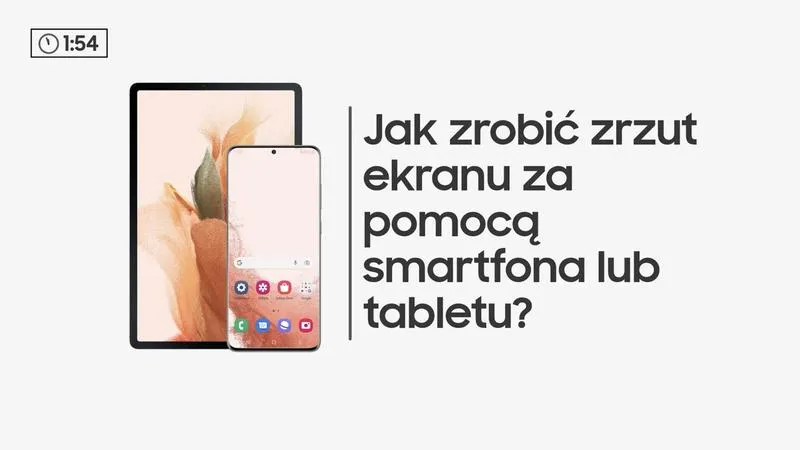
Wykonywanie zrzutów ekranu na telefonie Samsung okazuje się niezwykle proste i oferuje różne metody, które można łatwo dostosować do własnych potrzeb. Najpopularniejszym sposobem jest jednoczesne naciśnięcie przycisku zasilania oraz przycisku zmniejszania głośności. W momencie, gdy obie kombinacje naciśniesz, ekran miga, co oznacza, że zrzut ekranu jest gotowy! Możliwość ta działa na większości modeli z systemem Android, więc z pewnością ją zapamiętam.
- Wykonywanie zrzutów ekranu w telefonie Samsung jest proste i można to zrobić na kilka sposobów.
- Najpopularniejsza metoda to jednoczesne naciśnięcie przycisku zasilania oraz przycisku zmniejszania głośności.
- Można również używać gestów, aktywując funkcję „Przeciągnij dłonią, aby przechwycić” w ustawieniach.
- Użytkownicy rysika S Pen mogą korzystać z opcji „Zrzut ekranu” z menu S Pen, co umożliwia zaznaczenie konkretnego obszaru ekranu.
- Wszystkie zrzuty ekranu automatycznie zapisują się w folderze „Zrzuty ekranu” w galerii telefonu.
- Dzięki edycji zrzutu można przycinać, pisać, rysować i dodawać adnotacje.
- Użytkownik może także dostosować ustawienia i zorganizować swoje zrzuty ekranu w dedykowanym folderze dla lepszej organizacji.
Inną ciekawą metodą, którą odkryłem, jest wykonywanie zrzutów ekranu przy pomocy gestów. W pierwszej kolejności należy włączyć tę funkcję w ustawieniach, przechodząc do „Zaawansowane funkcje” i aktywując „Przeciągnij dłonią, aby przechwycić”. Gdy to zrobisz, wystarczy, że przesuniesz krawędzią dłoni po ekranie, aby uzyskać zrzut. To naprawdę wygodne, zwłaszcza gdy masz mokre ręce lub nie chcesz korzystać z przycisków.
Wykorzystanie Rysika S Pen do robienia zrzutów ekranu
Dla użytkowników telefonów z rysikiem S Pen przygotowano jeszcze jedną funkcję, która czyni życie prostszym. Po wyjęciu rysika wystarczy wybrać opcję „Zrzut ekranu” z menu S Pen. Mała wstawka: dowiedz się, jak w łatwy sposób uzyskać pełny ekran na swoim telewizorze Samsung. Wtedy możesz zaznaczyć obszar ekranu, który chcesz przechwycić. To świetne rozwiązanie, szczególnie gdy chcesz uchwycić tylko fragment dłuższej strony czy grafiki, bez potrzeby robienia ogólnego zrzutu wszystkiego na ekranie.
Po wykonaniu zrzutu wszystkie screeny automatycznie zapisują się w galerii, w folderze „Zrzuty ekranu”. Jeśli ciekawi cię ta tematyka to odwiedź artykuł i dowiedz się, jak łatwo dodać aplikacje do ekranu głównego w Samsungu. Dzięki temu przeglądanie i edytowanie staje się znacznie prostsze. Często tworzę osobny folder na zrzuty, co znacząco pomaga w utrzymaniu porządku na moim telefonie. Dzięki stosowaniu tych prostych metod mogę błyskawicznie uwieczniać wszelkie istotne informacje, obrazy czy nawet śmieszne memy, które natrafiam w internecie!
Praktyczny przewodnik: Jak skutecznie zrobić zrzut ekranu w telefonie Samsung
W poniższej liście przedstawiamy szczegółowe kroki, które pomogą Ci wykonać zrzut ekranu (print screen) na urządzeniach Samsung. Opisujemy różne metody, jakimi można się posłużyć, a także wyjaśniamy, jak edytować oraz zarządzać zrobionymi zrzutami ekranu. Dodatkowo znajdziesz informacje na temat miejsca, w którym zapisywane są zrzuty ekranu.
-
Używanie przycisków do wykonania zrzutu ekranu:
Aby wykonać zrzut ekranu, jednocześnie naciśnij i przytrzymaj klawisze zmniejszania głośności oraz zasilania. Gdy ekran mignie, oznacza to, że zrzut ekranu został pomyślnie wykonany. Ta metoda działa na większości modeli Samsunga, takich jak Galaxy S i A.
-
Wykorzystanie gestu przeciągnięcia dłonią:
Aby skorzystać z tej funkcji, upewnij się, że jest ona włączona w ustawieniach. Wykonaj następujące kroki:
- Otwórz Ustawienia.
- Wybierz Zaawansowane funkcje.
- Przejdź do sekcji Ruchy i gesty.
- Włącz opcję Przeciągnij dłonią, aby przechwycić.
Aby wykonać zrzut ekranu, przesuń krawędzią dłoni po ekranie z prawej do lewej lub odwrotnie. Ekran również powinien mignąć, co potwierdzi wykonanie zrzutu.
-
Edycja zrzutu ekranu:
Po zrobieniu zrzutu ekranu zauważysz miniaturę na dole ekranu, która pozwoli Ci na edycję. Możesz:
- Zmienić zakres uchwycenia, na przykład przycinając zdjęcie.
- Pisać lub rysować na zrzucie.
- Dodawać tagi oraz inne adnotacje.
- Bezpośrednio udostępnić zrzut ekranu.
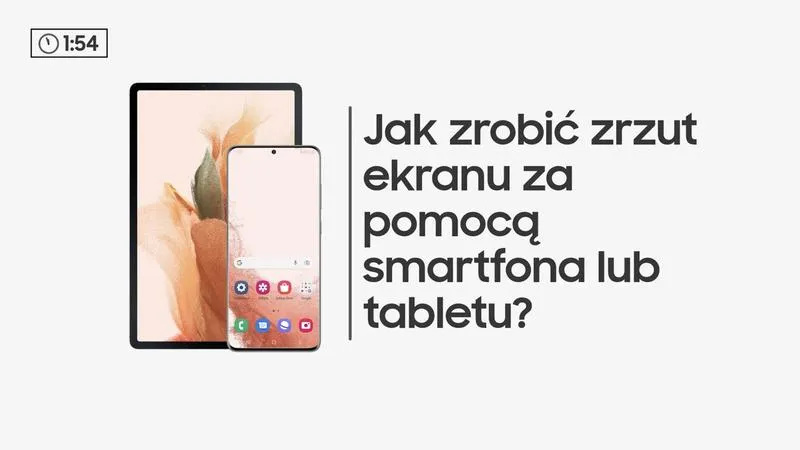
Aby mieć dostęp do paska narzędzi edycji, najpierw aktywuj tę funkcjonalność w ustawieniach, przechodząc do sekcji Zaawansowane funkcje > Zrzuty ekranu i rejestrator ekranu i włączając Pokaż pasek narzędzi po przechwyceniu.
-
Gdzie znaleźć zapisane zrzuty ekranu:
Wszystkie wykonane zrzuty ekranu automatycznie lądują w folderze Zdjęcia w galerii Twojego telefonu. Zazwyczaj pojawia się także odpowiedni folder o nazwie Zrzuty ekranu, co ułatwia organizację plików.
Jak dostosować ustawienia do wygodniejszego robienia screenshotów?
W poniższej liście znajdziesz szczegółowe instrukcje, które pomogą Ci dostosować ustawienia swojego smartfona Samsung, abyś mógł łatwiej wykonywać zrzuty ekranu. Skupimy się na najpopularniejszych metodach oraz opcjach, które możesz aktywować w ustawieniach swojego urządzenia.
-
Aktywacja gestów do robienia screenshotów
- Na początku otwórz aplikację Ustawienia w swoim smartfonie.
- Następnie przejdź do zakładki Zaawansowane funkcje.
- W kolejnej chwili wybierz opcję Ruchy i gesty.
- Włącz funkcję Przeciągnij dłonią, aby przechwycić. Teraz, gdy chcesz wykonać zrzut ekranu, wystarczy, że przeciągniesz krawędzią dłoni po ekranie z jednej strony na drugą.
-
Użycie paska narzędzi zrzutów ekranu
- Wróć do sekcji Ustawienia i tym razem przejdź do Zaawansowane funkcje.
- Znajdź opcję Zrzuty ekranu i rejestrator ekranu.
- Włącz Pokaż pasek narzędzi po przechwyceniu. Dzięki temu uzyskasz szybki dostęp do opcji edycji, takich jak przycinanie czy dodawanie notatek, tuż po wykonaniu screenshotu.
-
Wykonywanie długich zrzutów ekranu
- Po pierwsze, wybierz ekran, na którym chcesz wykonać długi zrzut ekranu, na przykład stronę internetową.
- Jednocześnie naciśnij przycisk włączania oraz przycisk zmniejszania głośności, przytrzymując je przez około 3 sekundy.
- Pojawi się miniatura zrzutu ekranu, a następnie wybierz opcję Zarejestruj więcej danych, aby kontynuować przewijanie i uchwycić cały ekran.
-
Dostosowanie miejsca zapisu zrzutów ekranu
- Przejdź do Galerii i znajdź folder Zrzuty ekranu, gdzie automatycznie zapisują się zrobione screenshoty.
- Aby efektywniej organizować swoje zrzuty ekranu, stwórz osobny folder w Galerii, a następnie przenieś tam swoje screenshoty, co pozwoli Ci utrzymać porządek.
Zarządzanie zrzutami ekranu: Gdzie je znaleźć i jak edytować?
W tej liście przedstawię szczegółowe informacje dotyczące zarządzania zrzutami ekranu w telefonach Samsung. W szczególności dowiesz się, jak bezproblemowo wykonać zrzut ekranu, gdzie je znaleźć oraz jak efektywnie edytować. Dzięki tym wskazówkom z pewnością w pełni wykorzystasz funkcjonalność swojego urządzenia.
- Metody wykonywania zrzutów ekranu: W telefonach Samsung znajdziesz kilka prostych sposobów na zrobienie zrzutu ekranu. Jednym z najpopularniejszych jest jednoczesne naciśnięcie przycisku zasilania i przycisku ściszania głośności. Gdy ekran mignie, oznacza to, że zrzut został wykonany. Alternatywnie, możesz aktywować gest przeciągnięcia dłonią po ekranie. Aby to zrealizować, przejdź do Ustawień, a następnie wybierz Zaawansowane funkcje, gdzie włączysz Opcję "Przeciągnij dłonią, aby przechwycić". To rozwiązanie pozwoli na zrobienie zrzutu, przesuwając dłoń od krawędzi ekranu.
- Zarządzanie zrzutami ekranu: Kiedy już wykonasz zrzut ekranu, zdjęcie automatycznie zapisze się w Galerii w folderze o nazwie "Zrzuty ekranu". Możesz szybko przejść do tej sekcji, otwierając aplikację Moje pliki, a następnie wybierając Obrazy. Aby utrzymać porządek, warto zorganizować oddzielny folder na zrzuty ekranu lub wykorzystać aplikację do ich zarządzania.
- Edycja zrzutów ekranu: Po wykonaniu zrzutu ekranu na ekranie zobaczysz miniaturę. Stuknięcie w nią otworzy narzędzia edycyjne, które ułatwią pracę. Możesz wykorzystać pasek narzędzi, by przyciąć, rysować, pisać lub dodawać tagi, co z pewnością przyczyni się do łatwiejszego odnajdywania i organizowania zrzutów. Aby aktywować pasek narzędzi, przejdź do Ustawień, a następnie do Zaawansowanych funkcji i włącz opcję "Pokaż pasek narzędzi po przechwyceniu".
Użycie rysika S Pen do tworzenia zrzutów ekranowych w smartfonach Samsung
Używanie rysika S Pen do robienia zrzutów ekranowych w smartfonach Samsung to prawdziwa przyjemność, zwłaszcza dla pasjonatów tej funkcji. Każdorazowo, gdy chcę uchwycić coś interesującego na ekranie, z chęcią sięgam po S Pen. W przeciwieństwie do tradycyjnych metod, które wiążą się z naciskaniem przycisków, rysik umożliwia mi bardziej precyzyjne działanie. Wystarczy, że wyjmuję S Pen z etui, a ekran automatycznie się budzi, co pozwala mi szybko przystąpić do działania.
Otwierając „Polecenia wskazywane”, mogę wygodnie wybrać opcję „Zrzut ekranu”. To naprawdę takie proste! Po zrobieniu zrzutu, natychmiast mogę wprowadzić na nim poprawki, dodać notatki, obrysować istotne elementy lub po prostu przyciąć wybrany fragment. Taka funkcjonalność sprawdza się idealnie, gdy pragnę szybko podzielić się czyimś osiągnięciem w grze lub interesującym fragmentem artykułu.
Rysik S Pen ułatwia edycję zrzutów ekranowych
Co więcej, korzystając z S Pen, staję się w stanie tworzyć bardziej złożone zrzuty ekranu, na przykład przewijane zrzuty, które obejmują całą stronę, a nie tylko to, co aktualnie widnieje na ekranie. Takie rozwiązanie sprawdza się rewelacyjnie, gdy przeglądam długie artykuły lub dokumenty. Dzięki temu nie muszę się obawiać, że coś istotnego umknie mi podczas robienia screenshotów. Dodatkowo, zrzuty automatycznie lądują w mojej galerii, co znacznie ułatwia ich późniejsze przeglądanie.
Podsumowując, S Pen to nie tylko gadżet, ale prawdziwe narzędzie, które znacznie usprawnia moją codzienną pracę. Nie wyobrażam sobie teraz robienia zrzutów ekranowych bez niego! To doskonały przykład na to, jak nowoczesne technologie mogą nie tylko poprawiać naszą produktywność, ale także dostarczać radości. Jeśli jeszcze nie korzystacie z S Pen w swoich smartfonach Samsung, gorąco to polecam – to naprawdę zmienia perspektywę na codzienne zadania!
| Funkcja | Opis |
|---|---|
| Wyjmowanie S Pen | Ekran automatycznie się budzi, co umożliwia szybkie działanie. |
| Polecenia wskazywane | Możliwość wyboru opcji „Zrzut ekranu” z menu. |
| Edycja zrzutów | Możliwość wprowadzania poprawek, dodawania notatek, obrysowywania elementów oraz przycinania fragmentów. |
| Tworzenie przewijanych zrzutów | Umożliwia uchwycenie całej strony, co sprawdza się w przypadku długich artykułów lub dokumentów. |
| Przechowywanie zrzutów | Zrzuty automatycznie lądują w galerii, co ułatwia późniejsze przeglądanie. |
Źródła:
- https://www.samsung.com/pl/support/mobile-devices/jak-wykonac-zrzut-ekranu-przy-uzyciu-twojego-smartfona-galaxy/
- https://www.samsung.com/pl/support/mobile-devices/jak-zrobic-zrzut-ekranu-za-pomoca-smartfona-lub-tabletu/
- https://4kom.pl/pl/blog/jak-zrobic-zrzut-ekranu-w-samsung-1599052843.html
- https://szybeczka.pl/jak-zrobic-zrzut-ekranu-w-samsung-s21-2-sposoby/
- https://spidersweb.pl/2026/10/jak-zrobic-screen-na-telefonie-samsung-xiaomi-huawei.html








