Zmiana czcionki w telefonie Samsung to prosta sprawa, która znacząco wpływa na estetykę oraz komfort korzystania z urządzenia. Skoro o tym mówimy, odkryj, jak VPN chroni Twoje dane w telefonie. Zaczynam od otwarcia ustawień w moim telefonie, co zajmuje zaledwie chwilę. Następnie kieruję się do sekcji „Wyświetlacz”, gdzie znajduję opcję „Rozmiar i styl czcionki”. Tam ukazuje się wiele dostępnych wariantów, co od razu mnie ekscytuje, ponieważ pozwala mi nadać mojemu telefonowi jeszcze bardziej osobisty charakter.
- Zmiana czcionki w telefonie Samsung jest łatwa i wpływa na estetykę oraz komfort użytkowania.
- Aby zmienić czcionkę, otwórz Ustawienia, a następnie przejdź do sekcji Wyświetlacz i wybierz Rozmiar i styl czcionki.
- W sekcji Styl czcionki dostępne są różne opcje, w tym popularne czcionki jak SamsungOne i Gothic Bold.
- Możliwość pobrania nowych czcionek z Galaxy Store, gdzie dostępne są zarówno fonty płatne, jak i darmowe.
- Opcje dostosowania obejmują zmianę wielkości czcionki oraz aktywację pogrubienia dla lepszej czytelności.
- Włączenie funkcji Wysoki kontrast poprawia widoczność tekstu na ekranie, szczególnie dla osób z problemami ze wzrokiem.
- Cały proces dostosowywania czcionki jest szybki i intuicyjny, co pozwala na personalizację urządzenia zgodnie z indywidualnymi preferencjami.
Przechodząc dalej, klikam na „Styl czcionki”. W tym miejscu mam do wyboru kilka opcji, a mój model, na przykład Galaxy S22 Ultra, oferuje między innymi klasyczny styl SamsungOne oraz Gothic Bold. Cieszy mnie fakt, że mogę również pobrać dodatkowe czcionki bezpośrednio z Galaxy Store, co otwiera przede mną drzwi do szerokiej gamy kreatywnych rozwiązań. Warto mieć na uwadze, że część z tych fontów jest płatna, jednak bez problemu znajdę także darmowe perełki, które doskonale będą pasować do mojego ekranu.
Dodatkowe opcje personalizacji czcionki w Samsungu
Nie tylko styl czcionki wymaga dostosowania. W moim telefonie mogę także zmieniać jej wielkość oraz aktywować opcję pogrubienia. Aby to zrealizować, wystarczy wrócić do sekcji „Rozmiar i styl czcionki” i przesunąć suwak, aby dostosować rozmiar liter do własnych potrzeb. To naprawdę intuicyjne! Jeżeli czcionki wciąż nie odpowiadają mojemu gustowi, mogę włączyć funkcję „Wysoki kontrast”, która pozwala na lepsze wyeksponowanie tekstu na ekranie, co znacząco poprawia czytelność.
Cały proces nie zajmuje więcej niż kilka minut, a efekty są naprawdę satysfakcjonujące. Dzięki przyjaznemu interfejsowi Samsunga mogę skoncentrować się na swoich osobistych preferencjach, zamiast marnować czas na skomplikowane ustawienia. Dostosowując czcionkę, nie tylko poprawiam estetykę swojego telefonu, ale również jego funkcjonalność, co sprawia, że codzienne korzystanie z urządzenia staje się znacznie przyjemniejsze. Jak już zahaczamy o ten temat, odkryj sprawdzone metody doładowania telefonu na kartę. To połączenie stylu i wygody w jednym!
Jak dostosować czcionkę w telefonie Samsung
W poniższej liście znajdziesz szczegółowe kroki, które pozwolą Ci zmienić czcionkę w telefonie Samsung. Ponadto dowiesz się, jakie opcje masz do dyspozycji oraz jak w prosty sposób pobrać nowe style czcionek, aby personalizować wygląd swojego urządzenia.
- Otwórz Ustawienia telefonu
Rozpocznij od odblokowania telefonu, a następnie odnajdź ikonę „Ustawienia”, która zazwyczaj znajduje się na ekranie głównym lub w menu aplikacji. - Przejdź do sekcji Ekran
W Ustawieniach znajdź sekcję „Ekran” lub „Wyświetlacz”. Następnie naciśnij na tę opcję, aby przejść do dalszych ustawień dotyczących wizualizacji ekranowej. - Wybierz Rozmiar i styl czcionki
Poszukaj opcji „Rozmiar i styl czcionki”. W tym miejscu możesz dostosować zarówno wielkość liter, jak i zmienić styl czcionki wedle własnych upodobań. - Kliknij na Styl czcionki
Po wybraniu opcji „Rozmiar i styl czcionki” zobaczysz szereg dostępnych opcji. Kliknij na „Styl czcionki”, aby odkryć fonty, które możesz zastosować według swoich preferencji. - Wybierz czcionkę z listy
Przeglądaj dostępne style czcionek, aż znajdziesz ten, który w największym stopniu Ci odpowiada. W telefonach Samsung zazwyczaj dostępne są popularne style, takie jak „SamsungOne”, „Gothic Bold” oraz domyślny font. - Pobierz dodatkowe czcionki
Jeśli pragniesz mieć więcej opcji, przewiń w dół i znajdź przycisk „Pobierz czcionki”. Ta możliwość przekieruje Cię do Galaxy Store, gdzie możesz zainstalować nowe style czcionek. Choć przeważnie są one płatne, nie brakuje również darmowych fontów. - Włącz pogrubienie czcionki (opcjonalnie)
Aby poprawić widoczność czcionek, możesz włączyć opcję pogrubienia tekstu. Zaznacz odpowiednią opcję w tym samym menu, aby litery stały się bardziej wyraziste i czytelne. - Zatwierdź zmiany
Po dokonaniu wyboru nowej czcionki, pamiętaj, aby zatwierdzić zmiany. Zazwyczaj system zapisuje te zmiany automatycznie, co pozwoli Ci od razu zobaczyć podgląd nowego stylu!
Personalizacja interfejsu: zmień czcionkę i więcej w One UI
W artykule opisano kroki, które należy podjąć, aby dostosować czcionkę w interfejsie One UI na urządzeniach Samsung. Zawarto w nim wskazówki dotyczące zmiany stylu, rozmiaru oraz pogrubienia czcionek, a także pobierania dodatkowych opcji z Galaxy Store. Choć przestawione zostały jedynie podstawowe kroki, charakteryzują się one wysoką precyzją, umożliwiając każdemu użytkownikowi personalizację swojego telefonu zgodnie z indywidualnymi preferencjami.
- Zmiana czcionki: Aby zmienić czcionkę w telefonie Samsung, najpierw otwórz ustawienia swojego urządzenia, a następnie przejdź do sekcji Wyświetlacz. W tej części, pod nazwą Rozmiar i styl czcionki, kliknij w Styl czcionki. Następnie wyświetlą się dostępne fonty, takie jak SamsungOne czy Gothic Bold. Pamiętaj, że dostępność czcionek może różnić się w zależności od modelu smartfona oraz wersji systemu.
- Pobieranie dodatkowych czcionek: Z kolei Samsung daje możliwość pobrania dodatkowych czcionek poprzez wybór opcji Pobierz czcionki w dolnej części ekranu. Po otwarciu Galaxy Store możesz przeglądać różnorodne fonty, z których część jest darmowa, a inne wymagają opłat. Nowsze modele często udostępniają popularne czcionki, takie jak Choco Cooky, Cool Jazz czy Rosemary, do bezpłatnego pobrania.
- Zmienianie rozmiaru i pogrubienia czcionki: W tym samym menu, w którym zmieniasz styl czcionki, znajdziesz także opcje regulacji rozmiaru czcionki. Możesz to zrobić, przesuwając suwak – w prawo, aby zwiększyć rozmiar, a w lewo, aby go zmniejszyć. Dodatkowo Samsung oferuje funkcję włączenia pogrubienia liter, co aktywujesz, zaznaczając odpowiednią opcję w ustawieniach. Zmiany te możesz na bieżąco obserwować na górze ekranu, co znacząco ułatwia personalizację.
Gdzie znaleźć dodatkowe czcionki do pobrania na Samsungu?
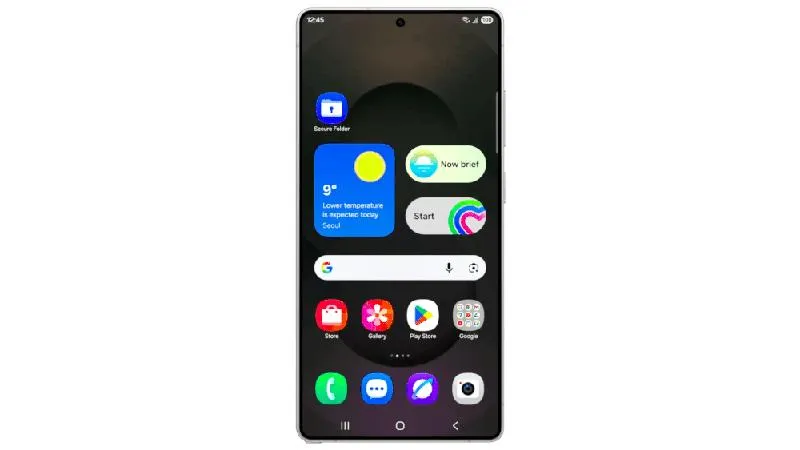
Jednym z najciekawszych elementów personalizacji oferowanych przez nasze smartfony jest możliwość zmiany czcionek. W przypadku telefonów Samsung, takich jak Galaxy S23 czy Galaxy A54, cały proces okazuje się wyjątkowo prosty. Wystarczy wejść w Ustawienia, a następnie odnaleźć sekcję Wyświetlacz oraz Rozmiar i styl czcionki. Skoro już poruszamy ten temat to odkryj szczegóły o ekranie iPhone 14. Dzięki tym krokowi możemy dostosować nie tylko rozmiar tekstu, ale również wybrać spośród dostępnych krojów pisma. Jeśli natomiast mamy ochotę na coś bardziej unikalnego, śmiało możemy pobrać dodatkowe czcionki bezpośrednio z Galaxy Store!
Gdy już otworzymy Galaxy Store, natrafimy na sekcję poświęconą czcionkom, w której czeka wiele różnorodnych opcji – zarówno darmowych, jak i płatnych. Osobiście uwielbiam fakt, że sporą część z nich można zakupić za jedyne 3–10 zł. Przyznam, że odnalazłem tam kilka prawdziwych perełek, które rzeczywiście odmienią wygląd mojego telefonu. Warto więc przejrzeć dostępne fonty i wybrać coś, co idealnie pasuje do naszego stylu. Nie zapominajmy, że czcionki mogą się różnić w zależności od modelu telefonu, dlatego czasami natrafiamy na unikalne propozycje, które nie są dostępne na innych urządzeniach!
Galaxy Store to skarbnica czcionek dla użytkowników Samsung
Co ciekawe, zmiana czcionek w Samsungach to nie tylko kosmetyczny efekt. Niekiedy niewielka zmiana stylu pisma znacząco ułatwia czytanie, szczególnie osobom, które mają problemy ze wzrokiem. Dodatkowo warto wspomnieć, że niektóre aplikacje, takie jak WhatsApp czy Instagram, mają swoje własne style czcionek, przez co użytkownicy muszą pamiętać, że niestety nie zawsze pojawią się tam nasze nowo pobrane fonty. Czasami wystarczy aktywować funkcje, takie jak pogrubienie, by znacząco poprawić czytelność. Ogólna zasada brzmi więc: im lepiej dopasowany styl czcionki do naszych preferencji, tym przyjemniej korzysta się z telefonu.
Podsumowując, proces zdobywania i instalacji dodatkowych czcionek na urządzeniach Samsung okazuje się prostszy, niż się wydaje. Jak już tu jesteś to odkryj, jak innowacyjne podejście Samsunga zmienia świat. Dzięki Galaxy Store zyskujemy dostęp do szerokiej gamy opcji, które możemy przetestować i dostosować, aby telefon stał się odzwierciedleniem naszego osobistego stylu. Zachęcam wszystkich do odwiedzenia tej sekcji, poszukiwania nowych fontów oraz cieszenia się znacznie bardziej spersonalizowanym doświadczeniem korzystania ze swojego smartfona!
| Element | Opis |
|---|---|
| Gdzie znaleźć czcionki? | Galaxy Store |
| Rodzaje czcionek | Darmowe i płatne |
| Cena czcionek | 3–10 zł |
| Typy czcionek | Dostępne różne kroje pisma |
| Unikalność czcionek | Różnice w dostępności w zależności od modelu telefonu |
| Wpływ na czytelność | Możliwość poprawy czytelności, szczególnie dla osób z problemami ze wzrokiem |
| Style w aplikacjach | Pozostałe aplikacje mogą mieć własne style czcionek |
| Podsumowanie | Łatwy proces zdobywania i instalacji czcionek |
Czy wiesz, że zmieniając czcionkę w swoim Samsungu, możesz nie tylko dostosować wygląd telefonu, ale także poprawić komfort jego użytkowania? Wybór odpowiedniego stylu pisma może pomóc w redukcji zmęczenia oczu podczas długiego korzystania z urządzenia!
Optymalizacja czytelności: jak dostosować rozmiar czcionki w Samsungu
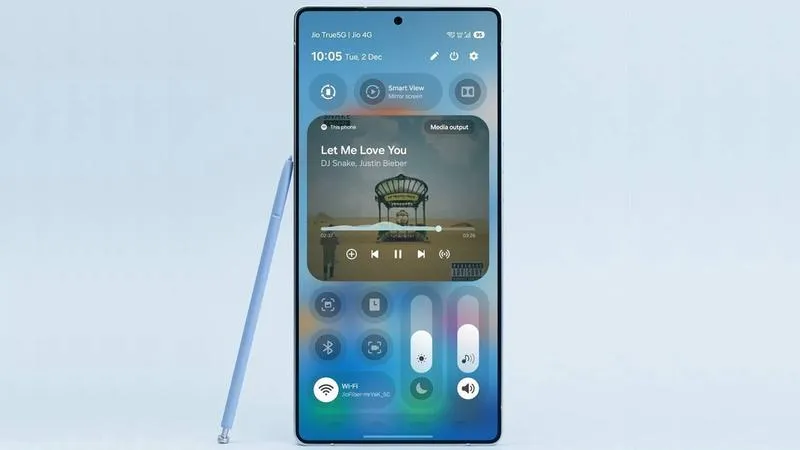
Optymalizacja czytelności w telefonie Samsung stanowi nadzwyczaj istotny temat, zwłaszcza w sytuacjach, gdy często sięgamy po nasze smartfony, aby czytać wiadomości, przeglądać internet lub korzystać z aplikacji. Odpowiednio dobrana czcionka oraz jej właściwy rozmiar mogą znacząco poprawić komfort użytkowania urządzenia. W przypadku telefonów Samsung, takich jak Galaxy S22, S23 czy innych modeli z One UI, mamy do dyspozycji szeroki wachlarz możliwości personalizacji, które umożliwiają dostosowanie interfejsu do naszych indywidualnych potrzeb.
Prosty sposób zmiany rozmiaru czcionki
Aby zmienić rozmiar czcionki w telefonie Samsung, wykonaj kilka prostych kroków. Najpierw otwórz ustawienia swojego telefonu, a następnie przejdź do zakładki "Wyświetlacz". W tej sekcji znajdziesz opcję "Rozmiar i styl czcionki", gdzie możesz dostosować wielkość liter. Przesuwając suwak w prawo, zwiększysz rozmiar tekstu, a przesuwając w lewo - go zmniejszysz. Co ważne, zmiany będą widoczne na bieżąco w podglądzie, dzięki czemu od razu ocenisz, czy wybrana przez ciebie wielkość jest odpowiednia.
Dodatkowe opcje i pobieranie nowych czcionek
Jednak nie ograniczaj się tylko do zmiany rozmiaru czcionki! Samsung oferuje także możliwość wyboru spośród różnych stylów czcionek. W tej samej sekcji dotknij opcji "Styl czcionki", aby zobaczyć dostępne domyślne opcje, takie jak SamsungOne czy Gothic Bold. Jeżeli chcesz uzyskać coś więcej, kliknij przycisk "Pobierz czcionki" u dołu ekranu, co przeniesie cię do Galaxy Store. Warto pamiętać, że w sklepie znajdziesz zarówno darmowe, jak i płatne czcionki, co ułatwi ci znalezienie czegoś idealnego dla siebie.
Na koniec warto podkreślić, że w razie problemów z czytelnością zawsze możesz skorzystać z opcji "Wysoki kontrast". Aktywacja tej funkcji dodaje obramowanie do czcionek, co znacznie ułatwia ich odczytywanie, szczególnie na mniejszych ekranach. Dostosowując zarówno rozmiar, jak i styl czcionki, stworzysz idealne warunki do korzystania z telefonu, co przekłada się na wyższy komfort i mniejsze zmęczenie wzroku.
Ciekawostka: W telefonach Samsung z interfejsem One UI możesz również korzystać z opcji "Wysoki kontrast" nie tylko dla tekstu, ale także dla elementów interfejsu, co znacząco zwiększa czytelność i ułatwia nawigację, zwłaszcza osobom z problemami ze wzrokiem.
Źródła:
- https://www.techfanik.pl/2020/01/jak-zmienic-czcionke-w-telefonie-samsunga.html
- https://spidersweb.pl/2023/08/jak-zmienic-czcionke-w-telefonie.html
- https://fonopolis.pl/jak-zmienic-czcionke-w-telefonie-szybka-instrukcja/
- https://www.samsung.com/pl/support/mobile-devices/jak-dostosowac-rozmiar-i-styl-czcionki-w-telefonie-galaxy/