

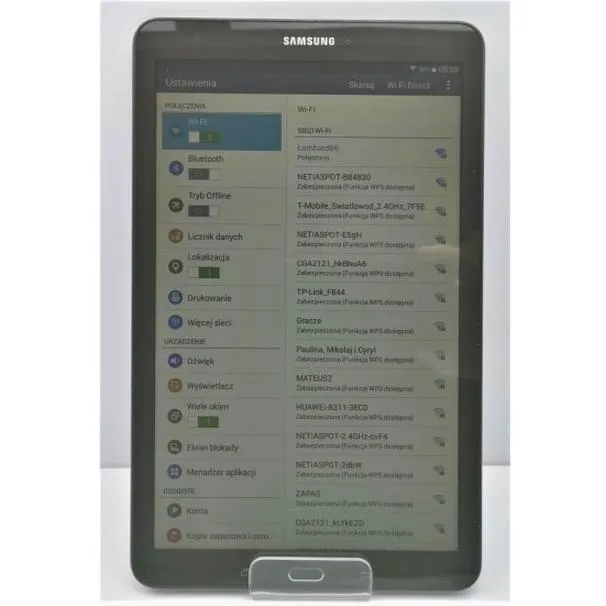
Łączenie drukarki Samsung z laptopem bez konieczności wpisywania kodu PIN mogłoby wydawać się trudne, ale w rzeczywistości jest to całkiem proste. Pierwszym krokiem, który podejmuję, polega na sprawdzeniu, czy moja drukarka obsługuje bezprzewodowe połączenia przez WiFi Direct. To rozwiązanie sprawdza się doskonale w sytuacjach, gdy nie mam dostępu do routera lub chcę ominąć potencjalne trudności związane z WPS. W przypadku mojej drukarki wystarczy, że włączę opcję WiFi Direct, co zazwyczaj robię, naciskając przycisk na panelu urządzenia. Po aktywacji, drukarka zaczyna emitować sygnał, a laptop szybko go rozpoznaje.
Następnie przechodzę do ustawień sieciowych w moim laptopie. Wchodzę w opcje WiFi i wyszukuję nazwę mojej drukarki, która powinna pojawić się jako dostępna sieć. Wybieram ją, łączę się, a następnie instaluje odpowiednie sterowniki w ustawieniach drukarki w systemie Windows. Warto podkreślić, że podczas tego procesu nie muszę wpisywać PIN-u, ponieważ połączenie ustanawia się bezpośrednio z urządzeniem, co znacznie upraszcza i przyspiesza całą operację. Jak masz czas i chęci to sprawdź, jak łatwo wyłączyć VPN w Windows 10.
Możliwość podłączenia drukarki kablowo i udostępnienie przez komputer
W sytuacji, gdy nie czuję się na siłach, aby zajmować się bezprzewodowym połączeniem, mam także inną opcję – mogę podłączyć drukarkę za pomocą kabla USB. Ta prosta metoda nie wymaga skomplikowanych ustawień ani dodatkowego wysiłku. Po podłączeniu urządzenia do laptopa przez USB, system Windows automatycznie wykrywa drukarkę i instaluje potrzebne sterowniki. Następnie mogę zająć się udostępnieniem drukarki w ustawieniach zabezpieczeń sieciowych. To rozwiązanie idealnie sprawdza się, gdy chcę mieć pewność, że sprzęt będzie działał bez zarzutu, a drukowanie pozostanie zawsze dostępne.
Nie sposób ukryć, że technologia potrafi czasem zaskoczyć, ale dzięki tym prostym krokom korzystanie z drukarki Samsung stało się dla mnie znacznie łatwiejsze. Porównując połączenie bezprzewodowe z kablowym, często wybieram to drugie, kiedy pragnę uniknąć niepotrzebnych komplikacji. Klucz to prostota i elastyczność – dostosowuję sposób łączenia się do swojego aktualnego nastroju i potrzeb. Życzę Wam owocnej pracy z drukarkami oraz satysfakcjonujących rezultatów!
Jak znaleźć kod WPS w drukarce Samsung?
Poniżej przedstawiamy szczegółowe kroki. Dzięki nim szybko i sprawnie połączysz swoją drukarkę Samsung z siecią Wi-Fi. Wystarczy, że będziesz postępować zgodnie z naszymi wskazówkami.
- Włącz drukarkę i upewnij się, że jest w trybie gotowości. Po uruchomieniu sprawdź, czy urządzenie aktywnie czeka na przesłanie danych. Jeśli wszystko działa prawidłowo, możesz przejść do kolejnego kroku.
- Sprawdź ekran drukarki. W przypadku niektórych modeli po włączeniu urządzenia na ekranie dotykowym pojawi się opcja dotycząca sieci bezprzewodowej. Dlatego przeszukaj menu, aby znaleźć sekcję ustawień sieci.
- Zlokalizuj przycisk WPS na drukarce. W wielu modelach znajdziesz przycisk WPS, który zazwyczaj oznaczony jest napisem „WPS” lub odpowiednią ikoną. Przytrzymaj ten przycisk przez kilka sekund, a dioda LED zacznie migać, co potwierdzi, że jesteś na dobrej drodze.
- Użyj opcji „WPS” w menu sieciowym. Jeżeli Twoja drukarka posiada ekran LCD, przejdź do sekcji ustawienia sieci bezprzewodowej. W tym miejscu wybierz opcję „Połącz przez WPS”. Na tym etapie drukarka może wyświetlić pin lub poprosić cię o aktywację funkcji na routerze, więc bądź przygotowany.
- Sprawdź dokumentację lub etykietę na drukarce. Często kod PIN WPS znajduje się na etykiecie umieszczonej na spodzie lub z tyłu drukarki. Upewnij się, że skontrolowałeś wszystkie możliwe lokalizacje, aby nie przegapić istotnych informacji.
WPS w drukarkach Samsung - co to jest i jak go znaleźć?
WPS, czyli Wi-Fi Protected Setup, to funkcjonalność, która znacznie ułatwia łączenie urządzeń z siecią Wi-Fi. Kiedy mówimy o drukarkach Samsung, WPS umożliwia szybkie i bezproblemowe nawiązywanie połączenia bez potrzeby wpisywania skomplikowanych haseł. Wystarczy jedno naciśnięcie przycisku, aby drukarka automatycznie znalazła odpowiednią sieć i połączyła się z nią. To świetne rozwiązanie szczególnie dla tych, którzy chcą zaoszczędzić czas na żmudnym procesie instalacji.
WPS w drukarkach Samsung to wygodna metoda łączenia
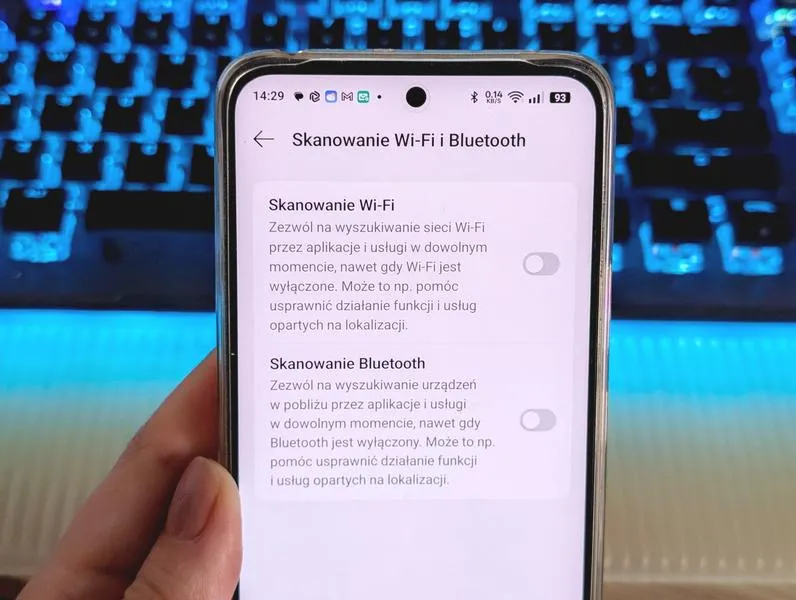
Aby skorzystać z WPS w drukarce Samsung, najpierw upewnij się, że sieć Wi-Fi wspiera tę funkcjonalność. Zazwyczaj znajdziesz specjalny przycisk na routerze, który często posiada charakterystyczny symbol. W drukarkach Samsung, WPS zwykle znajduje się na panelu sterowania. Dlatego, aby nawiązać połączenie, jednocześnie naciśnij przycisk WPS na routerze oraz przycisk WPS na drukarce. Jeśli interesuje cię ta tematyka to sprawdź, jak szybko skonfigurować WiFi w drukarce Samsung ML 2165W. Kiedy diody na obu urządzeniach zaczynają migać, wiesz, że połączenie zostało nawiązane.
Jak znaleźć funkcję WPS w drukarce Samsung oraz routerze

Przekonanie się do korzystania z WPS okazuje się niezwykle wygodne, zwłaszcza gdy nie chcemy zapamiętywać długich haseł. Dzięki temu proces drukowania staje się szybszy i prostszy. Jeżeli napotkasz jakiekolwiek trudności podczas konfiguracji, nie wahaj się zajrzeć na fora dyskusyjne lub skontaktować się z pomocą techniczną — często oferowane tam rozwiązania znacząco ułatwią ustawienie drukarki i przyspieszą rozpoczęcie przyjemności z bezprzewodowego drukowania!
Czy wiesz, że funkcja WPS nie tylko ułatwia łączenie z siecią, ale również zwiększa bezpieczeństwo, ponieważ eliminuje potrzebę ręcznego wprowadzania hasła, co redukuje ryzyko błędów i przechwycenia danych?
Rozwiązywanie problemów z WiFi w drukarkach Samsung - praktyczne porady
W poniższej liście znajdziesz praktyczne porady dotyczące rozwiązywania problemów z połączeniem WiFi w drukarkach Samsung. Te wskazówki pomogą Ci skutecznie nawiązywać oraz utrzymywać połączenie bezprzewodowe, a także szybko usuwać wszelkie ewentualności problemów.
- Sprawdzenie połączenia sieciowego: Na początku upewnij się, że Twoja drukarka łączy się z tą samą siecią WiFi co komputer lub inne urządzenia, z których zamierzasz drukować. W tym celu sprawdź nazwę sieci (SSID) w ustawieniach drukarki, aby upewnić się, że zgadza się z nazwą Twojej sieci WiFi. Możesz to zrobić, przeglądając menu ustawień sieci w drukarce. Jeżeli drukarka nie odnajduje Twojej sieci, spróbuj zresetować router lub podłączyć drukarkę ponownie, aby zminimalizować zakłócenia w sygnale.
- Połączenie przez WPS: Gdy Twoja drukarka i router obsługują funkcję WPS (Wi-Fi Protected Setup), połączenie obu urządzeń stanie się prostsze, ponieważ nie musisz wpisywać hasła. Wciśnij przycisk WPS na routerze, a następnie wejdź do ustawień sieciowych drukarki i wybierz opcję WPS. Drukarka powinna automatycznie połączyć się z siecią. Pamiętaj, aby przytrzymać przycisk WPS na routerze przez około 5-10 sekund, co zapewni dostateczny czas na nawiązanie połączenia.
- Usunięcie istniejących połączeń i ponowne ich nawiązanie: Niekiedy drukarka napotyka problemy związane z wcześniejszymi połączeniami. Aby to naprawić, przejdź do ustawień sieciowych w drukarce i usuń wszystkie istniejące połączenia. Następnie spróbuj skonfigurować nowe połączenie, korzystając z kabla USB lub ponownie poprzez WPS. Usunięcie starych połączeń może skutecznie rozwiązać problemy związane z nieudanym wykrywaniem sieci.
- Instalacja sterowników i oprogramowania: Jeśli występują problemy z połączeniem, warto upewnić się, że posiadasz najnowsze sterowniki i oprogramowanie dla swojej drukarki. Możesz pobrać aktualizacje bezpośrednio ze strony producenta. W przypadku korzystania z systemu Windows, upewnij się, że drukarka została ustawiona jako domyślna w „Ustawieniach” > „Urządzenia” > „Drukarki i skanery”. Dzięki temu system będzie mógł łatwiej zarządzać połączeniem oraz zadaniami drukowania.
- Korzystanie z kabla USB: Jeśli próby nawiązania bezprzewodowego połączenia nie przynoszą rezultatów, podłącz drukarkę bezpośrednio do komputera za pomocą kabla USB. Dzięki temu zainstalujesz lokalnie i skonfigurujesz urządzenie. Po pomyślnym zainstalowaniu sterowników oraz oprogramowania spróbuj jeszcze raz skonfigurować drukarkę do połączenia WiFi. Ta metoda często eliminuje problemy z konfiguracją bezprzewodową, a następnie umożliwia dalsze korzystanie z drukarki w sieci.
Wykorzystanie WPS do konfiguracji drukarki Samsung - krok po kroku
Wykorzystanie technologii WPS do konfiguracji drukarki Samsung stanowi doskonały sposób na szybkie i bezproblemowe połączenie. Zanim jednak przystąpię do działania, upewniam się, że drukarka jest włączona oraz że router aktywował WPS. To kluczowe kroki, które pomogą mi uniknąć potencjalnych problemów podczas łączenia. Kiedy już wszystko jest gotowe, mogę przejść do pierwszego etapu, którym jest wciśnięcie przycisku WPS na routerze. To natychmiast uruchamia proces łączenia, więc czas działać!
Wpinam kabel USB i wybieram tryb bezprzewodowy
Teraz nadeszła pora, aby podłączyć drukarkę do komputera za pomocą kabla USB. W celu skonfigurowania bezprzewodowego połączenia otwieram oprogramowanie, które wcześniej zainstalowałem z płyty lub pobrałem online. Następnie wybieram opcję połączenia sieciowego, a system automatycznie wykrywa moją drukarkę. Pojawia się lista dostępnych sieci Wi-Fi, spośród których muszę wybrać swoją. Wprowadzam hasło, a aplikacja sprawdza, czy wszystko się zgadza. W razie potrzeby mogę je zweryfikować raz jeszcze, unikając tym samym nieścisłości.
Szukam danych drukarki w systemie
Po udanej konfiguracji mogę z łatwością odłączyć kabel USB. System informuje mnie, że teraz mogę korzystać z drukarki w trybie bezprzewodowym. Na koniec sprawdzam, czy urządzenie poprawnie rozpoznaje się w zakładce „Urządzenia i drukarki”. Powinno być zaznaczone jako domyślne. Jeśli wszystko działa bez zarzutu, mogę uruchomić dokument w edytorze tekstu i zobaczyć, jak wygląda proces drukowania – emocje rosną! Te proste kroki sprawiają, że moja drukarka Samsung staje się integralną częścią mojej domowej przestrzeni roboczej.
| Krok | Opis |
|---|---|
| 1 | Upewnij się, że drukarka jest włączona oraz że router aktywował WPS. |
| 2 | Wciśnij przycisk WPS na routerze, aby uruchomić proces łączenia. |
| 3 | Podłącz drukarkę do komputera za pomocą kabla USB. |
| 4 | Otwórz oprogramowanie zainstalowane z płyty lub pobrane online. |
| 5 | Wybierz opcję połączenia sieciowego i poczekaj, aż system wykryje drukarkę. |
| 6 | Wybierz swoją sieć Wi-Fi i wprowadź hasło. |
| 7 | Sprawdź, czy wprowadzone hasło jest poprawne i zweryfikuj je w razie potrzeby. |
| 8 | Odłącz kabel USB po udanej konfiguracji. |
| 9 | Sprawdź, czy urządzenie jest rozpoznawane w zakładce „Urządzenia i drukarki”. |
| 10 | Uruchom dokument w edytorze tekstu, aby zobaczyć proces drukowania. |
Ciekawostka: Wiele routerów z funkcją WPS pozwala na połączenie urządzeń nie tylko poprzez przycisk fizyczny, ale także poprzez wprowadzenie PIN-u WPS. W przypadku niektórych modeli drukarek Samsung, PIN można znaleźć na etykiecie na drukarce lub w ustawieniach urządzenia, co może być przydatne, gdy przycisk WPS na routerze jest niedostępny.
Źródła:
- https://wykop.pl/wpis/34367223/w-jaki-sposob-polaczyc-bezprzewodowo-drukarke-sams
- https://forum.benchmark.pl/topic/281356-samsung-sl-m2026w-problem-z-wifi/
- https://www.elektroda.pl/rtvforum/topic3522780.html








