
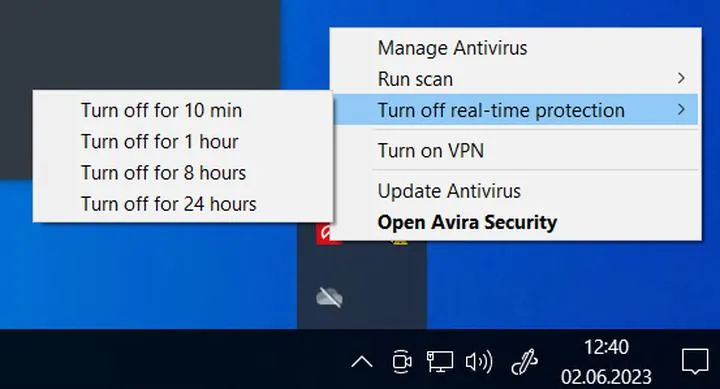
Zanim podejmiesz decyzję o wyłączeniu swojego połączenia z siecią VPN, warto dokładnie sprawdzić jego aktywność. Odkrycie, że Twoje dane mogły być narażone na niebezpieczeństwo z powodu przypadkowego przerwania tunelu VPN, to sytuacja, której chcesz uniknąć. Najłatwiejszym sposobem, aby to zweryfikować, jest odwiedzenie strony, która wyświetla Twój adres IP, na przykład whatismyip.com. Jeżeli połączenie VPN działa prawidłowo, powinieneś zobaczyć adres IP przypisany do serwera VPN, a nie swój rzeczywisty adres.
Monitoruj aktywność swojej sieci VPN
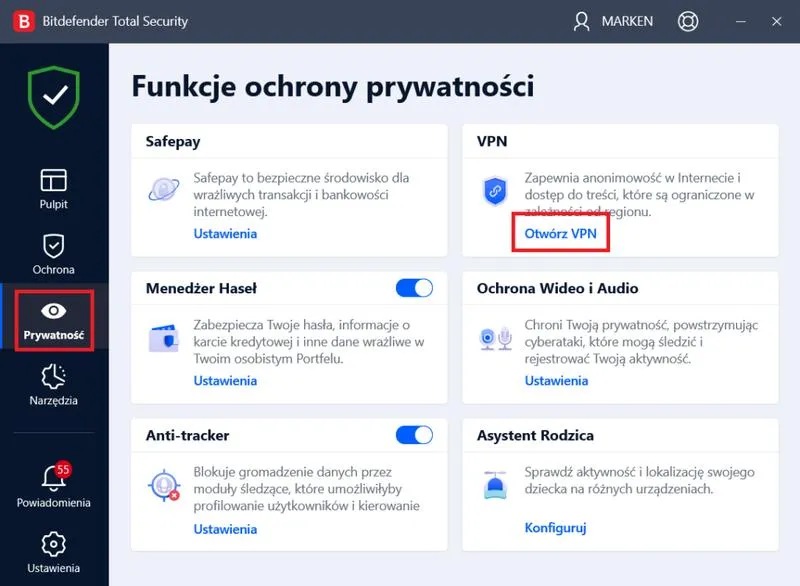
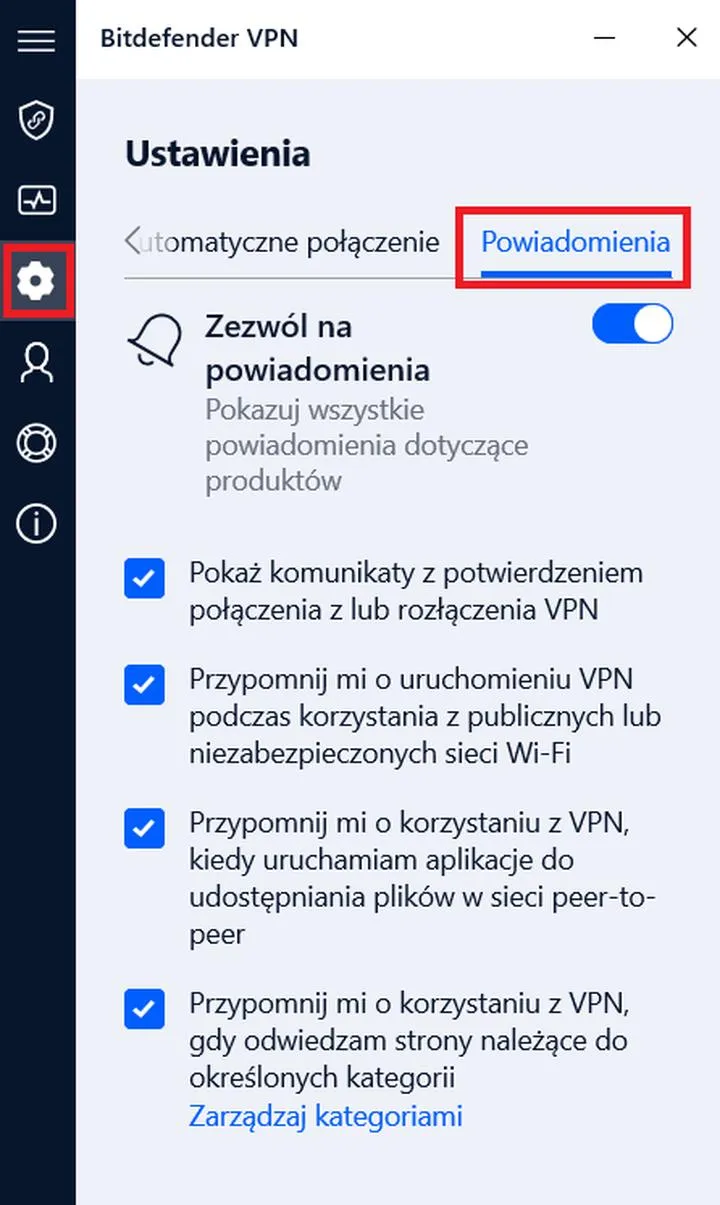
Następnie, zrób krok w kierunku zbadania ustawień swojego oprogramowania VPN. Wiele aplikacji umożliwia monitorowanie statusu połączenia oraz daty i godziny ostatniej aktywności. Warto zauważyć, że jeżeli z jakiegoś powodu połączenie przerwało, wyłączenie VPN w tej sytuacji może być nieuzasadnione. Upewnij się, że masz włączoną opcję powiadamiania o stanie połączenia, aby być na bieżąco z potencjalnymi problemami w przyszłości.
Dodatkowo, zwróć uwagę na inne urządzenia w swojej sieci. Sprawdź, czy wszystkie podłączone urządzenia poprawnie łączą się z VPN oraz czy nie zachodzą jakiekolwiek konflikty z połączeniem. Problemy z dostępem do internetu mogą wynikać z awarii routera lub zapory sieciowej, a niekoniecznie z samej aplikacji VPN. W takim przypadku warto przyjrzeć się dziennikom aplikacji, które zazwyczaj znajdziesz w ustawieniach oprogramowania VPN, ponieważ mogą one stanowić cenne źródło informacji.
Rola certyfikatów w połączeniu VPN
Na koniec, niezwykle ważnym krokiem jest sprawdzenie certyfikatów używanych do autoryzacji. Jeśli korzystasz z certyfikatów do uwierzytelniania w swojej sieci VPN, upewnij się, że są one aktualne i poprawnie zainstalowane. Problemy z certyfikatami mogą prowadzić do nieprawidłowego działania połączenia, co wiąże się z obawami o jego zabezpieczenia. Dlatego warto poświęcić chwilę na przynajmniej podstawową diagnostykę jakości certyfikatów przed ich wyłączeniem.
| Aspekt | Opis |
|---|---|
| Sprawdzenie adresu IP | Odwiedź stronę, która wyświetla Twój adres IP (np. whatismyip.com). Jeśli VPN działa, zobaczysz adres IP serwera VPN, a nie swój rzeczywisty adres. |
| Monitorowanie aktywności | Zbadaj ustawienia oprogramowania VPN, aby monitorować status połączenia oraz datę i godzinę ostatniej aktywności. Włącz powiadomienia o stanie połączenia. |
| Sprawdzenie innych urządzeń | Upewnij się, że wszystkie podłączone urządzenia poprawnie łączą się z VPN i sprawdź, czy nie występują konflikty z połączeniem. |
| Dzienniki aplikacji | Przyjrzyj się dziennikom aplikacji w ustawieniach oprogramowania VPN, które mogą dostarczyć cennych informacji o problemach. |
| Certyfikaty | Sprawdź, czy certyfikaty używane do autoryzacji są aktualne i poprawnie zainstalowane, aby uniknąć problemów z połączeniem. |
Ciekawostką jest to, że niektóre aplikacje VPN oferują funkcję tzw. "kill switch", która automatycznie wyłącza połączenie internetowe, gdy VPN przestaje działać, co chroni Twoje dane przed przypadkowym ujawnieniem. Warto z niej skorzystać, aby zwiększyć bezpieczeństwo swojego użytkowania.
Rozwiązywanie problemów z błędami połączenia VPN w Windows 10: Najczęstsze przyczyny i rozwiązania
Rozwiązywanie problemów z błędami połączenia VPN w Windows 10 często przysparza wielu frustracji, zwłaszcza gdy zagrożone wydają się bezpieczeństwo i prywatność. Wśród najczęstszych kłopotów znajduje się brak możliwości nawiązania połączenia zdalnego, co objawia się komunikatem „A Connection To The Remote Computer Could Not Be Established”. Zwykle przyczyną tego problemu staje się błąd konfiguracji sieci, który można zauważyć, kiedy porty UDP 500 i 4500 pozostają zamknięte na routerze. Takie sytuacje mogą uniemożliwić poprawne działanie tuneli VPN.
Sprawdzenie konfiguracji sieci VPN
Na początku warto zwrócić uwagę na sprawdzenie ustawień połączenia VPN. W panelu sterowania systemu Windows upewniam się, że wszystkie parametry są prawidłowo skonfigurowane, a typ tunelu, czy to L2TP, PPTP, czy SSTP, odpowiada wymaganiom mojego dostawcy. W tym kontekście niezwykle ważne okazuje się potwierdzenie posiadania odpowiednich certyfikatów, ponieważ nieaktualne lub niewłaściwe certyfikaty mogą prowadzić do błędów, takich jak błąd 812. Konieczność zgodności metod uwierzytelniania między klientem a serwerem staje się kluczowa w tym przypadku.
Dzienniki zdarzeń jako pomoc w diagnostyce
Następnie warto zająć się dziennikami zdarzeń, które stanowią kluczowy element identyfikacji problemów z połączeniem VPN. Przeglądając dzienniki aplikacji na komputerze, znajdę często szczegółowe informacje na temat błędów związanych z połączeniem. Kiedy spotykam się z błędami uwierzytelniania, zapisy w Dzienniku Zdarzeń w systemie Windows rysują dokładny obraz tego, co mogło pójść nie tak podczas próby nawiązania połączenia. Z takimi informacjami jestem w stanie uzyskać dokładny kod błędu, co z kolei prowadzi do szybszej lokalizacji i naprawy źródła problemu.
Podsumowując, jeśli uda mi się nawiązać połączenie, ale nadal nie mam dostępu do internetu, dobrze jest sprawdzić ustawienia serwera DHCP. Takie sytuacje mogą wskazywać na nieprawidłowo skonfigurowane pule adresów IP lub zasady dostępu do sieci, co staje się najczęstszą przyczyną problemów. W związku z tym rozwiązywanie problemów z VPN w Windows 10 wymaga cierpliwości, dbałości o szczegóły oraz gotowości do uczenia się na podstawie napotykanych trudności.
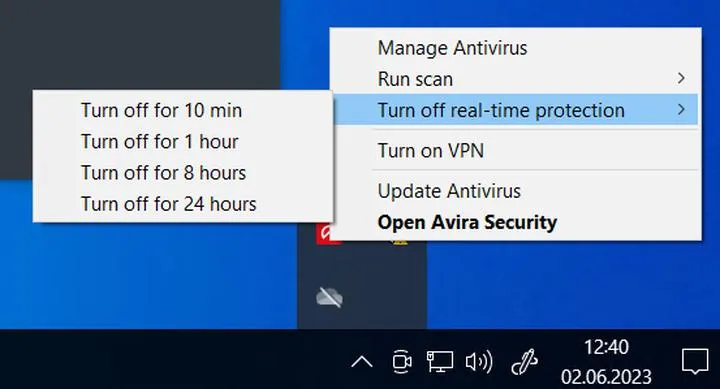
Poniżej przedstawiam najczęstsze przyczyny problemów z połączeniem VPN:
- Zamknięte porty UDP 500 i 4500 na routerze
- Nieaktualne lub niewłaściwe certyfikaty
- Niezgodność metod uwierzytelniania między klientem a serwerem
- Nieprawidłowo skonfigurowane pule adresów IP
- Błędy w ustawieniach serwera DHCP
Wpływ wyłączenia VPN na dostęp do stron internetowych: Jak przywrócić stabilne połączenie?
Wyłączenie VPN czasami przynosi frustracje, zwłaszcza gdy niespodziewanie pojawia się problem z dostępem do ulubionych stron internetowych. Często po dezaktywacji wirtualnej sieci prywatnej użytkownicy zaczynają napotykać trudności z połączeniem, a niektóre usługi stają się niedostępne. Zrozumienie tego zjawiska pozwala szybciej rozwiązać problemy i wrócić do stabilnego korzystania z sieci.
Po wyłączeniu VPN Twoje dane przesyłają się bez szyfrowania, korzystając z publicznego adresu IP, co zwiększa podatność na ataki, ale jednocześnie otwiera nowe możliwości. Jednak niektóre strony internetowe mogą blokować użytkowników, którzy nie korzystają z VPN, z powodów związanych z bezpieczeństwem lub geolokalizacją. W zależności od lokalizacji, z której się łączysz, mogą pojawić się różnorodne problemy, takie jak zniekształcenie treści czy całkowity brak dostępu. W takim przypadku rozwiązanie często wymaga zmiany ustawień sieciowych lub reinstalacji profilu VPN.
Jak przywrócić stabilne połączenie po wyłączeniu VPN?
Aby przywrócić stabilne połączenie po wyłączeniu VPN, warto najpierw spróbować ponownie uruchomić komputer. Wiele osób zapomina o prostych krokach, które mogą zdziałać cuda. Po restarcie warto sprawdzić, czy sterowniki sieciowe są aktualne. Jeśli nadal występują problemy, rozważ przywrócenie ustawień sieciowych do domyślnych wartości. W ustawieniach systemowych znajdziesz opcję resetowania, która pomoże usunąć nieprawidłowe ustawienia wpływające na połączenie z internetem.
Ostatnim krokiem, który możesz podjąć, jest skontaktowanie się z dostawcą Internetu lub pomocą techniczną swojego VPN. Specjaliści mogą pomóc w diagnozowaniu problemów, zwłaszcza jeśli dotyczą one określonych usług lub urządzeń. Nie zapominaj również o regularnym sprawdzaniu ustawień uwierzytelniania, certyfikatów oraz innych parametrów VPN, gdyż wiele z nich może wpływać na Twoje połączenie, nawet jeśli zdecydujesz się korzystać z sieci bez szyfrowania. Ostatecznie, z odpowiednim podejściem powrót do stabilnego korzystania z internetu jest w pełni możliwy!
Krok po kroku: Jak skonfigurować ustawienia sieciowe w Windows 10 po wyłączeniu VPN?
Po zakończeniu korzystania z VPN na moim komputerze z systemem Windows 10 przyszedł czas na odpowiednią konfigurację ustawień sieciowych. Ten krok ma kluczowe znaczenie, ponieważ zapewnia prawidłowe funkcjonowanie oraz dostęp do Internetu. Pierwszym działaniem, które wykonano, było wyłączenie połączenia VPN. W tym celu otworzyłem panel sterowania, a następnie przeszedłem do sekcji „Sieć i udostępnianie”. Sprawdziłem, czy istnieje aktywne połączenie z VPN i jeśli znalazłem takie, odłączyłem je. W ten sposób mogłem zająć się dalszym konfigurowaniem ustawień sieciowych.
Resetowanie ustawień sieciowych
W kolejnej kolejności przyszedł czas na resetowanie ustawień sieciowych, co często okazuje się pomocne w rozwiązywaniu problemów. Aby to zrobić, otworzyłem „Ustawienia” i przeszedłem do sekcji „Sieć i Internet”. W dolnym panelu znalazłem opcję „Resetowanie sieci”. Po potwierdzeniu wyboru musiałem chwilę poczekać, aż system przywróci wszystkie ustawienia sieciowe do stanu domyślnego. Jest to istotny krok, ponieważ przywraca on zniknięte połączenia oraz zmienione konfiguracje, których mogły dokonać różne aplikacje, w tym VPN.
Sprawdzanie połączenia Internetowego
Po zresetowaniu ustawień sieciowych nadszedł moment, aby upewnić się, czy moje połączenie z Internetem działa poprawnie. Używając przeglądarki, odwiedziłem kilka różnych stron internetowych. Jeśli połączenie nadal nie działało, sprawdziłem, czy lokalne adresy IP są prawidłowo przypisane. W tym celu otworzyłem „Wiersz polecenia” i wpisałem komendy takie jak „ipconfig” oraz „ping”. Obserwując działanie serwerów, mogłem zidentyfikować ewentualne problemy związane z połączeniem.
Na koniec upewniłem się, że wszystkie moje urządzenia zostały poprawnie skonfigurowane w ustawieniach routera. Czasami problemy mogą pojawiać się na poziomie lokalnej sieci, dlatego odnalazłem adres IP routera w swoim połączeniu Wi-Fi i zalogowałem się do interfejsu zarządzania. Tam sprawdziłem, czy nie występują ustawienia zapory, które mogłyby blokować dostęp do Internetu. Gdy wszystko zostało uporządkowane, mogłem cieszyć się bezproblemowym dostępem do sieci!
Oto kilka kroków, które należy wykonać, aby sprawdzić działanie połączenia internetowego:
- Odwiedzenie różnych stron internetowych w przeglądarce.
- Sprawdzenie lokalnych adresów IP za pomocą komendy „ipconfig”.
- Użycie komendy „ping” do testowania połączenia z serwerami.
Źródła:
- https://www.elektroda.pl/rtvforum/topic4035182.html
- https://learn.microsoft.com/pl-pl/troubleshoot/windows-server/networking/troubleshoot-always-on-vpn
- https://www.elektroda.pl/rtvforum/topic3758108.html
- https://support.microsoft.com/pl-pl/windows/po%C5%82%C4%85cz-z-sieci%C4%85-vpn-w-systemie-windows-3d29aeb1-f497-f6b7-7633-115722c1009c
Pytania i odpowiedzi
Jak sprawdzić, czy połączenie VPN działa prawidłowo?
Aby zweryfikować działanie połączenia VPN, odwiedź stronę, która pokazuje Twój adres IP, na przykład whatismyip.com. Jeśli VPN działa poprawnie, powinieneś zobaczyć adres IP przypisany do serwera VPN, a nie swój rzeczywisty adres.
Co zrobić, jeśli połączenie VPN nagle przerwie działanie?
Warto sprawdzić ustawienia swojego oprogramowania VPN, aby monitorować status połączenia oraz datę ostatniej aktywności. Jeśli połączenie przerwało, wyłączenie VPN w tej sytuacji może być nieuzasadnione, dlatego należy upewnić się, że wszystko działa poprawnie.
Jakie kroki podjąć po wyłączeniu VPN, aby przywrócić stabilne połączenie?
Najpierw spróbuj ponownie uruchomić komputer, co często rozwiązuje wiele prostych problemów. Jeśli problemy nadal występują, możesz rozważyć przywrócenie ustawień sieciowych do domyślnych wartości.
Czy certyfikaty mają wpływ na połączenie VPN?
Tak, certyfikaty używane do autoryzacji mają kluczowe znaczenie dla poprawnego funkcjonowania połączenia VPN. Upewnienie się, że są one aktualne i poprawnie zainstalowane, może zapobiec wielu problemom z połączeniem.
Jakie są najczęstsze przyczyny problemów z połączeniem VPN w Windows 10?
Najczęstsze przyczyny to zamknięte porty UDP 500 i 4500 na routerze, nieaktualne lub niewłaściwe certyfikaty oraz błędy w ustawieniach serwera DHCP. Niezgodność metod uwierzytelniania między klientem a serwerem również może prowadzić do problemów z połączeniem.