

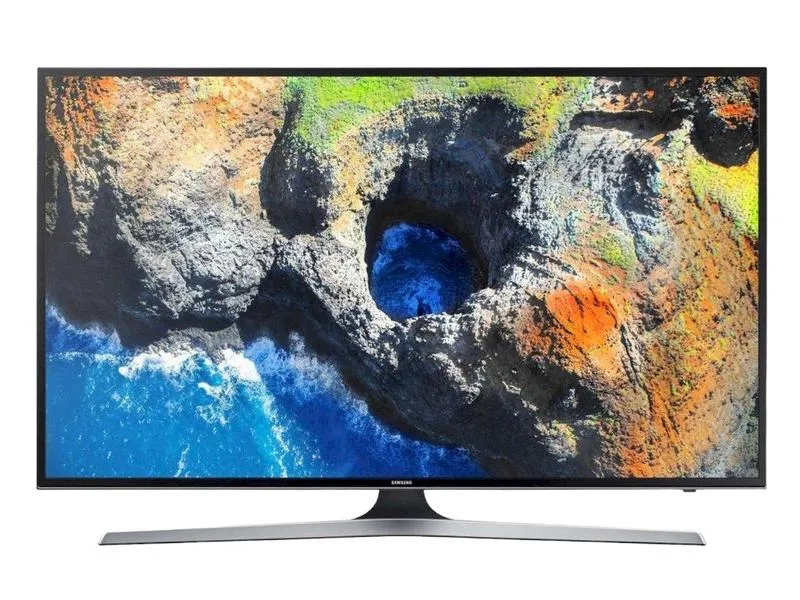
Łączenie komputera z telewizorem Samsung staje się fantastycznym sposobem na cieszenie się ulubionymi filmami, grami czy zdjęciami na dużym ekranie. Na początku warto upewnić się, że mamy odpowiednie kable. Najpopularniejszym wyborem jest HDMI, choć można również korzystać z złącza VGA lub S-Video, w zależności od posiadanego sprzętu. Osobiście polecam HDMI, ponieważ zapewnia lepszą jakość obrazu, ale również dźwięku. Gdy podłączymy kabel do obu urządzeń, należy wybrać odpowiednie źródło sygnału na telewizorze, używając pilota.
- Upewnij się, że masz odpowiednie kable (najlepiej HDMI).
- Podłącz kabel między komputerem a telewizorem i wybierz źródło sygnału.
- Skonfiguruj ustawienia ekranu w Panelu sterowania systemu Windows.
- Włącz tryb duplikacji ekranu i dostosuj rozdzielczość do 1920x1080.
- Sprawdź ustawienia telewizora i poszukaj opcji skalowania obrazu lub trybu panoramicznego.
- Aktywuj automatyczne rozpoznawanie proporcji obrazu.
- Zadbaj o jakość połączenia, wymieniając kable w razie potrzeby.
- Eksperymentuj z różnymi ustawieniami obrazu, aby uzyskać najlepszy efekt.
Kolejnym krokiem zajmiemy się konfiguracją w ustawieniach komputera. W systemie Windows przechodzimy do Panelu sterowania, a następnie do opcji „Ekran”. Ważne jest, aby ustawić tryb duplikacji ekranu, co umożliwia jednoczesne wyświetlanie tego samego obrazu na monitorze komputera oraz telewizorze. Ponadto, warto dostosować rozdzielczość ekranu, aby uzyskać pełny efekt. Na przykład, jeśli telewizor obsługuje rozdzielczość 1920x1080, postarajmy się ustawić komputer na tę samą wartość. W przeciwnym razie obraz może nie wyświetlać się prawidłowo, a czarne pasy mogą pojawić się na ekranie.
Ustaw odpowiednie opcje w menu telewizora Samsung
Oczywiście nie można zapominać o ustawieniach telewizora. Czasami producent dodaje różne opcje skalowania obrazu, które mogą pomóc w uzyskaniu lepszego efektu. W menu telewizora warto poszukać opcji związanych z rozciąganiem obrazu lub „trybem panoramicznym”, który powinien wypełniać ekran, eliminując czarne pasy. Dodatkowo, jeśli telewizor ma automatyczne rozpoznawanie proporcji, upewnijmy się, że ta funkcja jest włączona, co może znacznie ułatwić konfigurację.
Pamiętajmy, że jakość połączenia ma kluczowe znaczenie. Przy słabym sygnale mogą pojawić się zakłócenia, które sprawiają, że obraz nie wyświetla się tak, jak powinien. Dlatego gdy wystąpią jakiekolwiek problemy, warto sprawdzić stan kabli i w razie potrzeby wymienić je na lepsze. Ostatecznie, gdy wszystko jest już podłączone i odpowiednio ustawione, możemy cieszyć się doskonałym obrazem na dużym ekranie, co znacząco poprawia nasze doświadczenia związane z oglądaniem filmów czy graniem w gry!
| Krok | Opis |
|---|---|
| 1 | Upewnij się, że posiadasz odpowiednie kable (najlepiej HDMI). |
| 2 | Podłącz kabel do komputera i telewizora, wybierz odpowiednie źródło sygnału na telewizorze. |
| 3 | W systemie Windows przejdź do Panelu sterowania i ustawienia „Ekran”. |
| 4 | Ustaw tryb duplikacji ekranu oraz dostosuj rozdzielczość ekranu do 1920x1080 (jeśli telewizor to obsługuje). |
| 5 | Sprawdź ustawienia telewizora, poszukaj opcji związanych z rozciąganiem obrazu lub trybem panoramicznym. |
| 6 | Upewnij się, że automatyczne rozpoznawanie proporcji jest włączone. |
| 7 | Sprawdź jakość połączenia, wymień kable w razie problemów. |
| 8 | Ciesz się doskonałym obrazem na dużym ekranie! |
Czy wiesz, że niektóre modele telewizorów Samsung oferują funkcję „Samsung Smart View”, która pozwala na bezprzewodowe przesyłanie obrazu z komputera lub smartfona bez potrzeby używania kabli? Dzięki temu możesz cieszyć się pełnoekranowym doświadczeniem bez zbędnych przeszkód!
Dlaczego automatyczne skalowanie obrazu może nie działać na Twoim telewizorze Samsung?
Jestem pewien, że niejeden z nas przynajmniej raz w życiu doświadczył frustracji, gdy na telewizorze Samsung obraz nie zajmuje całego ekranu. Wydaje się, że automatyczne skalowanie powinno działać, ale rzeczywistość często nas zaskakuje. Ostatnio miałem okazję podłączyć swój komputer do telewizora przez złącze HDMI i zauważyłem, że ekran był do połowy pokryty czarnymi pasami. Mimo że rozdzielczość była odpowiednia, telewizor nie chciał odpowiednio wyświetlić obrazu. Dlaczego tak się dzieje?
Jednym z powodów, dla których automatyczne skalowanie nie działa, jest sposób, w jaki telewizory interpretują nadawany sygnał. Wiele polskich nadawców, takich jak TVP, nie oznacza sygnału w odpowiedni sposób. Gdy telewizor nie otrzymuje właściwych znaczników, na przykład 16:9, zaczyna mieć problem z określeniem formatu obrazu. W rezultacie, zamiast skalować obraz do pełnego ekranu, telewizor po prostu rozciąga górną część, co prowadzi do deformacji. W efekcie na ekranie widzimy jedynie fragmenty, a nie całość.
Problemy z jakością sygnału wpływają na automatyczne skalowanie
Kolejnym czynnikiem, który wpływa na skuteczność automatycznego skalowania, jest jakość sygnału. Już po kilku próbach zauważyłem, że słabszy sygnał powoduje ziarnistość obrazu, a telewizor zmienia sposób wyświetlania. Jeśli telewizor nie jest pewny, jak poradzić sobie z zakłóceniami, uznaje je za istotne informacje i może nie przeskalować obrazu. Taka sytuacja oznacza, że telewizor, zamiast poprawić wyświetlanie, pogarsza je, zwłaszcza gdy obraz nie odpowiada pytaniom formatu. Naszym oczom z całą pewnością umykają detale.
Oto kilka powodów, które mogą wpływać na problemy z automatycznym skalowaniem obrazu:
- Niepoprawne oznaczenie sygnału przez nadawcę.
- Problemy z jakością sygnału podczas transmisji.
- Nieodpowiednie ustawienia w samym telewizorze.
- Brak aktualizacji oprogramowania telewizora.
Najprawdopodobniej istnieje rozwiązanie, które można wdrożyć na własną rękę. Zawsze warto spróbować ręcznie ustawić proporcje obrazu lub dostosować preferencje w ustawieniach telewizora. Czasami wystarczy jeden ruch, aby całe doświadczenie oglądania stało się znacznie przyjemniejsze. Takie drobne usterki techniczne potrafią zepsuć nawet najlepsze filmy, dlatego warto poświęcić chwilę na eksperymenty z ustawieniami, by cieszyć się pełnym ekranem i wyraźnym obrazem.
Jakie ustawienia obrazu na telewizorze Samsung wpływają na format 16:9?
Ustawienia obrazu na telewizorze Samsung odgrywają kluczową rolę w osiągnięciu idealnego formatu. Gdy pragnę cieszyć się swoimi ulubionymi filmami w perfekcyjnych proporcjach, zaczynam od dostosowania rozdzielczości. W momencie, gdy telewizor łączy się z komputerem, sprawdzam, czy rozdzielczość została właściwie ustawiona. Jeśli nie, obraz może obejmować tylko niewielką część ekranu, co bywa frustrujące. Dlatego właściwa rozdzielczość i aktywacja trybu „pełnego ekranu” są niezbędne do uzyskania najlepszych rezultatów.
Oprócz rozdzielczości należy również zwrócić uwagę na funkcję automatycznego skalowania obrazu. Telewizor analizuje sygnał, poszukując znaczników formatu, aby określić najwłaściwszy sposób przeskalowania obrazu. Czasami, gdy sygnał jest słaby lub brakuje wyraźnych znaczników, telewizor może źle zrozumieć format, co prowadzi do niepożądanych efektów, takich jak czarne pasy. Dlatego ręczne dostosowanie ustawień obrazu stanowi doskonały pomysł, który pozwoli cieszyć się pełnym ekranem bez zniekształceń.
Ręczne dostosowanie proporcji obrazu jest kluczowe dla lepszej jakości
W sytuacji, gdy stacje telewizyjne nie zawsze przesyłają jasno określone informacje o formacie, warto rozważyć opcje takie jak „Zoom” czy „Panorama”. Dzięki tym ustawieniom mogę łatwo dostosować obraz do całego ekranu, chociaż powinienem mieć na uwadze, że może to wiązać się z utratą jakości. Warto eksperymentować z różnymi opcjami, na przykład „szeroki ekran” czy „normalny”, aby znaleźć najbardziej odpowiednie rozwiązanie. Kluczowe staje się nie tylko ustawienie obrazu, ale również monitorowanie jakości sygnału, który wpływa na ostateczny efekt wyświetlania. Im lepszy sygnał, tym skuteczniej telewizor radzi sobie z przeskalowaniem obrazu.
Rozwiązywanie problemów z obrazem na telewizorach Samsung: pełny ekran na różnych źródłach sygnału
Rozwiązywanie problemów z obrazem na telewizorach Samsung często staje się frustrującym doświadczeniem, szczególnie wtedy, gdy starasz się uzyskać pełen ekran na różnych źródłach sygnału. Ostatnio napotkałem taki problem, gdy połączyłem mój telewizor Samsung z komputerem za pomocą złącza S-Video. Choć na monitorze obraz wyglądał poprawnie, telewizor wyświetlał jedynie fragment obrazu, pozostawiając czarne pasy na reszcie ekranu. Po chwili okazało się, że standardowa rozdzielczość ustawiana przez kartę graficzną była zbyt niska i nie mogłem jej zmienić w ustawieniach. Moje próby dopasowania obrazu poprzez zoomowanie na telewizorze, aby go rozciągnąć, nie przyniosły oczekiwanych efektów, a jakość obrazu znacząco się pogarszała.
W takich okolicznościach warto w pierwszej kolejności zbadać ustawienia telewizora oraz źródła sygnału. Czasami telewizor ma problem z rozpoznaniem formatu sygnału, co prowadzi do kłopotów z wyświetlaniem obrazu. Na szczęście wiele modeli Samsung wyposażono w funkcje, które automatycznie rozpoznają format obrazu. Jednak jeżeli telewizor nie przełącza się samoczynnie na pełen ekran, należy ręcznie zmienić ustawienia obrazu. Na przykład, w menu telewizora można znaleźć opcje takie jak „Panorama” lub „Szeroki ekran”, które pomogą dostosować wyświetlany obraz.
Korekta ustawień w telewizorach Samsung to klucz do poprawy jakości obrazu
Warto pamiętać, że różne źródła sygnału mogą stawiać różne wymagania dotyczące wyświetlania. Kiedy oglądam programy telewizyjne z różnych kanałów, często zauważam, że niektóre nadają w formacie 16:9, podczas gdy inne w 4:3, co również wpływa na wygląd obrazu na ekranie. Dlatego dobrym pomysłem okazuje się zwrócenie uwagi na źródło, z którego korzystasz oraz na format nadawania. Taka wiedza umożliwi lepsze zarządzanie ustawieniami i pomoże uniknąć problemów z wyświetlaniem obrazu. W przypadku niskiej jakości źródła sygnału, obraz może stać się zniekształcony, co negatywnie wpłynie na jego jakość na telewizorze.
Poniżej przedstawiam kilka najczęstszych formatów sygnałów oraz ich wpływ na obraz:
- Format 16:9 - typowy dla większości współczesnych programów i filmów, zapewnia szeroki obraz.
- Format 4:3 - używany w starszych programach, często prowadzi do czarnych pasów po bokach.
- Format panoramiczny - opcja szerokiego ekranu, która może rozciągać obraz, ale zarys może być zniekształcony.
Na koniec, kluczem do osiągnięcia idealnego obrazu na telewizorach Samsung okazuje się cierpliwość oraz eksperymentowanie z różnymi ustawieniami. Drobne zmiany w menu mogą znacząco wpłynąć na jakość wyświetlanych treści. Gdy już nauczysz się, jak dostosować te ustawienia, będziesz mógł cieszyć się swoimi ulubionymi filmami czy programami w pełnym ekranie, niezależnie od źródła sygnału. Cały proces wymaga nieco zaangażowania, ale rezultaty mogą być naprawdę satysfakcjonujące!
Źródła:
- https://www.elektroda.pl/rtvforum/topic1750765.html
- https://hdtv.com.pl/threads/szerokosc-ekranu-samsung.5584/
Pytania i odpowiedzi
Jakie kable są zalecane do połączenia komputera z telewizorem Samsung?
Najlepiej używać kabla HDMI, ponieważ zapewnia on lepszą jakość obrazu i dźwięku. Można również korzystać z złącza VGA lub S-Video, ale HDMI jest najpopularniejszym i najodpowiedniejszym wyborem.
Co należy zrobić po podłączeniu kabla do telewizora Samsung?
Po podłączeniu kabla należy wybrać odpowiednie źródło sygnału na telewizorze, korzystając z pilota. To kluczowy krok, aby telewizor rozpoznał połączenie z komputerem.
Jak skonfigurować ustawienia ekranu w systemie Windows?
Aby skonfigurować ustawienia ekranu, przejdź do Panelu sterowania, a następnie do opcji „Ekran”. Ważne jest, aby ustawić tryb duplikacji ekranu oraz dostosować rozdzielczość do wartości, którą obsługuje telewizor, na przykład 1920x1080.
Jakie opcje w menu telewizora mogą pomóc w uzyskaniu pełnego ekranu?
W menu telewizora warto poszukać opcji związanych z rozciąganiem obrazu lub trybem panoramicznym. Upewnij się również, że funkcja automatycznego rozpoznawania proporcji jest włączona, co ułatwi konfigurację.
Co robić w przypadku problemów z jakością obrazu na telewizorze?
W przypadku problemów z jakością obrazu, warto sprawdzić stan kabli oraz jakość sygnału. Jeśli sygnał jest słaby, może to prowadzić do zakłóceń i problemów z wyświetlaniem, w takim przypadku wymiana kabli na lepsze może pomóc.








