Jeśli, tak jak ja, wolisz pisać bez zbędnych sugestii, warto rozważyć wyłączenie funkcji przewidywania tekstu w klawiaturze Samsung. W celu dokonania tej zmiany wystarczy otworzyć klawiaturę, co możesz zrobić na przykład w aplikacji Wiadomości. Gdy klawiatura się pojawi, poszukaj ikony ustawień, która zazwyczaj znajduje się w górnym pasku klawiatury. Jak już dotykamy tego tematu, sprawdź, jak łatwo wyłączyć dźwięk klawiatury w Samsungu. Naciśnij tę ikonę, a wtedy otworzą się dodatkowe opcje dotyczące jej działania.
- Otwórz klawiaturę w aplikacji, aby uzyskać dostęp do ustawień.
- Znajdź ikonę ustawień klawiatury, zwykle przypominającą zębatkę.
- W sekcji ustawień, zlokalizuj opcję „Przewidywanie tekstu” i przestaw suwak na pozycję off.
- Wyłącz także autokorektę, jeśli jest aktywna, aby uniknąć niechcianych poprawek.
- Zmiany w ustawieniach pozwolą na swobodniejsze i bardziej naturalne pisanie.
- Wyłączenie słownika i przewidywania tekstu może zwiększyć komfort pisania w sytuacjach wymagających dokładności.
Następnie, będąc już w ustawieniach klawiatury, koniecznie sprawdź opcję „Przewidywanie tekstu”. Tam znajdziesz suwak, który z łatwością włączysz lub wyłączysz. Aby upewnić się, że funkcja jest wyłączona, wystarczy przestawić suwak na pozycję off. Cały proces zajmie dosłownie kilka sekund, a Ty zyskasz możliwość swobodnego pisania, nie obawiając się, że klawiatura wskaże Ci coś, co nie do końca odzwierciedla Twoje myśli.
Wyłączenie tej funkcji niesie ze sobą wiele korzyści, w tym większą kontrolę nad tym, co piszesz. Zdarza się często, że przewidywanie tekstu zamiast pomagać, wprowadza zamieszanie i utrudnia płynność pisania. Po wyłączeniu tej funkcji zauważyłam, że mogę skupić się na formułowaniu swoich myśli bez potrzeby nerwowego poprawiania niepoprawnych sugestii. Pamiętaj, że czasami mniej znaczy więcej, a w tym przypadku oszczędzasz zarówno czas, jak i nerwy!
Jak szybko wyłączyć słownik w telefonie Samsung
W tej instrukcji przedstawiamy szczegółowy opis kroków, które pozwolą Ci na skuteczne wyłączenie słownika w telefonie Samsung. Dzięki tym prostym czynnościom z łatwością dostosujesz funkcje klawiatury do swoich indywidualnych potrzeb.
- Otwórz klawiaturę Samsung – W pierwszej kolejności przejdź do aplikacji, która wymaga wprowadzenia tekstu, na przykład do wiadomości lub notatek. Klawiatura powinna automatycznie pojawić się na ekranie.
- Uzyskaj dostęp do ustawień klawiatury – Kiedy klawiatura jest już widoczna, znajdź ikonę ustawień, która zwykle wygląda jak zębatka, i stuknij w nią. To właśnie w tym miejscu możesz modyfikować różne opcje związane z pisaniem.
- Wyłącz Słownik i Przewidywanie tekstu – Następnie, kiedy znajdziesz się w ustawieniach klawiatury, poszukaj sekcji dotyczącej przewidywania tekstu oraz słownika. Stuknij w odpowiednie suwaki, aby wyłączyć funkcje przewidywania tekstu i autokorekty, jeśli są aktywne. Upewnij się również, że wprowadzone zmiany zostały zapisane.
Ogólne ustawienia autokorekty w telefonach Samsung
W poniższej liście przedstawiamy szczegółowe informacje dotyczące ogólnych ustawień autokorekty w telefonach Samsung. Skupiliśmy się na kluczowych funkcjach, takich jak przewidywanie tekstu oraz autokorekta, aby ułatwić Ci korzystanie z klawiatury.
- Włączanie i wyłączanie przewidywania tekstu: Aby umożliwić klawiaturze przewidywanie tekstu, wystarczy otworzyć klawiaturę, na przykład w aplikacji Wiadomości lub w przeglądarce internetowej. Następnie dotknij ikony ustawień, gdzie znajdziesz suwak umożliwiający włączenie lub wyłączenie funkcji przewidywania tekstu. W rezultacie klawiatura zacznie sugerować słowa podczas pisania, co znacznie przyspieszy proces wprowadzania tekstu.
- Włączanie autokorekty: Autokorekta automatycznie poprawia błędy ortograficzne w trakcie pisania. Aby skorzystać z tej funkcji, przejdź do ustawień klawiatury Samsung. W tej sekcji znajdziesz opcję autokorekty, którą możesz aktywować lub dezaktywować. Zaleca się włączenie tej funkcji, zwłaszcza jeśli często popełniasz literówki lub masz trudności z pisownią, ponieważ ułatwi to poprawne formułowanie wiadomości.
- Współpraca z innymi ustawieniami: Możesz dostosować ustawienia autokorekty i przewidywania tekstu zgodnie ze swoimi preferencjami. Włącz lub wyłącz dodatkowe opcje, takie jak automatyczne wstawianie emotikon lub specjalnych znaków, aby dostosować klawiaturę do własnego stylu pisania. Wprowadzenie tych zmian w sekcji ustawień klawiatury pozwoli Ci lepiej dostosować korzystanie z telefonu na co dzień.
Jak szybko uzyskać dostęp do ustawień klawiatury Samsung
Jeśli chcesz szybko uzyskać dostęp do ustawień klawiatury w swoim telefonie Samsung, już nie musisz dłużej szukać! Jeśli interesują cię takie tematy, odkryj, jak Samsung Global Goals wpływa na nasz świat. Zaimplementowanie zmian jest naprawdę proste, a w tym artykule pokażę Ci, jak to zrobić. Wystarczy, że otworzysz klawiaturę w aplikacji, takiej jak Wiadomości czy przeglądarka. Kiedy klawiatura się wyświetli, wystarczy jeden dotyk, aby przejść do ustawień. To naprawdę jak magia, ale bez sztuczek!
Gdy klawiatura już się pojawi, zauważysz na niej ikonę ustawień, przypominającą zębatkę. Ten symbol stanowi Twój klucz do personalizacji. Stuknij w ikonę, a na ekranie dostrzeżesz różne opcje, takie jak przewidywanie tekstu czy autokorekta. Umożliwia to w łatwy sposób włączenie lub wyłączenie tych funkcji, co znacząco usprawni pisanie, czyniąc je szybszym i prostszym. Dostosowując te ustawienia, w kilka chwil przekształcisz klawiaturę według własnych potrzeb!
Łatwy dostęp do ustawień klawiatury Samsung
Jeżeli chcesz włączyć funkcję przewidywania tekstu, to także zrobisz to bardzo szybko. Po otwarciu klawiatury wystarczy, że stukniesz w suwak obok opcji. Działa to na zasadzie on/off, więc w prosty sposób dostosujesz to do swoich preferencji. Warto również sprawdzić ustawienia autokorekty, ponieważ to właśnie ta funkcja pomaga unikać drobnych błędów w pisowni. Możesz łatwo konfigurować te opcje, a rezultaty naprawdę są zadowalające!
Na koniec warto pamiętać, że dostęp do tych ustawień zapewnia nie tylko wygodę, ale również poprawia komfort pisania. Im lepiej dopasujesz klawiaturę do swoich potrzeb, tym wygodniej będzie Ci korzystać z telefonu. Dlatego poświęć kilka chwil na te proste ustawienia – to naprawdę przyniesie korzyści w codziennej komunikacji!
Czy wiesz, że większość użytkowników nie zdaje sobie sprawy, że zmiana ustawień klawiatury może przyczynić się do zwiększenia wydajności pisania nawet o 50%? Dzięki dostosowaniu opcji przewidywania tekstu i autokorekty, można znacząco przyspieszyć czas reakcji i poprawić dokładność wypowiedzi!
Kiedy warto wyłączyć słownik na smartfonie Samsung
Kiedy korzystam ze swojego smartfona Samsung, z czasem zaczynam zauważać, że czasami lepiej jest wyłączyć słownik oraz funkcje przewidywania tekstu. Zdarza mi się, że mój telefon interpretuje moje intencje w zupełnie inny sposób. Takie sytuacje często kończą się zabawnymi lub wręcz frustrującymi pomyłkami. Na przykład, zamiast napisać „Jadę do sklepu”, telefon przekształca to na „Jadę do skłopę”. Wynikają z tego nie tylko komiczne sytuacje, ale również niewygodności przy ważnych rozmowach. Dlatego w moim przypadku wyłączenie tej funkcji z pewnością okazuje się najlepszym rozwiązaniem!
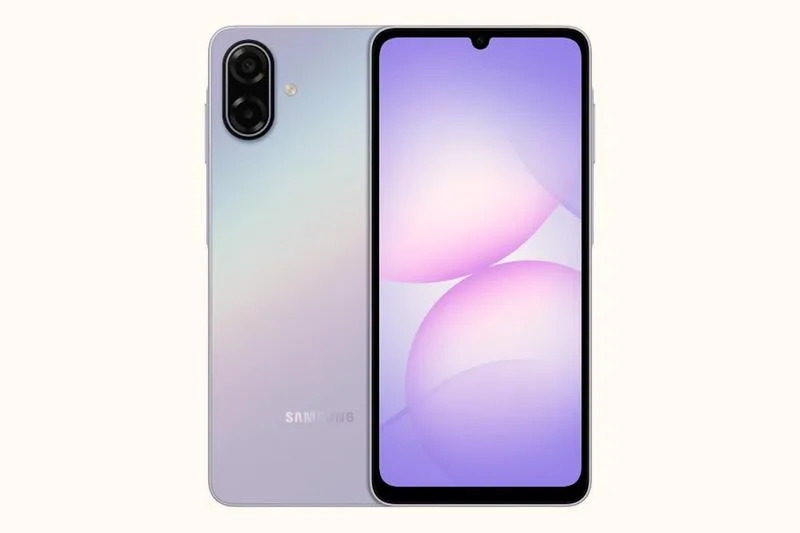
Również warto zauważyć, że decyzja o wyłączeniu słownika w smartfonie nie zawsze bywa oczywista. W momentach, gdy jestem w biegu i potrzebuję szybko napisać wiadomość, funkcja przewidywania tekstu staje się dla mnie niezwykle pomocna. Na przykład, pisząc proste komunikaty, takie jak „Gdzie jesteś?” lub „Czy chcesz coś zjeść?”, mogę bez problemu skorzystać z szybkich sugestii, które oferuje telefon. Jednak w momentach, gdy muszę stworzyć coś bardziej skomplikowanego, jak dłuższy e-mail czy recenzję, włączona autokorekta jedynie przeszkadza, zmieniając moje słowa według swojego uznania. W takich sytuacjach wyłączenie słownika rzeczywiście zyskuje sens! Zobacz inny post, w którym też była o tym mowa.
Jeśli zdecyduję się na wyłączenie słownika, to cały proces jest naprawdę prosty i zajmuje tylko chwilę. Wystarczy, że otworzyłem klawiaturę w aplikacji Wiadomości, stuknąłem w ikonę ustawień i przesunąłem suwak przy opcji „Przewidywanie tekstu” na pozycję wyłączoną. Jak już zahaczamy o ten temat, odkryj skuteczne metody na usunięcie Badoo. W 2023 roku wiele osób, w tym ja, doceniło fakt, że możemy mieć większą kontrolę nad tym, jak nasze urządzenie interpretuje nasze słowa. Bez tej funkcji czuję się znacznie bardziej komfortowo i autentycznie, a moje wiadomości stają się bardziej naturalne oraz zgodne z moim stylem pisania. Niezależnie od sytuacji, zawsze warto dostosować ustawienia telefonu do swoich potrzeb!
Ciekawostką jest, że w systemie Android istnieje możliwość dodawania własnych słów do słownika, co może znacznie zmniejszyć frustrację związaną z autokorektą. Dzięki temu, pisząc regularnie w specyficzny sposób lub używając slangowych zwrotów, można zapewnić sobie lepszą personalizację słownika, unikając problemów z błędami w interpretacji.
Źródła:
- https://www.samsung.com/pl/support/mobile-devices/jak-wlaczyc-i-wylaczyc-funkcje-przewidywania-tekstu-na-telefonie-galaxy/
- https://www.hmd.com/pl_pl/support/topics/language-and-input-settings/how-can-i-enable-or-disable-autocorrect
- https://pl.ccm.net/forum/affich-7852-jak-wlaczyc-autokorekte-w-telefonie-samsung