Włączenie Wi-Fi w telefonie Samsung jest proste i intuicyjne, nawet dla osób, które nie mają zbyt dużego doświadczenia z technologią. Możesz to zrobić na dwa sposoby, dlatego zamierzam szczegółowo je opisać. Zacznijmy od najpopularniejszej metody, która sprowadza się do działania z poziomu ekranu głównego. Wystarczy, że przesuniesz palcem w dół od górnej krawędzi ekranu, co otworzy menu szybkich ustawień. Jeżeli ciekawi cię ten temat to sprawdź, jak łatwo zresetować iPhone 11 i zachować dane. Tam znajdziesz ikonę Wi-Fi, zazwyczaj przedstawiającą falę radiową — dotknij jej, aby włączyć. Gdy ikona podświetli się na niebiesko, Wi-Fi stanie się aktywne, a telefon rozpocznie skanowanie dostępnych sieci.
- Włączenie transmisji danych w Samsungu można przeprowadzić przez menu podręczne lub ustawienia.
- Wybierz ikonę z dwoma strzałkami w menu podręcznym, aby aktywować dane komórkowe.
- Upewnij się, że Wi-Fi jest wyłączone przed włączeniem transmisji danych.
- W przypadku problemów sprawdź tryb samolotowy oraz upewnij się, że karta SIM jest poprawnie włożona.
- Skontaktuj się z operatorem, aby zweryfikować ustawienia APN, jeśli napotkasz trudności z połączeniem.
- Monitoruj zużycie danych w swoim abonamencie, aby uniknąć dodatkowych opłat.
Wybór sieci Wi-Fi
Po aktywacji Wi-Fi na ekranie pojawi się lista wszystkich dostępnych sieci. Jeśli znajdujesz się w swoim domu, zazwyczaj wybierzesz swoją domową sieć. Kliknij ją, a jeśli sieć jest zabezpieczona, telefon poprosi Cię o wprowadzenie hasła. Pamiętaj, że hasło często znajduje się na etykiecie routera lub w dokumentacji dostarczonej przez operatora internetu. Aby ułatwić sobie korzystanie w przyszłości, zaznacz opcję „Przypomnij sobie” lub „Łącz automatycznie”, co pozwoli telefonowi łączyć się z tą siecią bez potrzeby wprowadzania hasła za każdym razem.
Inną metodą na włączenie Wi-Fi w telefonie Samsung jest przejście do ustawień. Wystarczy, że klikniesz ikonę zębatki na ekranie głównym. W sekcji „Połączenia” znajdziesz opcję „Wi-Fi”. Po jej wybraniu, podobnie jak wcześniej, aktywujesz Wi-Fi, a następnie wybierzesz swoją sieć. W tej sekcji masz również dostęp do dodatkowych ustawień, takich jak zarządzanie połączeniem czy zapomnienie sieci. Jeśli napotkasz jakiekolwiek problemy, możesz szybko sprawdzić status połączenia lub zresetować ustawienia Wi-Fi.
Problemy z połączeniem z siecią Wi-Fi
Jeżeli mimo tych kroków nie udało Ci się połączyć z internetem, warto zwrócić uwagę na kilka kwestii. Po pierwsze, upewnij się, że nie jesteś w trybie samolotowym, ponieważ ten tryb blokuje wszystkie połączenia bezprzewodowe. Po drugie, sprawdź, czy sygnał sieci, z którą próbujesz się połączyć, jest wystarczająco silny. Jeśli obok ikony Wi-Fi widzisz wykrzyknik, oznacza to, że połączenie z internetem nie zostało nawiązane. Możliwe, że podałeś nieprawidłowe hasło, dlatego warto spróbować jeszcze raz. W razie jakichkolwiek trudności, zawsze możesz skontaktować się z obsługą swojego dostawcy internetu. Teraz, gdy wiesz, jak włączyć Wi-Fi, korzystanie z internetu w telefonie Samsung staje się na wyciągnięcie ręki! Dla zainteresowanych tą tematyką: odkryj, jak Samsung Global Goals wpływa na świat.
Jak aktywować transmisję danych w Samsungu — krok po kroku
W poniższym poradniku znajdziesz szczegółowy opis poszczególnych kroków, które pozwolą Ci łatwo włączyć transmisję danych w telefonie Samsung. Postępując zgodnie z tymi wskazówkami, uzyskasz szybki dostęp do mobilnego internetu.
- Przejdź do menu podręcznego - Na początku przesuwaj palcem w dół od górnej części ekranu. To proste działanie sprawi, że rozwinie się menu podręczne, gdzie znajdziesz ikony różnych funkcji.
- Włącz transmisję danych - Następnie zlokalizuj w menu ikonę z dwoma strzałkami skierowanymi w górę i w dół, oznaczającą dane komórkowe. Dotknij tej ikony, aby ją aktywować. Kiedy ikona się podświetli, transmisja danych stanie się aktywna. Dodatkowo w prawym górnym rogu ekranu pojawi się symbol zasięgu, który może wskazywać na 4G, LTE lub 5G, w zależności od dostępnej technologii.
- Potwierdź, że Wi-Fi jest wyłączone - Zanim aktywujesz dane mobilne, upewnij się, że moduł Wi-Fi jest w stanie wyłączonym. Wykonaj te same kroki co w punkcie pierwszym i poszukaj ikony Wi-Fi, która powinna być nieaktywna (nie podświetlona).
- Sprawdź ustawienia sieci - Jeżeli po włączeniu transmisji danych nadal nie masz dostępu do internetu, przejdź do ustawień telefonu. Wybierz sekcję „Sieć komórkowa”, a następnie „Dane komórkowe”. Upewnij się, że przełącznik opcji „Dane komórkowe” jest włączony.
- Skontaktuj się z operatorem - Jeśli napotkasz na problemy z połączeniem, być może konieczna będzie aktualizacja ustawień APN (punkt dostępu). W takim przypadku skontaktuj się ze swoim dostawcą usług, aby uzyskać szczegółowe informacje dotyczące właściwej konfiguracji.
W dzisiejszych czasach dostęp do internetu w telefonie jest niezwykle ważny. Wystarczy kilka prostych kroków, aby cieszyć się szybkim połączeniem Wi-Fi wszędzie tam, gdzie jesteśmy.
Włączenie transmisji danych na systemie Android — ekskluzywny przewodnik
Włączenie transmisji danych na telefonie z systemem Android wydaje się zadaniem skomplikowanym, jednak nie przejmuj się – naprawdę to prosta czynność! Zazwyczaj wystarczy tylko kilka sekund, aby cieszyć się dostępem do internetu w każdym zakątku świata. Jeśli lubisz tę tematykę, zwiększ zasięg swojego internetu dzięki prostym sposobom na lepszy sygnał Wi-Fi. Aby to zrobić, zacznij od przesunięcia palcem w dół od górnej krawędzi ekranu, co otworzy menu podręczne. W tym momencie odnajdź ikonę z dwoma strzałkami, dotknij jej, a zauważysz, jak natychmiast podświetli się oraz wskaźnik sygnału w prawym górnym rogu ekranu. Kiedy zobaczysz symbol H, LTE lub 5G, będziesz gotowy do surfowania po sieci.
W sytuacji, gdy znajdujesz się na świeżym powietrzu lub w podróży i potrzebujesz szybkiego dostępu do internetu, warto znać także drugą metodę włączenia danych mobilnych. Wystarczy przejść do ustawień telefonu, następnie znaleźć sekcję „Sieć i Internet”, a potem kliknąć „Transmisja danych”. To również bardzo łatwy proces, a po wykonaniu tych kilku kroków, możesz mieć pewność, że Twoje urządzenie będzie zawsze przygotowane do działania w każdej chwili.
Wszystkie opcje włączenia transmisji danych w Androidzie
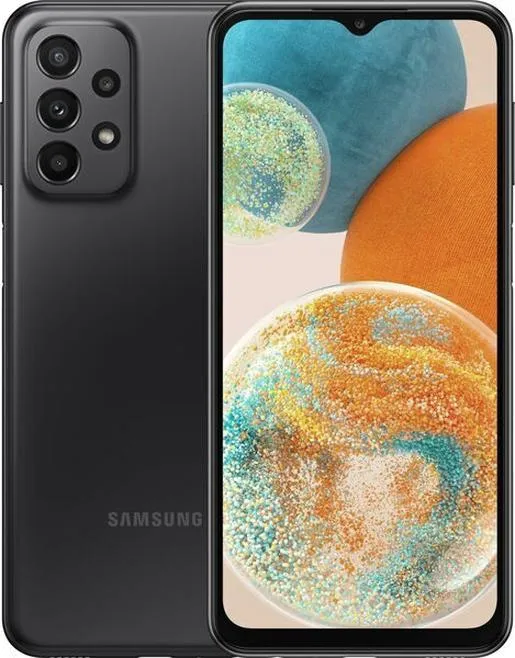
Nowoczesne telefony oferują wiele opcji, dzięki którym możesz zarządzać danymi mobilnymi. Jeśli po sprawdzeniu powyższych metod wciąż nie możesz połączyć się z internetem, zwróć uwagę na to, czy przypadkiem nie włączyłeś trybu samolotowego lub oszczędzania baterii, ponieważ te funkcje mogą ograniczyć Twoje połączenie z siecią. Co więcej, nie zapomnij sprawdzić, czy Twoja karta SIM została poprawnie umieszczona oraz czy nie występują problemy z zasięgiem.
W przypadku korzystania z usługi mobilnej, upewnij się, ile danych przysługuje Ci w ramach abonamentu. Na przykład, wielu operatorów oferuje różne pakiety danych, w tym plany dostępowe do technologii 5G, które gwarantują imponujące prędkości – sięgające nawet 1 Gb/s. Dlatego przed podjęciem próby włączenia transmisji danych, warto zorientować się, co oferuje Twój operator i jak skonfigurować wszelkie ustawienia, by maksymalnie wykorzystać możliwości swojego telefonu. Dzięki temu nie tylko będziesz cieszyć się funkcjonalnością urządzenia, ale również unikniesz ewentualnych niespodzianek w postaci dodatkowych opłat.
| Opis | Kroki |
|---|---|
| Włączenie transmisji danych z menu podręcznego |
|
| Włączenie transmisji danych z ustawień |
|
| Sprawdzenie trybu samolotowego i oszczędzania baterii | Upewnij się, że te funkcje nie są włączone. |
| Sprawdzenie karty SIM i zasięgu | Upewnij się, że karta SIM jest poprawnie umieszczona i nie ma problemów z zasięgiem. |
| Upewnienie się o dostępnych danych mobilnych |
|
Czy wiesz, że w niektórych telefonach Samsung możesz ustawić limit zużycia danych mobilnych, co pomoże Ci uniknąć niespodzianek na rachunku? Dzięki tej funkcji możesz określić, ile danych chcesz przeznaczyć na miesiąc, a telefon automatycznie pomoże Ci monitorować i kontrolować ich wykorzystanie.
Problemy z internetem w Samsungu — jak je rozwiązać?
W poniższej liście przedstawiamy szczegółowe wskazówki, które pomogą Ci rozwiązać problemy z Internetem w telefonach Samsung. Skupimy się na najczęściej występujących problemach oraz ich rozwiązaniach, aby szybko przywrócić dostęp do sieci.
- Sprawdzenie połączenia Wi-Fi: Zacznij od upewnienia się, że moduł Wi-Fi w Twoim telefonie jest włączony. Wystarczy, że przesuńsz palcem w dół na górze ekranu, aby otworzyć panel powiadomień, a następnie dotkniesz ikony Wi-Fi. Jeśli ikona jest podświetlona, wiesz, że Wi-Fi działa. Następnie sprawdź, czy jesteś połączony z odpowiednią siecią. W przypadku zabezpieczonej sieci pamiętaj, aby wpisać prawidłowe hasło. Jeżeli mimo to nie udało Ci się uzyskać dostępu do Internetu, spróbuj ponownie połączyć się z siecią lub zresetować router.
- Włączenie transmisji danych komórkowych: Kolejnym krokiem jest sprawdzenie, czy transmisja danych jest włączona, aby móc korzystać z mobilnego Internetu. Wejdź w ustawienia (ikona zębatki) i wybierz „Sieć komórkowa”, a następnie upewnij się, że opcja „Dane komórkowe” jest aktywna. Jeśli korzystasz z Wi-Fi, wyłącz je, aby umożliwić korzystanie z transmisji danych. Pamiętaj, że korzystanie z internetu mobilnego może wiązać się z dodatkowymi opłatami, dlatego dobrze jest monitorować zużycie danych w swojej ofercie.
- Sprawdzenie trybu samolotowego: Czasami problem z dostępem do Internetu może wynikać z aktywnego trybu samolotowego. W takim przypadku zajrzyj do ustawień i upewnij się, że ten tryb jest wyłączony. Możesz szybko zweryfikować to również w panelu powiadomień, gdzie ikona trybu samolotowego powinna być nieaktywna. Po wyłączeniu trybu samolotowego powinieneś odzyskać dostęp do zarówno Wi-Fi, jak i transmisji danych mobilnych.
- Konfiguracja punktu dostępu (APN): Jeśli mimo prawidłowych ustawień nadal występują trudności z dostępem do Internetu, przyczyną może być błędna konfiguracja punktów dostępu. Przejdź do ustawień „Sieć komórkowa”, a następnie do „Punkty dostępu”. Sprawdź, czy ustawienia APN są poprawne, w tym nazwa, typ oraz inne dane podane przez Twojego operatora. Możliwe, że będziesz musiał ręcznie dodać lub edytować informacje o APN, co często pomaga w przywróceniu dostępu do Internetu.
Jak skonfigurować APN w Samsung Galaxy — niezbędne wskazówki
Skonfigurowanie APN w telefonie Samsung Galaxy może wydawać się nieco złożonym zadaniem, zwłaszcza dla osób, które nigdy wcześniej nie miały z tym do czynienia. Skoro już poruszamy ten temat to sprawdź, jak poprawnie skonfigurować ice w telefonie Samsung. Na szczęście mogę Ci krok po kroku pokazać, jak to zrobić. W pierwszej kolejności upewnij się, że masz dostęp do danych swojego operatora. Powinieneś znać nazwę punktu dostępu (APN), typ APN, nazwę użytkownika oraz hasło. Zazwyczaj te informacje znajdziesz na stronie internetowej dostawcy usług lub w dokumentacji dołączonej do karty SIM. Przy popularnych operatorach w Polsce, takich jak Orange, T-Mobile czy Plus, ogólne dane często są dość podobne.
Aby zacząć, wejdź w "Ustawienia" swojego telefonu, a następnie wybierz zakładkę "Połączenia". Kolejnym krokiem będzie kliknięcie w "Sieci komórkowe", gdzie znajdziesz sekcję "Punkty dostępu" (APN). Tam możesz utworzyć nowy punkt dostępu, dotykając opcji "Dodaj". Teraz wystarczy wpisać wszystkie dane, które wcześniej przygotowałeś. Pamiętaj, aby ustawić odpowiednie opcje dotyczące typu APN, jeśli to konieczne, a także zapisz wprowadzone zmiany. I to wszystko - teraz jesteś gotowy, aby korzystać z mobilnego internetu!
Właściwa konfiguracja APN w Samsung Galaxy
Jeśli po skonfigurowaniu APN wciąż masz problemy z połączeniem, istnieje kilka kroków, które warto podjąć. Po pierwsze, upewnij się, że transmisja danych komórkowych w telefonie jest włączona. Możesz to zrobić, otwierając "Ustawienia", przechodząc do "Połączenia" i wybierając "Dane komórkowe". Zwróć uwagę, czy przełącznik obok opcji "Dane komórkowe" jest aktywny. Jeśli twój telefon obsługuje 5G, upewnij się, że ta funkcja również jest włączona, aby korzystać z najszybszego dostępnego połączenia.

Jeżeli mimo wszystko internet nadal nie działa, warto rozważyć kilka dodatkowych opcji. Czasami problem może leżeć po stronie operatora, dlatego sprawdź, czy nie masz aktywnego limitu danych, który mógłby wpłynąć na dostęp do internetu. Skoro jesteśmy w temacie to odwiedź artykuł, aby szybko nauczyć się podłączać telewizor Samsung do WiFi. Przyczyną mogą być także kłopoty z zasięgiem w miejscu, w którym się znajdujesz. W takiej sytuacji warto przetestować inną lokalizację lub skontaktować się z obsługą klienta swojego operatora w celu uzyskania pomocy. Zastosowanie się do tych wskazówek na pewno pomoże Ci skonfigurować APN w swoim Samsung Galaxy bez żadnych przeszkód!
Czy wiesz, że w przypadku niektórych operatorów w Polsce dostępne są specjalne aplikacje mobilne, które automatycznie konfigurują APN na Twoim Samsung Galaxy? Dzięki nim możesz zaoszczędzić czas i uniknąć ręcznego wprowadzania danych!