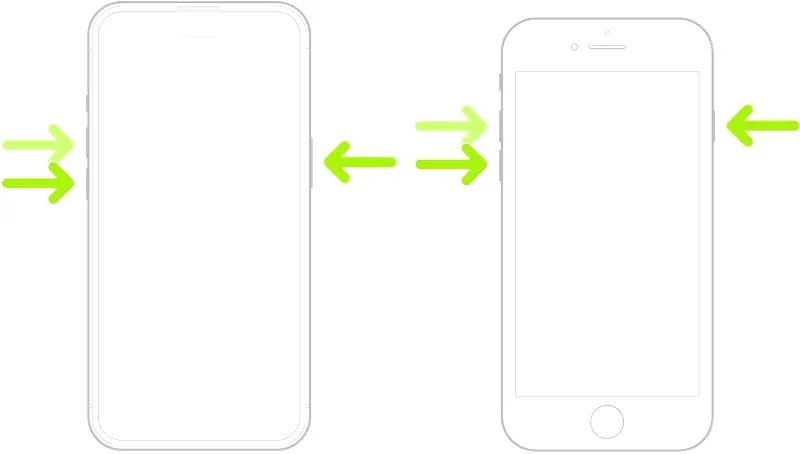
Przygotowanie do zresetowania iPhone'a stanowi kluczowy krok, który powinien poprzedzać ten proces. Najpierw powinieneś zrealizować zadanie związane z zrobieniem kopii zapasowej wszystkich danych. Jeśli zignorujesz ten krok, istnieje ryzyko utraty ważnych informacji, takich jak zdjęcia, dokumenty czy aplikacje. Możesz wykonać kopię zapasową na dwa sposoby: korzystając z chmury iCloud lub poprzez program Finder na macOS, bądź iTunes na Windows. Wybór metody zależy przede wszystkim od Twoich preferencji, a jednocześnie obie opcje są łatwe w obsłudze oraz skuteczne w zabezpieczaniu danych.
- Stwórz kopię zapasową danych przed resetem, aby uniknąć ich utraty.
- Kopie zapasowe można wykonać za pomocą iCloud lub Finder/iTunes.
- Wyloguj się z Apple ID, aby zabezpieczyć swoje dane przed resetem.
- Resetuj iPhone’a w Ustawieniach, wybierając opcję "Usuń zawartość i ustawienia".
- Po resecie skonfiguruj urządzenie jako nowe lub przywróć dane z kopii zapasowej.
- Pamiętaj o konsekwencjach resetu, takich jak usunięcie ustawień sieciowych i certyfikatów zaufania.
- Sprawdź, jakie aplikacje mają dostęp do Twoich danych po przywróceniu ustawień.
- Regularne tworzenie kopii zapasowej jest kluczowe dla ochrony ważnych danych.
Tuż po utworzeniu kopii zapasowej warto zastanowić się nad decyzją, czy planujesz zresetować wszystkie ustawienia, czy może jedynie dane. Mimo że wybranie opcji „wszystkie ustawienia” może wydawać się mniej inwazyjne, zerowanie urządzenia do ustawień fabrycznych może zapewnić Ci nowy start oraz poprawić ogólną wydajność iPhone'a. To fenomenalne rozwiązanie, szczególnie jeśli pragniesz pozbyć się problemów, które mogą powstać z długotrwałego użytkowania. Pamiętaj jednak, że decydując się na resetowanie wszystkich ustawień, będziesz musiał ponownie skonfigurować swoje preferencje, co może zająć nieco czasu.
Tworzenie kopii zapasowej danych jest niezbędne przed zresetowaniem
Kiedy już zrealizujesz kopię zapasową, warto zwrócić uwagę na ustawienia, które zostaną usunięte podczas resetowania. Zerowanie wszystkich ustawień skutkuje wymazaniem konfiguracji sieciowych, co oznacza, że stracisz zapisane hasła do Wi-Fi oraz inne podobne ustawienia. W przypadku resetu do ustawień fabrycznych, Twój iPhone powróci do stanu, w jakim był w momencie zakupu, co skutkuje usunięciem wszystkich aplikacji, zdjęć i kontaktów. Z tego powodu równie istotne jest upewnienie się, że wszystkie ważne dane zostaną zachowane przed przystąpieniem do resetowania.
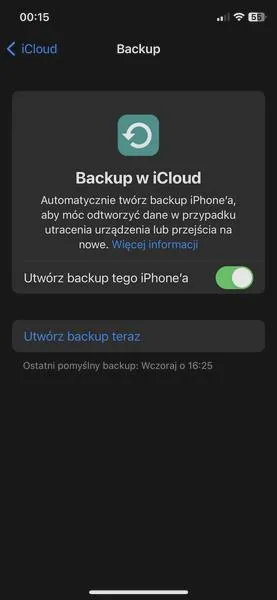
Na koniec, po zakończeniu procesu resetowania urządzenia, możesz przywrócić swoje dane z kopii zapasowej. A skoro o tym mowa to odwiedź artykuł o planach Samsunga na Androida 14. Bez względu na to, którą metodę backupu wybrałeś, powinno to być proste i intuicyjne. Po ukończeniu tego procesu zauważysz, że Twój iPhone działa jak nowy, z wszystkimi danymi i ustawieniami na miejscu. Resetowanie iPhone'a stanowi nie tylko sposób na pozbycie się problemów, ale również doskonałą okazję do odświeżenia urządzenia oraz przywrócenia go do pierwotnego stanu, co znacząco poprawi jego wydajność na co dzień.
Jak wygodnie przywrócić iPhone 11 do ustawień fabrycznych i zadbać o bezpieczeństwo danych
W poniższej liście przedstawiam szczegółowe kroki, które pomogą Ci bezpiecznie zresetować iPhone 11 do ustawień fabrycznych, nie tracąc przy tym cennych danych. Stosując się do tych instrukcji, łatwo wykonasz kopię zapasową oraz przeprowadzisz reset w odpowiedni sposób.
- Wykonanie kopii zapasowej danych
- Aby uniknąć utraty danych, zacznij od stworzenia kopii zapasowej swojego iPhone’a. Możesz to zrobić na dwa sposoby:
- iCloud: Upewnij się, że masz aktywne połączenie z Wi-Fi. Następnie przejdź do Ustawienia > [Twoje imię] > iCloud > Kopia zapasowa iCloud. Włącz opcję Kopia zapasowa iCloud, a potem stuknij Utwórz kopię zapasową teraz.
- Finder/iTunes: Podłącz iPhone’a do swojego komputera. W przypadku macOS otwórz Finder, a jeśli korzystasz z Windows, uruchom iTunes. Wybierz swój iPhone w oknie aplikacji, a następnie kliknij Utwórz kopię zapasową teraz.
- Wylogowanie się z Apple ID
- Przed zresetowaniem urządzenia upewnij się, że wylogowałeś się z swojego Apple ID. Aby to zrobić, przejdź do Ustawienia, następnie wybierz swoje imię na górze ekranu. Przewiń w dół i kliknij Wyloguj się. Wprowadź hasło, aby wyłączyć usługi Find My iPhone.
- Resetowanie iPhone’a
- Gdy zakończysz tworzenie kopii zapasowej oraz wylogujesz się z Apple ID, wróć do Ustawienia > Ogólne > Resetuj. Wybierz Usuń zawartość i ustawienia i potwierdź swoją decyzję, wprowadzając hasło, jeśli zajdzie taka potrzeba.
- Przywrócenie danych z kopii zapasowej
- Po zakończeniu procesu resetowania iPhone’a, będziesz miał możliwość skonfigurowania go jako nowego urządzenia lub przywrócenia z kopii zapasowej. Wybierz odpowiednią opcję i postępuj zgodnie z instrukcjami wyświetlanymi na ekranie, aby przywrócić dane z iCloud lub Finder/iTunes.
Zachowaj dane: Jak skutecznie wykonać kopię zapasową przed resetem
Przygotowując się do resetu mojego urządzenia, zawsze w pierwszej kolejności myślę o stworzeniu kopii zapasowej. To kluczowy krok, który pozwala uniknąć utraty cennych danych. W moim przypadku najwygodniej korzystam z iCloud — po prostu podłączam urządzenie do Wi-Fi, a następnie wchodzę w ustawienia, gdzie uruchamiam proces tworzenia kopii zapasowej. To rozwiązanie jest proste, zajmuje dosłownie chwilę, a w efekcie wszystkie moje zdjęcia, wiadomości oraz aplikacje zostają bezpiecznie zapisane w chmurze. Alternatywnie, można także skorzystać z Finder na macOS lub iTunes na Windows, co sprawdza się wtedy, gdy chcę mieć lokalną kopię danych na komputerze. Wspomnieliśmy o tym w tym poście.
Jednak zanim zdecyduję się na reset ustawień fabrycznych, zawsze sprawdzam, czy kopia zapasowa została prawidłowo wykonana. Uwierz mi, nic nie frustruje bardziej niż odkrycie, że niektóre dane zniknęły po przywróceniu ustawień. Warto również pomyśleć o odinstalowaniu aplikacji, z których już nie korzystam. Taki zabieg pozwala zaoszczędzić miejsce oraz uporządkować wszystko przed resetowaniem. Przed przystąpieniem do tego procesu upewniam się, że mam wszystko, co potrzebne do dalszej pracy, ponieważ nowe ustawienia mogą wymagać ponownej konfiguracji.
Ważność wykonania kopii zapasowej przed resetem
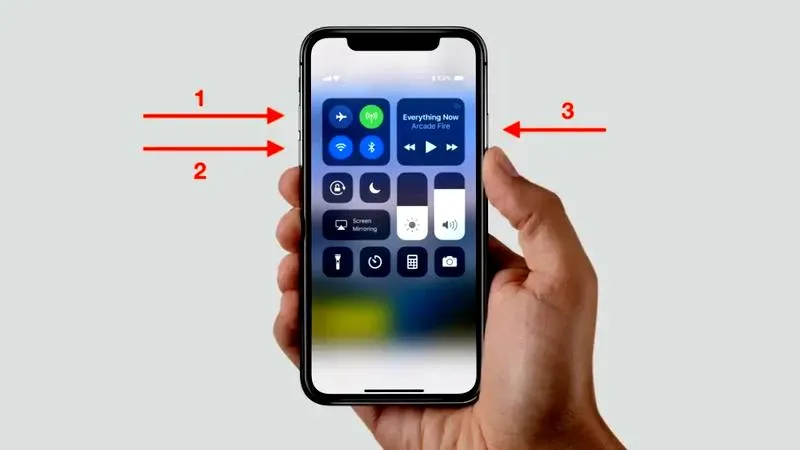
Kiedy czuję, że moje urządzenie zaczyna działać wolno lub pojawiają się błędy, decyzja o przywróceniu ustawień fabrycznych staje się nieunikniona. To wszystko przechodzę z pełnym przekonaniem, że dane są najważniejsze. Po zakończeniu resetowania mogę z łatwością przywrócić wszystko z kopii zapasowej, co znacząco ułatwia mi życie. Odzyskuję wszystkie zdjęcia, notatki i aplikacje, co sprawia, że mam wrażenie, iż nigdy nie było przerwy w korzystaniu z urządzenia.
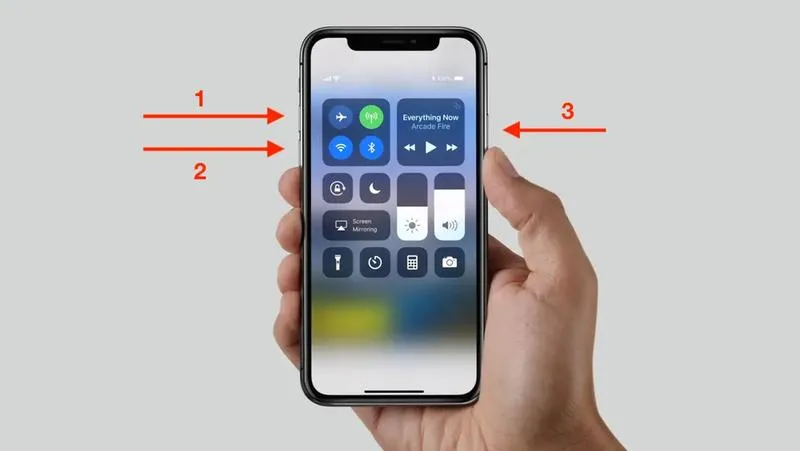
Przywracanie ustawień fabrycznych to nie tylko świetna okazja do odświeżenia systemu, ale także moment, w którym uczę się, jak ważne są regularne kopie zapasowe. Dzięki temu procesowi staję się bardziej świadomy, jak cenne są moje dane oraz jak istotne jest ich chronienie. Bez kopii zapasowej reset może przynieść więcej szkód niż korzyści, dlatego zawsze warto pamiętać o tym kluczowym kroku, który ma szansę uratować wszystkie wspomnienia i ważne informacje.
Czy wiesz, że możesz włączyć automatyczne tworzenie kopii zapasowej w iCloud, aby nie martwić się o to, czy pamiętasz o tym procesie? Wystarczy przejść do ustawień i włączyć opcję „Kopia zapasowa iCloud”, a twoje dane będą regularnie zapisywane. Dzięki temu unikniesz sytuacji, w której zapomnisz o wykonaniu kopii przed resetem!
Bezpieczeństwo po zerowaniu ustawień: Czego oczekiwać po przywróceniu fabrycznym
W poniższej liście przedstawiam najważniejsze informacje, które dotyczą bezpieczeństwa po przywróceniu ustawień fabrycznych urządzenia. Znajdziesz tu szereg wskazówek, na co zwrócić uwagę, aby zminimalizować ryzyko utraty danych oraz zapewnić spójność w działaniu Twojego urządzenia po zerowaniu ustawień.
- Kopia zapasowa danych: Zanim przystąpisz do przywracania ustawień fabrycznych, musisz upewnić się, że wykonałeś kopię zapasową swoich danych. Możesz to zrobić na dwa sposoby: korzystając z iCloud lub poprzez Finder na macOS, czy iTunes na Windows. Posiadając kopię zapasową, będziesz mógł przywrócić wszystkie dane, ustawienia oraz aplikacje, co pozwoli Twojemu urządzeniu działać i wyglądać jak przed zerowaniem.
- Resetowanie ustawień sieciowych: Po przywróceniu ustawień fabrycznych, musisz liczyć się z tym, że wszystkie ustawienia sieciowe zostaną usunięte, a to obejmuje zapisane sieci Wi-Fi oraz ustawienia VPN. Dodatkowo, nazwa Twojego urządzenia przywróci się do domyślnej (np. „iPhone”). Z tego powodu warto pamiętać, że może to wpłynąć na połączenie z internetem, co oznacza, że będziesz musiał ponownie skonfigurować połączenia sieciowe.
- Bezpieczeństwo danych osobowych: Warto wiedzieć, że przywracanie do ustawień fabrycznych nie usuwa multimediów ani danych osobowych, jednak wymazuje wszystkie ustawienia prywatności. Dlatego dobrze jest dokładnie sprawdzić, jakie aplikacje mają dostęp do Twoich danych po przywróceniu ustawień. Ponadto, zmiany te mogą również wpłynąć na Apple Pay oraz inne usługi wymagające autoryzacji, co warto mieć na uwadze.
- Zarządzanie profilami i certyfikatami: Po zerowaniu ustawień, wszystkie certyfikaty zaufane przez użytkownika będą musiały być ponownie skonfigurowane. Jeśli korzystasz z zarządzania urządzeniami mobilnymi (MDM), upewnij się, że usunięte zostały wszystkie profile, które mogą wpływać na bezpieczeństwo lub funkcjonalność Twojego urządzenia. Żeby usunąć profile MDM, przejdź do Ustawień > Ogólne > VPN i urządzenia zarządzane.
Ustawienia, które zostaną zmienione: Co stracisz, a co pozostanie po resetowaniu iPhone'a
Przywrócenie ustawień fabrycznych iPhone'a to istotna decyzja, która wiąże się z pewnymi konsekwencjami. Zanim podejmę tę kroku, zawsze upewniam się, że stworzyłem kopię zapasową wszystkich danych. Można to zrealizować na kilka sposobów, takich jak skorzystanie z iCloud, Finder na macOS lub iTunes na Windows. Dzięki takiej kopii mogę w razie potrzeby odzyskać moje aplikacje, zdjęcia oraz inne istotne dane, co sprawi, że po resecie mój iPhone znów będzie wyglądał jak przed tą operacją.
Jeśli więc podejmę decyzję o resecie, muszę mieć na uwadze, że wszystkie ustawienia zostaną usunięte. W tym przypadku obejmie to wszystko, począwszy od ustawień sieciowych, przez słownik klawiatury, aż po dane dotyczące lokalizacji i prywatności. Zaskoczyło mnie, że mimo przywrócenia urządzenia do ustawień fabrycznych, moje dane osobowe oraz multimedia pozostaną nienaruszone, co jest często nieznane. Ta informacja sprawia, że proces resetu wydaje się mniej przerażający, ponieważ straty są ograniczone.
Resetowanie ustawień sieciowych i jego skutki
Kiedy przygotowuję się do resetowania, warto mieć na uwadze zmiany dotyczące ustawień sieciowych, które zostaną usunięte. To oznacza, że konieczne stanie się ponowne wprowadzenie haseł do sieci Wi-Fi oraz skonfigurowanie ustawień VPN, które mogą okazać się przydatne. Co więcej, jeśli miałem jakieś certyfikaty zaufania, wówczas po resecie uznane zostaną za niezaufane. W chwili resetu mój iPhone także przyjmie nazwę "iPhone", co może być nieco zaskakujące, zwłaszcza gdy posiadam wiele urządzeń.
Na koniec warto zauważyć, iż resetowanie nie tylko skutkuje utratą moich ustawień, ale także wpływa na tryb działania samego urządzenia. Choć mogę stracić dostęp do pewnych konfiguracji, to jednak zyskam świeżość w funkcjonowaniu iPhone'a, który po dłuższym czasie użytkowania może działać wolniej z powodu nadmiaru zainstalowanych aplikacji czy złożoności ustawień. Dlatego czasami reset staje się dobrym rozwiązaniem w celu przywrócenia płynności działania urządzenia.
| Co zostanie usunięte | Co pozostanie nienaruszone |
|---|---|
| Ustawienia sieciowe (hasła do Wi-Fi, konfiguracja VPN) | Dane osobowe (kontakty, wiadomości) |
| Słownik klawiatury | Multimedia (zdjęcia, filmy) |
| Dane dotyczące lokalizacji i prywatności | Aplikacje (możliwość ich przywrócenia z kopii zapasowej) |
| Certyfikaty zaufania (uznane za niezaufane) | Apple ID i dane związane z kontem Apple |
| Nazwa urządzenia zmieni się na "iPhone" | Ogólny dostęp do funkcji iPhone'a |
Czy wiedziałeś, że przed zresetowaniem iPhone'a do ustawień fabrycznych, warto upewnić się, że Twoje dane są zsynchronizowane z iCloud? Dzięki temu masz pewność, że nie tylko zdjęcia i kontakty, ale także notatki, kalendarze i przypomnienia będą dostępne po przywróceniu urządzenia.
Najczęstsze pytania i odpowiedzi (FAQ)
Jakie kroki należy podjąć przed zresetowaniem iPhone 11 do ustawień fabrycznych?Przed zresetowaniem iPhone'a ważne jest, aby wykonać kopię zapasową danych. Więcej na ten temat przeczytasz na chceinternet.pl. Można to zrobić za pomocą chmury iCloud lub programu Finder na macOS czy iTunes na Windows, co zabezpieczy Twoje zdjęcia, dokumenty i aplikacje przed utratą.
Co się stanie z danymi po zresetowaniu iPhone'a do ustawień fabrycznych?Resetowanie do ustawień fabrycznych przywróci iPhone'a do stanu początkowego, co oznacza, że wszystkie aplikacje, zdjęcia i dane zostaną usunięte. Niemniej jednak, dane osobowe i multimedia pozostaną nienaruszone, jeśli wcześniej dokonasz kopii zapasowej.
Jakie ustawienia zostaną usunięte podczas resetu do ustawień fabrycznych?Podczas resetu do ustawień fabrycznych wszystkie ustawienia, takie jak konfiguracja sieci Wi-Fi, słownik klawiatury oraz dane dotyczące lokalizacji i prywatności, zostaną usunięte. Użytkownik będzie musiał ponownie skonfigurować Wi-Fi i inne ustawienia po zakończeniu procesu resetowania.
Jak przywrócić dane po zresetowaniu iPhone'a?Po zakończeniu resetowania możesz skonfigurować iPhone'a jako nowe urządzenie lub przywrócić dane z kopii zapasowej. Wybierz odpowiednią opcję i postępuj zgodnie z instrukcjami na ekranie, aby przywrócić swoje dane z iCloud lub Finder/iTunes.
Czy istnieje ryzyko utraty danych przy resetowaniu iPhone'a?Tak, istnieje ryzyko utraty danych, jeśli nie wykonasz kopii zapasowej przed resetem. Dlatego kluczowe jest, aby upewnić się, że wszystkie ważne dane zostały zabezpieczone, co pozwoli Ci uniknąć frustracji związanej z ich utratą.