Wybór odpowiedniej metody tworzenia kopii zapasowej na telefonie Samsung stanowi kluczowy krok w ochronie naszych cennych danych. W dzisiejszych czasach, kiedy smartfony przechowują ogromne ilości informacji, od kontaktów po zdjęcia i dokumenty, warto mieć plan na wypadek ich utraty. Z osobistego doświadczenia mogę stwierdzić, że najlepszym rozwiązaniem jest dokładne określenie swoich potrzeb oraz możliwości, ponieważ każda metoda ma swoje zalety i wady.
Samsung Cloud i Google Drive jako wygodne opcje synchronizacji
Jednym z najbardziej intuicyjnych sposobów na stworzenie kopii zapasowej danych jest wykorzystanie Samsung Cloud. Dzięki zarządzaniu danymi w chmurze możliwa staje się automatyczna synchronizacja, co oznacza, że nie muszę pamiętać o regularnym tworzeniu kopii – telefon zajmie się tym za mnie. Aby ustawić tę funkcję, wystarczy przejść do Ustawień, następnie do sekcji Chmura i konta, a następnie wybrać Samsung Cloud. Podobną funkcjonalność oferuje Google Drive, który dodatkowo zapewnia 15 GB przestrzeni za darmo, co może być wystarczające dla wielu użytkowników. Niemniej jednak, obie metody mają jedną wspólną wadę – wymagają stałego połączenia z Internetem.
Kolejną, bardzo popularną opcją, jest korzystanie z aplikacji Smart Switch. Odwiedź inny post, w którym pojawił się podobny wątek. Osobiście wybieram tę metodę do tworzenia podstawowych kopii zapasowych na moim komputerze. Aplikacja ta oferuje niezwykłą funkcjonalność: wystarczy podłączyć telefon do komputera za pomocą kabla USB, uruchomić Smart Switch i wybrać, które dane chcę zarchiwizować. Mimo że ten sposób wymaga więcej czasu niż chmurowa synchronizacja, daje mi poczucie bezpieczeństwa, ponieważ mam pełną kontrolę nad lokalizacją moich danych.
Fizyczne nośniki danych jako niezawodny wybór
Jeśli czujesz, że technologia chmurowa nie odpowiada Twoim potrzebom, zawsze możesz wybrać fizyczne nośniki danych, takie jak karta SD czy pamięć USB. Te nośniki są bardzo proste w obsłudze – wystarczy podłączyć je do telefonu, przejść do sekcji Pamięci w Ustawieniach i skopiować swoje dane. To rozwiązanie ma wiele zalet: nie potrzebujesz dostępu do Internetu ani komputera, a dane masz zawsze pod ręką. Należy jednak zachować ostrożność, aby nie zgubić nośnika, co może być jedną z niewielu wad tego rozwiązania.
Jak efektywnie zabezpieczyć dane na telefonie Samsung?
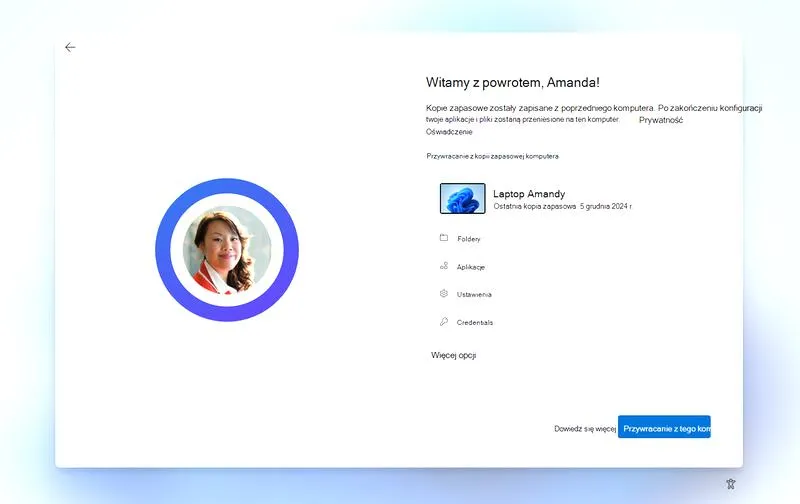
Aby zapewnić bezpieczeństwo ważnych informacji, kluczowym krokiem jest tworzenie kopii zapasowej danych na telefonach Samsung. W tym poradniku znajdziesz szczegółowy przewodnik, który krok po kroku przeprowadzi Cię przez różne metody wykonywania kopii zapasowej. Skoncentrujemy się szczególnie na trzech popularnych opcjach: Samsung Cloud, Google Drive oraz Smart Switch.
-
Tworzenie kopii zapasowej za pomocą Samsung Cloud:
- Na swoim telefonie Samsung otwórz aplikację Ustawienia.
- Nie zwlekaj i przejdź do sekcji Chmura i konta, a następnie wybierz Samsung Cloud.
- Wybierz opcję Kopia zapasowa lub Synchronizacja według swoich potrzeb.
- Zaznacz te dane, które chcesz zarchiwizować, takie jak kontakty, zdjęcia, czy notatki.
- Kliknij na opcję Utwórz kopię zapasową teraz i poczekaj na zakończenie procesu. Pamiętaj, aby mieć aktywne połączenie z Internetem, ponieważ ta opcja tego wymaga.
-
Tworzenie kopii zapasowej przy użyciu Google Drive:
- Najpierw przejdź do Ustawień i wybierz opcję System.
- Upewnij się, że w sekcji Kopia zapasowa opcja Kopia zapasowa na Google Drive jest włączona.
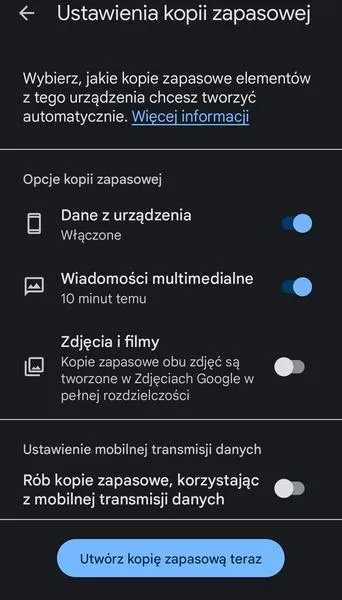
- Aby rozpocząć proces backupu, kliknij Utwórz kopię zapasową teraz. Sprawdź, czy korzystasz z Wi-Fi, aby uniknąć wysokich opłat za dane mobilne.
-
Używanie Smart Switch do stworzenia kopii zapasowej:
- Pobierz i zainstaluj aplikację Smart Switch na swoim komputerze, a także upewnij się, że masz ją zainstalowaną na telefonie.
- Podłącz telefon do komputera przy pomocy kabla USB-C i uruchom Smart Switch.
- Wybierz opcję Archiwizuj urządzenie i określ, które dane chcesz zarchiwizować, zaznaczając odpowiednie opcje.
- Kliknij przycisk Archiwizuj, a następnie poczekaj na zakończenie tego procesu. Jeśli będziesz archiwizować dużą ilość danych, proces ten może zająć trochę więcej czasu.
- Po zakończeniu archiwizacji otrzymasz informację o wynikach przekazywania danych.
| Metoda | Zalety | Wady |
|---|---|---|
| Samsung Cloud | Automatyczna synchronizacja, wygoda | Wymaga stałego połączenia z Internetem |
| Google Drive | 15 GB darmowej przestrzeni, łatwość użycia | Wymaga stałego połączenia z Internetem |
| Smart Switch | Pełna kontrola nad danymi, lokalne przechowywanie | Wymaga więcej czasu niż chmurowa synchronizacja |
| Karta SD/Pamięć USB | Brak potrzeby dostępu do Internetu, łatwe w obsłudze | Ryzyko zagubienia nośnika |
Samsung Cloud vs Google Drive: które rozwiązanie lepsze dla Ciebie?
W poniższej liście porównamy dwie popularne usługi chmurowe: Samsung Cloud oraz Google Drive. Służą one do tworzenia kopii zapasowych danych, a każda z nich oferuje unikalne cechy, zalety i wady. To właśnie te elementy mogą zadecydować o tym, która z usług okaże się lepsza dla Ciebie.
- Samsung Cloud
- Samsung Cloud stanowi dedykowane rozwiązanie dla posiadaczy urządzeń Samsung, co pozwala na synchronizację takich danych jak kontakty, kalendarze, notatki oraz zdjęcia. Użytkownicy mogą łatwo skonfigurować usługę, co sprawia, że proces backupu staje się intuitywny i szybki.
- Wśród głównych zalet można wskazać automatyczną synchronizację danych oraz dostęp do nich z różnych urządzeń. Dzięki temu użytkownicy cieszą się stałym dostępem do ważnych informacji, niezależnie od miejsca, w którym się znajdują.
- Niestety, jednym z ograniczeń usługi jest ograniczona przestrzeń dostępna w wersji bezpłatnej, co może zmusić użytkowników do zakupu większej pojemności na dane. Dodatkowo, korzystanie z tej usługi wymaga stałego połączenia z Internetem.
- Google Drive
- Google Drive oferuje bardziej uniwersalne rozwiązanie, ponieważ pozwala na korzystanie z niego nie tylko na urządzeniach z systemem Android, ale również na komputerach oraz innych platformach. Umożliwia przechowywanie różnorodnych plików – od dokumentów po multimedia, co zapewnia większą elastyczność w zarządzaniu danymi.
- Jednym z kluczowych atutów Google Drive jest duża przestrzeń dyskowa (15 GB bezpłatnie) oraz możliwość łatwej integracji z innymi usługami Google. To czyni ją szczególnie użyteczną dla osób korzystających z ekosystemu Google.
- Jednakże użytkownicy Google Drive również muszą pamiętać o konieczności połączenia z Internetem do tworzenia i przywracania kopii zapasowych. Ponadto istnieje ryzyko, że nie wszystkie dane będą uwzględnione w backupie, co może prowadzić do ich utraty w przypadku awarii urządzenia.
Wybór odpowiedniej usługi powinien bazować na indywidualnych potrzebach użytkownika oraz na tym, które funkcjonalności są dla niego najważniejsze. Jeśli jesteś użytkownikiem urządzeń Samsung, Samsung Cloud zapewni ci wiele korzyści. W przeciwieństwie do tego, Google Drive przyciągnie osoby poszukujące wszechstronności oraz większej przestrzeni na dane.
Jak korzystać z Samsung Smart Switch do archiwizacji danych?
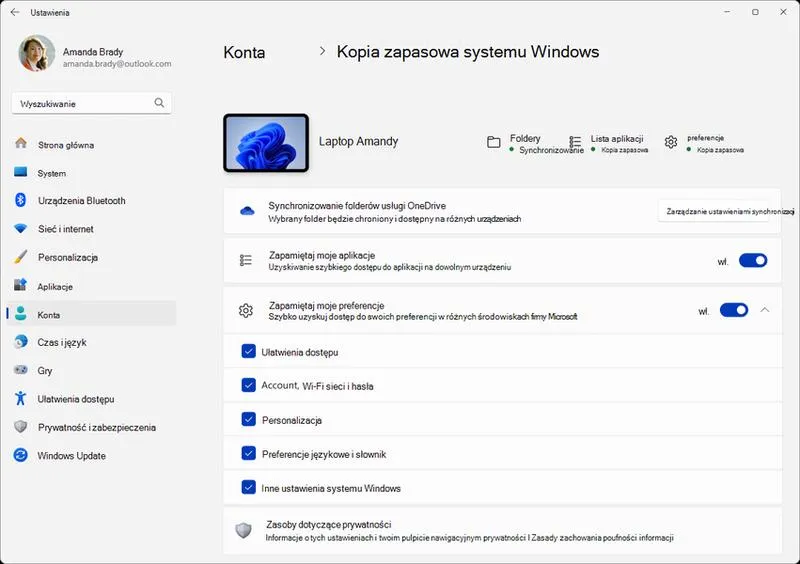
Jak wykorzystać Samsung Smart Switch do archiwizacji danych? To pytanie zadają sobie wielu użytkowników, zwłaszcza w obliczu rosnącej liczby informacji, które gromadzimy na telefonie. Korzystanie z tej aplikacji okazuje się niezwykle proste i przyjemne. Chętnie podzielę się z Tobą kilkoma krokami, które ułatwią Ci stworzenie bezpiecznej kopii zapasowej. Na początku pobierz i zainstaluj Samsung Smart Switch na swoim komputerze. Następnie upewnij się, że również zainstalowałeś aplikację na swoim telefonie. Po wykonaniu tych czynności, wystarczy podłączyć urządzenie do komputera kablem USB, a następnie uruchomić aplikację.
Po uruchomieniu aplikacji zobaczysz kilka opcji, z których wybierzesz "Archiwizuj urządzenie". To w tym miejscu dokonasz wyboru, które dane zamierzasz zarchiwizować - od kontaktów, przez wiadomości, aż po zdjęcia i pliki. Taki system zapewnia niesamowitą wygodę, ponieważ łatwo możesz zarchiwizować wszystkie potrzebne informacje na komputerze, a następnie przywrócić je w dowolnym momencie. Oczywiście, proces archiwizacji może zająć chwilę, zwłaszcza gdy posiadasz wiele danych, jednak warto poczekać, mając pewność, że Twoje informacje są bezpieczne.
Archiwizowanie danych odbywa się szybko i intuicyjnie
Rozpoczynając archiwizację, program poprosi Cię o zaznaczenie konkretnych danych, które chcesz uwzględnić w kopii zapasowej. Przyjrzysz się wszystkim dostępnym opcjom, aby nie pominąć niczego istotnego. Tak naprawdę to dość wygodny system, który pozwala elastycznie zarządzać swoimi danymi. Po zatwierdzeniu wyboru wystarczy kliknąć "Archiwizuj", a aplikacja wykona resztę. Gdy proces się zakończy, otrzymasz powiadomienie, co potwierdza, że wszystko przebiegło zgodnie z planem.
Regularne archiwizowanie danych to klucz do ich bezpieczeństwa. Dzięki odpowiednim narzędziom, takim jak Samsung Smart Switch, możesz być spokojny o swoje cenne informacje.
Podsumowując, dzięki Samsung Smart Switch zyskujesz możliwość nie tylko archiwizacji danych, ale również ich przywracania i transferowania między różnymi urządzeniami. Tutaj macie odnośnik do strony, w którym była mowa o podobnym zagadnieniu. To świetne narzędzie, które zapewnia Ci spokój, eliminując wszelkie obawy o utratę cennych informacji. Regularne korzystanie z tej aplikacji pozwala Ci mieć pewność, że Twoje dane są zawsze bezpieczne i łatwo dostępne. Zrób krok w stronę bezpieczniejszego zarządzania swoimi informacjami i odkryj wszystkie możliwości, jakie oferuje ta aplikacja!
Ciekawostka: W przypadku przenoszenia danych na nowy telefon Samsung, Samsung Smart Switch pozwala na bezprzewodowe przesyłanie plików, co eliminuje potrzebę używania kabla USB, a cały proces jest szybki i wygodny.
Fizyczne nośniki danych jako alternatywa dla chmurowych kopii zapasowych
W miarę rozwoju technologii coraz częściej stawiamy sobie pytanie, jak najlepiej zabezpieczyć nasze dane. Mimo że chmurowe kopie zapasowe zyskują na popularności, uważam, że fizyczne nośniki danych, takie jak karty SD czy pamięci USB, stanowią atrakcyjną alternatywę. Dlaczego tak sądzę? Korzystając z fizycznych nośników, możemy w pełni kontrolować nasze pliki, a ponadto mamy możliwość przenoszenia ich wszędzie tam, gdzie tego potrzebujemy, bez obawy o stabilność połączenia internetowego.
Myśląc o korzyściach płynących z korzystania z nośników fizycznych, przede wszystkim dostrzegam ich znakomitą dostępność. Bez względu na to, czy przebywam w domu, czy w trakcie podróży, bez trudu mogę kopiować ważne dane i mieć je zawsze pod ręką. Co więcej, nie muszę martwić się o ograniczone miejsce w chmurze ani o koszty związane z ewentualnym rozszerzeniem pakietu. A jak wygląda kwestia bezpieczeństwa? Niezaprzeczalnie, chociaż fizyczne nośniki są bardziej narażone na zgubienie, dają mi pewność, że mam swoje pliki bezpośrednio przy sobie, co wprowadza spokój ducha.
Fizyczne nośniki danych zapewniają większą kontrolę nad danymi osobistymi
Z pewnością znajdą się osoby, które stwierdzą, że wygoda chmury jest bardziej kusząca, jednak ja pozostaję zwolennikiem tradycyjnych rozwiązań. Kluczowym elementem w tym przypadku jest regularne tworzenie kopii zapasowych na pamięciach USB lub kartach SD. Proces ten okazuje się niezwykle łatwy i szybki, ponieważ nie potrzebuję specjalnych aplikacji ani stałego dostępu do internetu. Wystarczy podłączyć nośnik do urządzenia, wybrać dane do skopiowania, a następnie kliknąć jeden przycisk. Dla mnie to idealne rozwiązanie w sytuacjach awaryjnych oraz przypadkowego usunięcia ważnych plików przy użyciu wszelkich nowoczesnych technologii.
Oczywiście, fizyczne nośniki mają swoje ograniczenia, takie jak ryzyko uszkodzenia czy zgubienia, ale przy odpowiedniej ostrożności można tych problemów uniknąć. Regularnie przechowuję swoje karty pamięci w bezpiecznym miejscu oraz wykonuję kopie na różnych nośnikach. Dzięki tym praktykom jestem przekonany, że moje dane są dobrze chronione, a ja sam zyskuję większą kontrolę nad ich losem. Choć chmura posiada swoje atuty, ja osobiście wybieram nostalgię oraz niezawodność fizycznych nośników danych. To ten rodzaj bezpieczeństwa, którego nie da się kupić w subskrypcji!