

Reset fabryczny telefonu Samsung można wykonać przez ustawienia, co stanowi prosty sposób na rozwiązanie wielu problemów. Jak już jesteśmy w temacie, sprawdź koszty naprawy zalanego telefonu Samsung. Na początku otwieramy menu Ustawienia. W zależności od modelu urządzenia, przycisk w formie koła zębatego znajdziemy zazwyczaj na ekranie głównym lub w szufladzie aplikacji. Następnie kierujemy się do sekcji „Zarządzanie ogólne”, gdzie odkrywamy zakładkę „Resetowanie”. To właśnie tam znajduje się kluczowa funkcja do przywracania ustawień fabrycznych.
- Reset fabryczny można wykonać przez menu Ustawienia telefonu.
- Przed resetem warto stworzyć kopię zapasową ważnych danych, aby uniknąć ich utraty.
- Upewnij się, że urządzenie ma stabilne połączenie z internetem oraz odpowiedni poziom naładowania baterii.
- Proces resetu spowoduje usunięcie wszystkich danych z telefonu i przywróci go do ustawień fabrycznych.
- Możliwe jest także resetowanie telefonu za pomocą fizycznych przycisków lub poprzez funkcję „Znajdź mój telefon”.
- Miękki reset może również rozwiązać drobne problemy z działaniem telefonu bez utraty danych.
- Przed twardym resetem ważne jest usunięcie konta Google, aby nowy użytkownik mógł zalogować się bez przeszkód.
- Twardy reset to skuteczny sposób na poprawę wydajności telefonu oraz rozwiązanie problemów z systemem.
Przystępujemy do resetu, wybierając opcję „Ustawienia fabryczne”. W tym momencie pojawi się ostrzeżenie, które informuje, że wszystkie nasze dane osobiste, zainstalowane aplikacje oraz skonfigurowane ustawienia zostaną bezpowrotnie usunięte. Dlatego przed tą operacją warto wykonać kopię zapasową ważnych danych, aby ochronić istotne pliki oraz kontakty. Po potwierdzeniu decyzji, telefon rozpocznie proces przywracania.
Przygotowanie wymaga przemyślenia
Zanim finalizujemy operację, upewnijmy się, że mamy stabilne połączenie z internetem. Jeśli korzystamy z konta Samsung, dobrze będzie również znać hasło do tego konta. W sytuacji, gdyby hasło zostało zapomniane, najpierw trzeba je zresetować, zanim przystąpimy do przywracania ustawień fabrycznych. Ponadto telefon powinien być naładowany – najlepiej, aby miał przynajmniej 50% baterii, lub jeszcze lepiej, aby pozostawał podłączony do ładowania podczas resetowania, co pomoże uniknąć nagłych przerw w trakcie operacji.
Po zakończeniu procesu, telefon uruchomi się ponownie i przywita nas, tak jak przy pierwszym włączeniu. Teraz, jako właściciele nowego „starego” smartfona, możemy na nowo skonfigurować urządzenie, lub przekazać je innej osobie, mając pewność, że nasze dane zostały usunięte. Reset fabryczny stanowi doskonały sposób na przywrócenie wydajności telefonu, poprawę jego szybkości oraz pozbycie się różnorodnych problemów, które nasilały się z czasem. Warto czasami powtarzać tę czynność, aby cieszyć się płynnością działania urządzenia bez zbędnych zatorów.
Jak wykonać skuteczny reset telefonu Samsung i przywrócić jego wydajność
W tym poradniku przedstawiamy szczegółowy opis kroków, które pomogą Ci przeprowadzić reset fabryczny telefonu Samsung. Jest to kluczowy proces, zwłaszcza gdy urządzenie działa wolno lub gdy planujesz sprzedaż telefonu. Jeśli zastosujesz się do poniższych wskazówek, skutecznie przywrócisz ustawienia fabryczne, a także zagwarantujesz, że Twoje dane zostaną prawidłowo usunięte.
-
Przygotowanie do resetu
Na początek upewnij się, że wszystkie ważne dane zostały zarchiwizowane. Możesz to zrobić, tworząc kopię zapasową w chmurze, na swoim komputerze lub na zewnętrznym nośniku. Po przeprowadzeniu twardego resetu wszelkie dane z pamięci wewnętrznej Twojego telefonu zostaną trwale usunięte, co oznacza, że nie będziesz mógł ich odzyskać. Warto również zróbić notatkę o swoim koncie Google, aby mieć pewność, że masz dane do logowania do FRP (Factory Reset Protection). -
Wykonanie resetu z menu ustawień
1. Otwórz aplikację Ustawienia na swoim telefonie.
2. Przejdź do zakładki Zarządzanie ogólne.
3. Kliknij Resetowanie, a następnie wybierz Ustawienia fabryczne.
4. Postępuj zgodnie z instrukcjami wyświetlanymi na ekranie, aby potwierdzić zamiar resetowania oraz rozpocząć proces. W systemie może pojawić się prośba o podanie hasła do konta Samsung. -
Resetowanie telefonu za pomocą fizycznych przycisków
W sytuacji, gdy telefon jest zablokowany, masz możliwość zresetowania go przy użyciu fizycznych przycisków.
1. Jeśli to możliwe, wyłącz telefon.
2. Naciśnij i przytrzymaj jednocześnie przycisk zwiększania głośności oraz przycisk zasilania.
3. Gdy na ekranie pojawi się logo Samsung, puść przyciski.
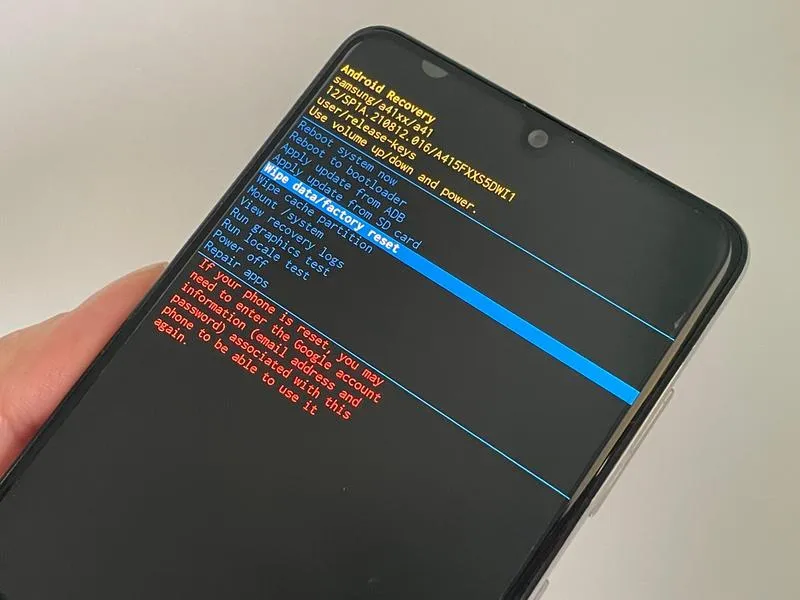
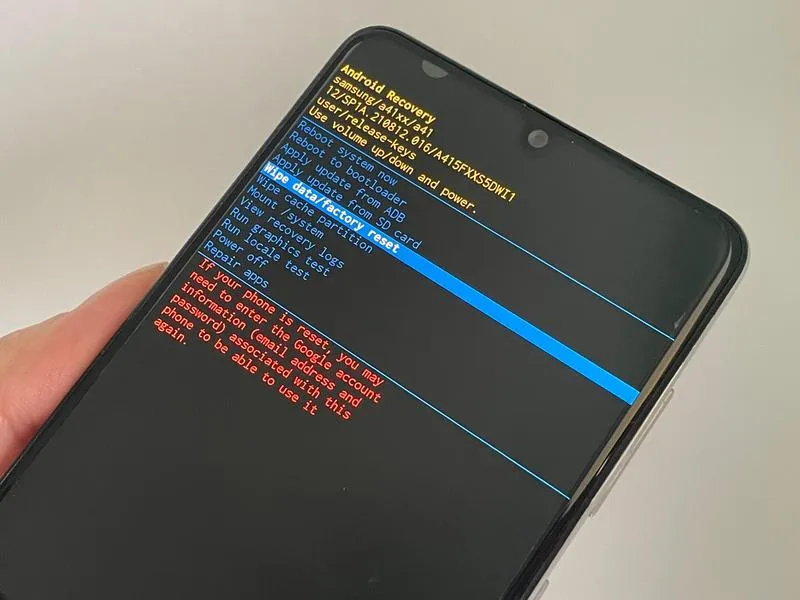
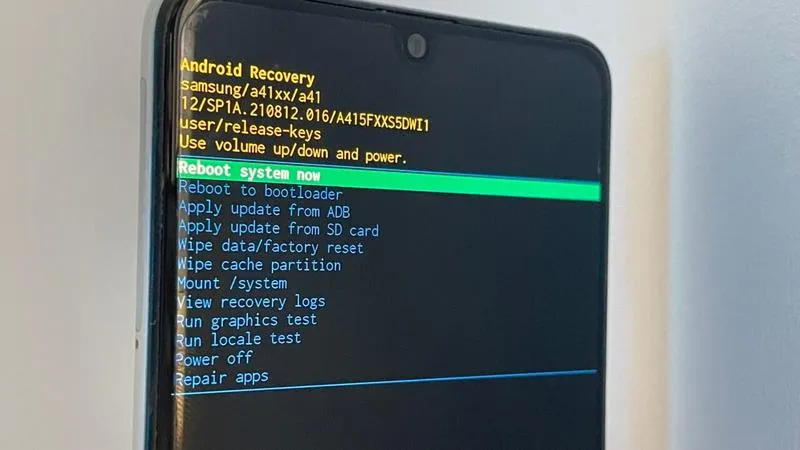
4. W menu odzyskiwania użyj przycisku zmniejszania głośności, aby wybrać opcję Wipe data/factory reset, a następnie naciśnij przycisk zasilania, aby potwierdzić wybór.
5. Potwierdź wybór opcji Yes, a następnie poczekaj na zakończenie procesu. Po jego zakończeniu naciśnij przycisk zasilania, aby ponownie uruchomić telefon. -
Resetowanie przez funkcję „Znajdź mój telefon”
Jeśli nie masz dostępu do swojego urządzenia, skorzystaj z funkcji „Znajdź mój telefon” za pomocą innego urządzenia.
1. Zaloguj się na stronie „Znajdź mój telefon” na stronie Samsung.
2. Wybierz urządzenie, które chcesz zresetować.
3. Kliknij Usuń dane i potwierdź, postępując zgodnie z instrukcjami. Może być konieczne wprowadzenie kodu weryfikacyjnego, aby potwierdzić swoją tożsamość.
| Krok | Opis |
|---|---|
| 1 | Otwórz menu Ustawienia (ikona koła zębatego na ekranie głównym lub w szufladzie aplikacji). |
| 2 | Kieruj się do sekcji „Zarządzanie ogólne” i wejdź w zakładkę „Resetowanie”. |
| 3 | Wybierz opcję „Ustawienia fabryczne”. |
| 4 | Pojawi się ostrzeżenie o utracie danych osobistych, zainstalowanych aplikacji i ustawień. |
| 5 | Warto wykonać kopię zapasową ważnych danych. |
| 6 | Upewnij się, że masz stabilne połączenie z internetem i znasz hasło do konta Samsung (jeśli używasz). |
| 7 | Sprawdź poziom naładowania baterii (zalecane minimum 50% lub podłączenie do ładowania). |
| 8 | Po potwierdzeniu resetu, telefon rozpocznie proces przywracania i uruchomi się ponownie. |
| 9 | Skonfiguruj urządzenie na nowo lub przekaż je innej osobie, mając pewność o usunięciu danych. |
Kiedy warto zastosować twardy reset i jego skutki
W życiu każdego użytkownika smartfona przychodzi moment, w którym zauważamy, że nasz telefon działa wolniej, często się zawiesza lub po prostu zaczyna nas irytować. W takich sytuacjach warto rozważyć twardy reset, znany także jako przywracanie ustawień fabrycznych, ponieważ może okazać się on niezwykle pomocny. To rozwiązanie, które usunie wszystkie nasze dane i ustawienia, przywracając telefon do stanu początkowego, w jakim znajdował się w chwili zakupu. Dlatego pamiętaj, aby przed wykonaniem tego kroku zrobić kopię zapasową – tylko w ten sposób unikniesz utraty cennych zdjęć, kontaktów czy ważnych dokumentów.
W określonych sytuacjach, takich jak problemy z aplikacjami, zamrażanie systemu czy potrzeba odświeżenia urządzenia przed sprzedażą, twardy reset staje się wręcz niezbędny. Jeśli masz także obawy, że Twoje urządzenie mogło zostać zainfekowane złośliwym oprogramowaniem, wykonanie resetu może zredukować ryzyko związane z bezpieczeństwem. Co ciekawe, istnieją trzy sposoby, aby go przeprowadzić: można skorzystać z ustawień w menu, użyć przycisków na urządzeniu lub skorzystać z funkcji „Znajdź mój telefon”. Takie opcje znacznie ułatwiają realizację tego zadania.
Twardy reset to skuteczne rozwiązanie problemów z telefonem
Oczywiście, zanim zdecydujesz się na twardy reset, warto zrozumieć, jakie będą jego skutki. Przede wszystkim, po zakończeniu tego procesu Twój telefon będzie wyglądał jak nowy – wszystkie dane zostaną usunięte. W przypadku smartfonów z systemem Android musisz także pamiętać o zablokowanym koncie Google, które może wymusić ponowne logowanie po zakończeniu resetu. Ta funkcjonalność chroni nasze dane w sytuacjach kradzieży lub zgubienia telefonu. Jeżeli zatem planujesz sprzedaż swojego smartfona, twardy reset nie tylko oczyści pamięć, ale także zapewni Twoim bezcennym informacjom pełną prywatność.
Podsumowując, twardy reset to potężne narzędzie, które każdy użytkownik smartfona powinien mieć w swoim arsenale. Znalezienie odpowiedniego momentu na jego przeprowadzenie może zdziałać cuda w kwestii wydajności telefonu. Może również stanowić ostateczność, która uratuje nas przed frustracją; warto jednak brać pod uwagę, że każda decyzja powinna być przemyślana, zwłaszcza w kontekście ochrony naszych osobistych danych. W końcu, kto z nas nie marzy o telefonie działającym sprawnie i bez problemów?
Ciekawostką jest, że wiele osób nie zdaje sobie sprawy, iż po twardym resecie telefon nie tylko zwraca się do ustawień fabrycznych, ale także może poprawić swoją żywotność baterii, eliminując niepotrzebne procesy działające w tle.
Miękki reset - szybkie rozwiązanie dla drobnych problemów
Miękki reset to jedno z najprostszych oraz najszybszych rozwiązań, które przychodzi mi do głowy, gdy mój telefon zaczyna sprawiać problemy. Poczytasz o tym w tym wpisie. Można go opisać jako ponowne uruchomienie urządzenia, które często skutecznie eliminuje drobne usterki, na przykład zawieszające się aplikacje czy wolniejsze działanie systemu. Gdy tylko zauważam, że ekran mojego smartfona nie reaguje, pierwsze, co robię, to właśnie miękki reset. Ta prosta czynność zazwyczaj przywraca mi wcześniejszy spokój i komfort użytkowania.
Miękki reset jako rozwiązanie wielu małych problemów
W dobrze znanych sytuacjach, takich jak zacinanie się aplikacji czy nagłe spowolnienie działania urządzenia, miękki reset może okazać się niezwykle pomocny. Kiedy brakuje mi czasu na rozważanie bardziej skomplikowanych rozwiązań, wystarczy, że przytrzymam przycisk zasilania, a następnie wybiorę opcję „Uruchom ponownie”. To takie proste i szybkie! Nie muszę obawiać się o utratę danych, ponieważ ta metoda nie ingeruje w moje pliki ani ustawienia. Już po kilku chwilach znowu mogę cieszyć się płynnością działania smartfona.
Miękki reset - krok do zwiększenia wydajności
Przy okazji warto również pamiętać, że tego typu reset świetnie sprawdzi się, jeśli telefon zacznie grzać się bez wyraźnej przyczyny lub gdy pojawią się problemy z połączeniem Wi-Fi czy Bluetooth. Zamiast się denerwować w takich momentach, wolę po prostu wykonać miękki reset. Daje mi to poczucie, że podejmuję działania w celu poprawy sytuacji, a równocześnie nie muszę obawiać się, że stracę istotne dane. Kiedyś wyciągałem baterię, ale teraz większość nowoczesnych telefonów utrudnia to, dlatego cieszę się, że istnieje tak prosta alternatywa.
Podsumowując, miękki reset to moja tajna broń w walce z drobnostkami, które potrafią frustrować każdego użytkownika smartfona. Wiedząc, jak szybko oraz skutecznie uratować swój telefon z technicznych opresji, czuję się pewniej w codziennym korzystaniu z najnowższych technologii.
Ciekawostką jest, że miękki reset może również pomóc w rozwiązywaniu problemów z lokalizacją GPS, gdy smartfon nie jest w stanie dokładnie ustalić pozycji. Proste ponowne uruchomienie urządzenia często przywraca poprawne działanie tej funkcji.
Jak usunąć konto Google przed twardym resetem telefonu
Przed rozpoczęciem twardego resetu telefonu, kluczowe jest odpowiednie usunięcie konta Google z urządzenia. Poniżej przedstawiam listę kroków, które pomogą Ci w tym procesie. Postępuj zgodnie z tymi wskazówkami, aby uniknąć problemów po przywróceniu ustawień fabrycznych.
- Otwórz Ustawienia telefonu: Najpierw przejdź do ekranu głównego i zlokalizuj ikonę „Ustawienia”, która może być oznaczona tym samym słowem lub mieć symbol trybika. Następnie kliknij na nią, aby otworzyć menu ustawień.
- Wybierz zakładkę „Konta”: W menu ustawień przewiń w dół, aż znajdziesz sekcję „Konta” lub „Użytkownicy i konta”. Gdy już to zrobisz, kliknij na tę opcję, aby zobaczyć wszystkie konta powiązane z Twoim telefonem.
- Zidentyfikuj konto Google: W sekcji dotyczącej kont poszukaj konta Google, które chcesz usunąć. Zazwyczaj będzie ono oznaczone Twoim adresem e-mail. Kliknij na to konto, aby otworzyć jego szczegóły.
- Usuń konto: W szczegółach konta znajdź opcję „Usuń konto” (może być to również „Usuń” lub „Usuń konto Google”, w zależności od wersji systemu). Potwierdź swoją decyzję o usunięciu konta. W tym przypadku może być konieczne wprowadzenie hasła lub potwierdzenie tożsamości poprzez odcisk palca lub kod PIN.
- Sprawdź, czy konto zostało usunięte: Po wykonaniu powyższych kroków wróć do sekcji "Konta" i upewnij się, że konto Google, które usunąłeś, już nie figuruje na liście. Ten krok potwierdzi, że proces przebiegł pomyślnie.
Pamiętaj, że usunięcie konta Google gwarantuje, iż nowy użytkownik telefonu nie napotka problemów podczas logowania na swoje konto po twardym resecie. Pominięcie tego kroku może sprawić, że urządzenie będzie wymagać podania informacji do konta, które zostało usunięte, co w efekcie może prowadzić do zablokowania telefonu.
Źródła:
- https://www.samsung.com/pl/support/mobile-devices/jak-przeprowadzic-reset-fabryczny-na-urzadzeniu-mobilnym-samsung/
- https://android.com.pl/tech/693211-jak-zresetowac-telefon-samsung-poradnik/
- https://3mk.pl/blog/jak-przywrocic-ustawienia-fabryczne-samsunga.html
- https://www.t-mobile.pl/blog/jak-zresetowac-telefon-poradnik-krok-po-kroku
- https://www.euro.com.pl/artykuly/wszystkie/artykul-jak-zresetowac-telefon.bhtml
- https://www.elektroda.pl/rtvforum/topic4069661.html
- https://geekweek.interia.pl/mobile/news-telefon-samsung-na-nic-nie-reaguje-jak-go-szybko-zresetowac,nId,22303231
- https://www.plus.pl/blog/poradniki/jak-zresetowac-telefon-czym-rozni-sie-twardy-reset-od-miekkiego
- https://www.elektroda.pl/rtvforum/topic3821710.html
- https://forum.android.com.pl/topic/363373-czy-warto-co-jaki%C5%9B-czas-zrobi%C4%87-twardy-reset








