
Utworzenie kopii zapasowej danych z Google za pomocą Google Takeout to naprawdę prosty proces, który każdy może zrealizować, nawet osoby stawiające pierwsze kroki w technologii. Zaczynamy od odwiedzenia strony takeout.google.com/settings/takeout, gdzie logujemy się na nasze konto Google. Kiedy już to zrobimy, na górze strony zobaczymy informację o możliwości eksportowania treści. Poniżej znajdziemy długą listę różnych usług, z których możemy pobrać dane, takich jak Gmail, kontakty, zdjęcia czy dokumenty. Domyślnie większość usług jest zaznaczona, co zdecydowanie ułatwia nam cały proces. Wystarczy kliknąć "Następny krok", aby przejść dalej.
Sprawdź, jak zrobić kopię zapasową różnych rodzajów danych
Wybierając konkretne usługi do pobrania, z pewnością warto zwrócić uwagę na dodatkowe informacje, które podpowiedzą nam, w jakim formacie będą eksportowane nasze dane. Na przykład historia przeglądania z Chrome może zapisać się w formacie JSON, natomiast zakładki dostępne będą w formacie HTML. Dzięki temu mamy możliwość dostosowania formatów eksportu zgodnie z własnymi potrzebami. W przypadku Dysku Google możemy zaznaczyć jedynie te katalogi, które są dla nas istotne, co pozwoli zaoszczędzić czas i miejsce na dysku. Również warto pomyśleć o usunięciu części danych z chmury po ich pobraniu, aby zwolnić dodatkowe miejsce.

Gdy już wybierzemy wszystko, co nas interesuje, konieczne będzie wskazanie metody, w jakiej chcemy otrzymać naszą kopię zapasową. Najczęściej decydujemy się na link do pobrania, który przyjdzie na powiązany adres e-mail. Możemy także skorzystać z opcji regularnego wykonywania kopii zapasowej co dwa miesiące, co stanowi świetne rozwiązanie, aby nie zapomnieć o bezpieczeństwie swoich danych. Google oferuje również możliwość wyboru typu archiwum oraz podziału na mniejsze części, co jest istotne, gdy chcemy zminimalizować czas pobierania. Warto zaznaczyć, że po kliknięciu przycisku „Eksportuj” cała operacja może potrwać chwilę, ale efekty zdecydowanie będą tego warte.
Nie można zapominać, że Google Takeout umożliwia pobranie nie tylko podstawowych danych, takich jak kontakty czy e-maile, ale także bardziej złożonych informacji z aplikacji Google Fit czy Historii lokalizacji. To wszechstronne narzędzie z pewnością zaspokoi potrzeby każdej osoby, która pragnie mieć pełną kontrolę nad swoimi danymi. Jeśli jeszcze się wahasz, zachęcam do skorzystania z tej opcji - przekonasz się, jak wiele danych Google przechowuje i jak łatwo można je wyeksportować dla własnych potrzeb!
Jak skutecznie korzystać z Google Takeout? Praktyczny poradnik

W poniższej liście przedstawiam najważniejsze kroki, które pomogą Ci w pełni wykorzystać narzędzie Google Takeout oraz pobrać dane z konta Google. Każdy punkt zawiera istotne informacje, które znacząco ułatwią ten proces, dzięki czemu bez obaw przechowasz swoje dane w formie kopii zapasowej.
- Zaloguj się do Google Takeout: Najpierw przejdź na stronie takeout.google.com/settings/takeout. Następnie wprowadź dane logowania swojego konta Google. Pamiętaj, aby zalogować się do konta, z którego chcesz pobrać dane.
- Wybierz dane do pobrania: Na górze strony dostrzegasz listę rodzajów danych, które możesz pobrać, a każdy z nich oznaczony jest checkboxem. Domyślnie zaznaczonych masz 50 opcji, więc odznacz te, które nie są dla Ciebie istotne. Uwzględnij, że proces eksportu danych może zająć sporo czasu, dlatego lepiej skupić się tylko na tych elementach, które naprawdę potrzebujesz.
- Sprawdź i zmień formaty archiwum: Po dokonaniu wyboru danych, kliknij przycisk "Następny krok". W tym etapie uzyskasz dodatkowe informacje o formatach danych i, jeśli zechcesz, możesz zmienić domyślne formaty na inne, jeśli taka opcja jest dostępna. Na przykład, standardowe zdjęcia możesz otrzymać w formacie JPEG.
- Określ sposób dostarczenia danych: W sekcji "Jak chcesz otrzymać swoje dane?" zdecyduj, czy preferujesz link do pobrania danych na swój adres e-mail, czy wolisz, aby przesłać je do innej usługi, takiej jak Dropbox czy OneDrive. Wybierz najdogodniejszą dla siebie opcję.
- Wybierz częstotliwość eksportu: Możesz ustalić, czy chcesz pobierać dane jednorazowo, bądź planować regularne eksporty co dwa miesiące przez cały rok. To bardzo przydatna opcja, zwłaszcza gdy często zmieniasz dane na swoim koncie Google.
- Rozpocznij proces tworzenia archiwum: Po ustaleniu wszystkich preferencji kliknij "Utwórz archiwum". Google przystąpi do tworzenia archiwum z wybranymi danymi, przy czym proces ten może potrwać od kilku minut do kilku godzin, w zależności od ilości wyeksportowanych danych. Pamiętaj, aby być cierpliwym i regularnie sprawdzać status na stronie Google Takeout.
- Ściągnij swoje dane: Kiedy archiwum będzie gotowe, otrzymasz powiadomienie na swój adres e-mail. Wystarczy, że klikniesz na link, aby pobrać pliki. Upewnij się, że masz wystarczająco dużo miejsca na urządzeniu, aby pomieścić pobraną zawartość.
Przestrzegając tych kroków, w pełni wykorzystasz możliwości Google Takeout, skutecznie zabezpieczając swoje dane w formie kopii zapasowej oraz organizując je w sposób najbardziej dla Ciebie komfortowy.
Jak zarządzać danymi w Google Photos i Dysku Google?

W poniższej liście znajdziesz szczegółowe wskazówki dotyczące zarządzania danymi w Google Photos oraz Dysku Google. Oto kluczowe aspekty, które warto wziąć pod uwagę, aby efektywniej organizować swoje dane w tych usługach.
- Automatyczne kopiowanie zapasowe zdjęć i filmów: Włączając opcję automatycznego tworzenia kopii zapasowych zdjęć i filmów w Google Photos, zapewnisz bezpieczeństwo swoich cennych wspomnień. Aby to zrealizować, wejdź w ustawienia aplikacji i wybierz „Kopia zapasowa i synchronizacja”. Pamiętaj, aby mieć stabilne połączenie z Wi-Fi, co pozwoli uniknąć niepotrzebnych kosztów związanych z transferem danych.
- Organizacja i wyszukiwanie zdjęć: Google Photos ułatwia późniejsze wyszukiwanie zdjęć, ponieważ automatycznie klasyfikuje je według daty, miejsca oraz osób. Wystarczy wpisać określone słowo kluczowe, na przykład „plaża” lub „rodzina”, w pasku wyszukiwania, aby skorzystać z zaawansowanych opcji wyszukiwania. Dodatkowo warto przypisywać zdjęcia do albumów, co znacznie ułatwi ich organizację oraz odnajdywanie w przyszłości.
- Pobieranie i eksport danych: Jeśli pragniesz pobrać swoje zdjęcia lub całe albumy, odwiedź stronę Google Photos, a następnie wybierz zdjęcia, które chcesz ściągnąć, i skorzystaj z opcji „Pobierz”. Możesz także wykorzystać narzędzie Google Takeout do zrobienia kopii zapasowej wszystkich danych z konta Google, w tym zdjęć, filmów oraz dokumentów przechowywanych na Dysku Google.
- Ustalanie poziomu dostępu i udostępnianie plików: Google Dysk oferuje możliwość udostępniania plików i folderów innym użytkownikom. Możesz zdecydować, czy nadać im prawa do edytowania czy tylko do przeglądania. Aby to zrobić, kliknij prawym przyciskiem myszy na wybranym pliku lub folderze, następnie wybierz „Udostępnij”, dodaj adresy e-mail osób, którym chcesz przekazać dostęp, i określ poziom ich interakcji z dokumentami.
- Zarządzanie przestrzenią dyskową: Pamiętaj, że Google oferuje limit 15 GB przestrzeni dyskowej bez opłat. Aby zapewnić sobie dodatkowe miejsce, regularnie przeglądaj i usuwaj niepotrzebne zdjęcia oraz pliki. Możesz to uczynić zarówno w Google Photos, jak i na Dysku Google. Warto także pamiętać, że usunięte fotografie trafiają do kosza, skąd można je trwale usunąć.
Jak przenieść dane z Google do innej usługi?
Przenoszenie danych z Google do innych usług może na pierwszy rzut oka wyglądać na skomplikowany proces, jednak w rzeczywistości jest znacznie prostsze niż się wydaje. Kluczowym narzędziem, które ułatwia tę operację, jest Google Takeout. To narzędzie, łatwe w obsłudze, pozwala na tworzenie kopii zapasowych danych zgromadzonych na Twoim koncie Google, takich jak zdjęcia, dokumenty, wiadomości e-mail czy kontakty. Jak już poruszamy się wokół tego tematu, odkryj, jak włączyć zdjęcia w ruchu na telefonach Samsung. Kiedy już zbierzesz wszystkie potrzebne dane, masz możliwość ich ściągnięcia oraz przeniesienia do innej usługi chmurowej lub na własny dysk twardy.
Aby zacząć, wystarczy, że zalogujesz się na swoje konto Google i odwiedzisz stronę Google Takeout. Na tej stronie znajdziesz pełną listę danych, które możesz pobrać. Możesz zaznaczyć tylko te elementy, które są dla Ciebie istotne, co znacznie ułatwia cały proces. Po dokonaniu wyboru, system przygotuje archiwum, które będziesz mógł ściągnąć na swój komputer. Pamiętaj, że formaty plików różnią się w zależności od typu danych, co ma znaczenie, szczególnie gdy planujesz przenieść je do innej aplikacji.
Google Takeout umożliwia łatwe przenoszenie danych do innych usług
Niewątpliwie jednym z największych atutów korzystania z Google Takeout jest możliwość wyboru opcji przekierowania danych do innych popularnych chmur, takich jak Dropbox czy OneDrive. Dzięki temu, zamiast ściągać pliki na komputer, możesz bezpośrednio przekierować je do innej usługi. Wystarczy, że podczas finalizacji procesu eksportu wybierzesz odpowiednią usługę chmurową. Jak już jesteśmy w temacie to odkryj różnice między iPhone 13 mini a 12 mini. Taki sposób działania oszczędza czas oraz eliminuje konieczność ręcznego przenoszenia danych po ich pobraniu.
Przenoszenie danych pomiędzy różnymi usługami chmurowymi jest kluczowym krokiem w organizacji pracy. Dzięki odpowiednim narzędziom, takim jak Google Takeout, można znacząco uprościć ten proces.
Na koniec warto pamiętać, że przenoszenie danych z Google może znacząco pomóc w lepszej organizacji oraz zarządzaniu informacjami. Wybierając inne platformy, zyskujesz możliwość skorzystania z różnorodnych funkcji, które mogą lepiej odpowiadać Twoim potrzebom. Niezależnie od tego, czy pragniesz zachować zdjęcia w bardziej dedykowanej aplikacji do fotografii, czy może przenieść dokumenty do bardziej zaawansowanego narzędzia do współpracy – Google Takeout z pewnością znacząco ułatwia ten proces!
| Etap | Opis |
|---|---|
| 1. Zaloguj się do Google | Wejdź na swoje konto Google. |
| 2. Przejdź do Google Takeout | Odwiedź stronę Google Takeout, gdzie znajdziesz listę danych do pobrania. |
| 3. Wybierz dane do pobrania | Zaznacz elementy, które są dla Ciebie istotne. |
| 4. Przygotowanie archiwum | System przygotuje archiwum z wybranymi danymi do pobrania. |
| 5. Wybór formatu plików | Pamiętaj, że formaty plików różnią się w zależności od typu danych. |
| 6. Przekierowanie danych do chmury | Wybierz opcję przekierowania danych do usług chmurowych, takich jak Dropbox czy OneDrive. |
| 7. Oszczędność czasu | Eliminacja ręcznego przenoszenia danych po ich pobraniu. |
| 8. Lepsza organizacja | Przenoszenie danych pomaga w lepszej organizacji i zarządzaniu informacjami. |
Czy wiesz, że korzystając z Google Takeout, masz możliwość eksportowania danych w różnych formatach? Na przykład zdjęcia mogą być zapisane w formacie JPEG lub PNG, a dokumenty tekstowe w formacie DOCX lub PDF. Dzięki temu możesz łatwo dostosować pliki do potrzeb różnych aplikacji, które zamierzasz używać po przeniesieniu danych!
Jak zabezpieczyć swoje dane przed utratą przy użyciu Google Archiwum?
Świat danych niesie ze sobą wiele niespodzianek. Czasami możemy nagle stracić coś naprawdę ważnego, na przykład ulubione zdjęcia, ważne dokumenty czy istotne e-maile. Dlatego właśnie warto zainwestować w odpowiednie zabezpieczenia tych wszystkich treści. Możesz to zrobić przy użyciu Google Archiwum, a konkretniej narzędzia Google Takeout. To narzędzie umożliwia pobranie wielu różnych typów danych zgromadzonych na koncie Google, a tym samym pozwala na ich przechowanie w bezpiecznym miejscu. Dzięki temu zapewniasz sobie gwarancję, że nawet w razie problemów z Twoim kontem, wszystkie cenne materiały pozostaną nienaruszone.
Zanim jednak przejdziesz do konkretów, poświęć chwilę, aby zrozumieć, co dokładnie można archiwizować. Google Takeout oferuje możliwość ściągnięcia aż pięćdziesięciu różnych rodzajów danych, takich jak wiadomości Gmail, zdjęcia z Google Photos, dokumenty ze Skrzynki Google i wiele innych. Dzięki temu zamiast tracić czas na szukanie pojedynczych plików w różnych usługach Google, możesz szybko i sprawnie pobrać wszystkie interesujące Cię materiały. Warto również pamiętać, że niektóre dane, takie jak zdjęcia, można łatwo przenieść do innej chmury. To przydatna opcja, jeśli chcesz korzystać z różnych platform jednocześnie.
Wykorzystanie Google Takeout do tworzenia kopii zapasowych danych
Jak zacząć? Po pierwsze, należy zalogować się na konto Google i przejść na stronę Google Takeout. Tam znajdziesz pełną listę usług dostępnych do archiwizacji. Wybierz te, które uznajesz za najważniejsze, a następnie kliknij „Następny krok”. Już praktycznie zakończyłeś! Teraz wystarczy ustalić sposób pobierania danych – możesz otrzymać je na e-mail lub zapisać w chmurze. System automatycznie stworzy archiwum, które później łatwo pobierzesz na swoje urządzenie. Pamiętaj, że to bardzo wygodne rozwiązanie, które warto wdrażać regularnie, by zminimalizować ryzyko utraty danych w dłuższym okresie.
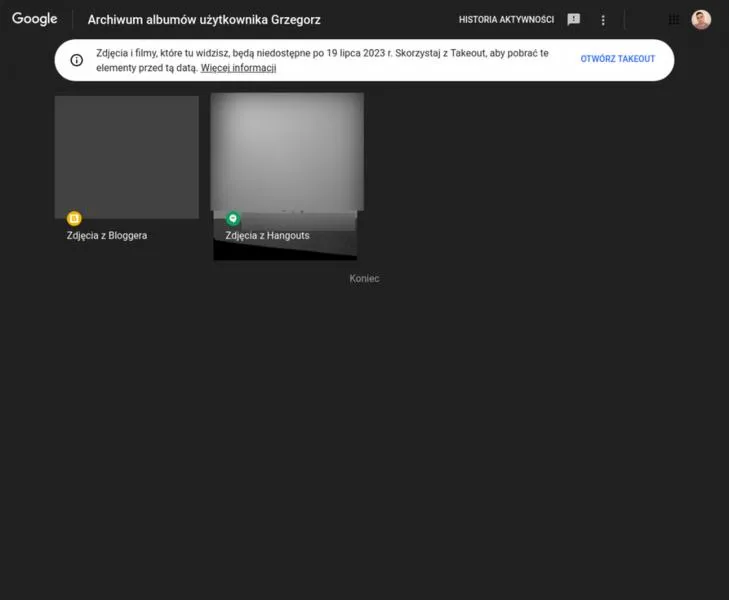
Na zakończenie warto dodać, że Google Takeout nie tylko zabezpiecza dane, ale także pozwala lepiej nimi zarządzać. Na przykład, jeśli Twoje konto jest przepełnione, możesz pobrać niektóre pliki, a następnie je usunąć, co zwolni potrzebne miejsce. Regularne aktualizowanie swojego archiwum i dbanie o kopie zapasowe zapewni, że Twoje dane pozostaną zawsze pod kontrolą. Dzięki korzystaniu z Google Takeout zbudujesz solidną bazę wiedzy o swoich aktywach cyfrowych, co ma wyjątkowe znaczenie w dzisiejszym, dynamicznym świecie technologii.
Czy wiesz, że regularne korzystanie z Google Takeout do tworzenia kopii zapasowych danych może znacząco pomóc w zachowaniu porządku? Archiwizacja danych co najmniej raz na kilka miesięcy pozwala nie tylko chronić ważne pliki przed utratą, ale także ułatwia organizację i zarządzanie nimi, eliminując zbędne dokumenty i zdjęcia, które już nie są potrzebne.