

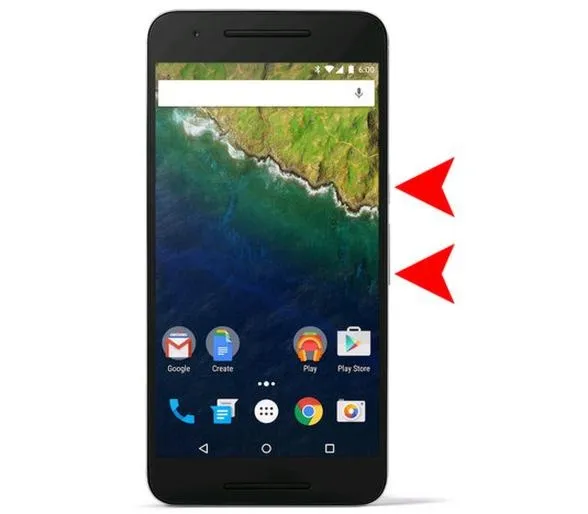
Robienie zrzutów ekranu w telefonach Samsung to bardzo przydatna funkcja, która pozwala na szybkie utrwalenie dowolnej zawartości wyświetlanej na ekranie. Niezależnie od tego, czy chcesz zapisać ważną wiadomość, czy uwiecznić ciekawe wideo, masz kilka metod do wykorzystania. Najpowszechniejszym sposobem jest jednoczesne naciśnięcie przycisku zasilania oraz przycisku zmniejszenia głośności. Upewnij się, że przytrzymujesz te przyciski przez chwilę, aż ekran zacznie migać, co potwierdzi, że zrzut został wykonany.
- Istnieje kilka metod robienia zrzutów ekranu na telefonach Samsung.
- Najpopularniejszą metodą jest równoczesne naciśnięcie przycisku zasilania i przycisku zmniejszenia głośności.
- Można również użyć gestu dłoni, aktywując funkcję "Przeciągnij dłonią, aby przechwycić" w ustawieniach.
- Posiadacze modeli z rysikiem S Pen mogą korzystać z opcji "Pisanie po ekranie" do robienia i edytowania zrzutów ekranu.
- Zrzuty ekranu są automatycznie zapisywane w aplikacji Galeria w folderze "Zrzuty ekranu".
- Alternatywnie, można je znaleźć w aplikacji Moje pliki w folderze Obrazy.
- Niektóre aplikacje blokują możliwość wykonywania zrzutów ekranu z powodów dotyczących bezpieczeństwa i ochrony prywatności.
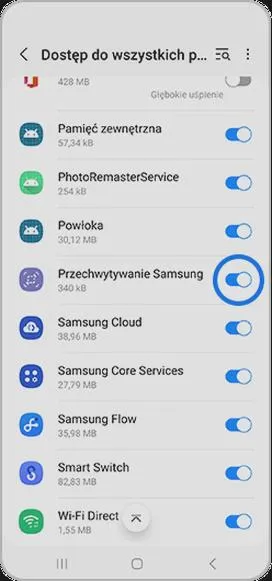
Kolejną wygodną metodą staje się użycie gestu. W tym przypadku musisz włączyć funkcję "Przeciągnij dłonią, aby przechwycić" w ustawieniach, przechodząc do "Zaawansowane funkcje". Po skonfigurowaniu wystarczy przeciągnąć krawędzią dłoni po ekranie, a zrzut ekranu wykona się automatycznie. Wspomnieliśmy o tym w tym poście. To bardzo szybkie i intuicyjne rozwiązanie, zwłaszcza gdy masz ręce zajęte lub chcesz zachować coś, co aktualnie wyświetla się na ekranie.
Smartfony Samsung oferują różnorodne metody robienia zrzutów ekranu
Dla posiadaczy modeli z rysikiem S Pen wykonanie zrzutu staje się jeszcze łatwiejsze. Wystarczy otworzyć "Polecenia wskazywane" i wybrać funkcję "Pisanie po ekranie". Ta akcja automatycznie zapisze zrzut i jednocześnie umożliwi jego edycję. Rysik pozwala także przycinać zrzuty do wybranego rozmiaru oraz dodawać własne notatki, co czyni tę metodę bardzo uniwersalną i kreatywną.
Wszystkie zrzuty ekranu zapisywane są w głównej galerii w folderze "Zrzuty ekranu", co zapewnia łatwy dostęp do nich. Możesz także zainstalować specjalne aplikacje do zarządzania swoimi screenshotami, aby utrzymać porządek w galeriach zdjęć. Bez względu na wybraną metodę robienia zrzutów ekranu w telefonach Samsung, cały proces pozostaje prosty i intuicyjny. Skoro zgłębiasz tę tematykę, odkryj skuteczne metody na zdjęcie blokady ekranu w Samsungu. Dzięki temu łatwo podzielisz się interesującymi informacjami z innymi.
Jak szybko i łatwo zrobić zrzut ekranu na telefonie Samsung?
W poniższej liście przedstawiam szczegółowe kroki, które umożliwią wykonanie zrzutu ekranu na telefonie Samsung. Dowiesz się, jakie metody warto wykorzystać oraz jak edytować i odnaleźć swoje zrzuty ekranu w galerii.
- Użycie przycisków: Aby wykonać zrzut ekranu, naciśnij jednocześnie i przytrzymaj przycisk zasilania oraz przycisk zmniejszania głośności. Przytrzymaj oba przyciski przez około 1-2 sekundy. W momencie, gdy ekran lekko mignie, oznacza to, że zrzut ekranu został wykonany. Dodatkowo, u dołu ekranu pojawi się powiadomienie informujące o wykonanym zrzucie.
- Gest dłonią: Jeśli zdecydujesz się na tę metodę, najpierw musisz aktywować odpowiednią funkcję. Przejdź do Ustawienia, następnie wybierz Zaawansowane funkcje i kliknij Ruchy i gesty. Tam włącz opcję Przeciągnij dłonią, aby przechwycić. Po tym otwórz stronę, którą chcesz uchwycić, a następnie przeciągnij krawędzią dłoni po ekranie od jednego boku do drugiego (możesz wykonać ruch z lewej do prawej lub odwrotnie). Po chwili ekran również mignie, co potwierdzi wykonanie zrzutu.
- Edytowanie zrzutów ekranu: Kiedy już wykonasz zrzut ekranu, na dole ekranu powinien pojawić się pasek narzędzi. Skorzystaj z tego narzędzia, aby edytować zrzut – będziesz mógł przycinać, rysować lub dodawać notatki. Poza tym możesz także dodawać tagi lub udostępniać zrzut innym osobom. Jeżeli pasek narzędzi się nie pojawia, aktywuj go w Ustawieniach w sekcji Zaawansowane funkcje pod Zrzuty ekranu i rejestrator ekranu.
- Lokalizacja zapisanych zrzutów: Zrzuty ekranu automatycznie zapisują się w pamięci telefonu w albumie Zrzuty ekranu. Aby łatwo je znaleźć, otwórz aplikację Galeria. Alternatywnie, zrzuty można również odnaleźć w aplikacji Moje pliki w folderze Obrazy.
Gdzie znaleźć zapisane zrzuty ekranu na urządzeniach Galaxy?
Jedną z najczęściej wykorzystywanych funkcji w telefonach Galaxy jest wykonanie zrzutów ekranu. Dzięki nim mogę szybko zapisywać to, co pojawia się na ekranie, niezależnie od tego, czy chodzi o ciekawą wiadomość, przepis kulinarny, czy zabawny mem. W większości modeli Samsung zrobienie screena okazuje się niezwykle proste. Wystarczy jednocześnie nacisnąć przycisk zasilania oraz przycisk ściszania dźwięku; wtedy ekran mignie, co potwierdzi, że zrzut został wykonany. Alternatywnie mogę przeciągnąć dłonią po ekranie, pod warunkiem że ta funkcja jest włączona w ustawieniach.
Po zrobieniu zrzutu ekranu wielu posiadaczy Galaxy ma wątpliwości, gdzie go znaleźć. Domyślnie zdjęcia te zapisują się w aplikacji Galeria, w folderze zatytułowanym "Zrzuty ekranu". Dzięki temu mogę z łatwością przeglądać wszystkie zrobione zrzuty w jednym miejscu, co zdecydowanie ułatwia odnalezienie konkretnego zdjęcia. Zapisane screenshoty występują w formacie JPEG, co umożliwia ich otwieranie przy pomocy różnych aplikacji do przeglądania zdjęć.
Dostęp do zrzutów ekranu w aplikacji Moje pliki

Jeśli z jakiegokolwiek powodu nie mogę znaleźć zrzutów w Galerii, mam możliwość skorzystania z aplikacji Moje pliki. Tutaj macie link do wpisu, w którym była mowa o podobnym zagadnieniu. Wystarczy, że otworzę tę aplikację, a następnie przejdę do folderu "Obrazy", gdzie odnajdę podfolder "Zrzuty ekranu". Dzięki temu zyskuję pewność, że każdy zrobiony przeze mnie zrzut będzie łatwo dostępny. Co więcej, w Moich plikach mogę przeprowadzać dodatkowe operacje, takie jak edytowanie czy usuwanie zdjęć, co okazuje się niezwykle przydatne, zwłaszcza gdy pamięć telefonu staje się zbyt zapełniona.
Warto również zwrócić uwagę na to, że korzystając z aplikacji do wykonywania screenshotów, mogę znaleźć różne opcje organizacji i edycji. Niektóre z nich pozwalają nawet na robienie przewijanych zrzutów ekranu, co stanowi świetne rozwiązanie, gdy potrzebuję uchwycić dużą ilość treści na stronie internetowej. Tak czy inaczej, zrzuty ekranu na telefonach Galaxy to funkcja przydatna w wielu codziennych sytuacjach, a ich lokalizacja zostaje bardzo intuicyjna.
Jak wykorzystać rysik S Pen do robienia zrzutów ekranu?
Rysik S Pen to genialne narzędzie, które znacznie wzbogaca nasze doświadczenia podczas korzystania z urządzeń Samsung Galaxy. Jedną z jego najprzydatniejszych funkcji stanowi możliwość robienia zrzutów ekranu. Dzięki S Pen proces ten nie tylko staje się prostszy, ale również bardziej wszechstronny. Możemy uchwycić wszystko, co widzimy na ekranie, a następnie dodać własne notatki lub rysunki, co czyni go idealnym rozwiązaniem dla osób pragnących dokumentować ważne informacje w atrakcyjny sposób.
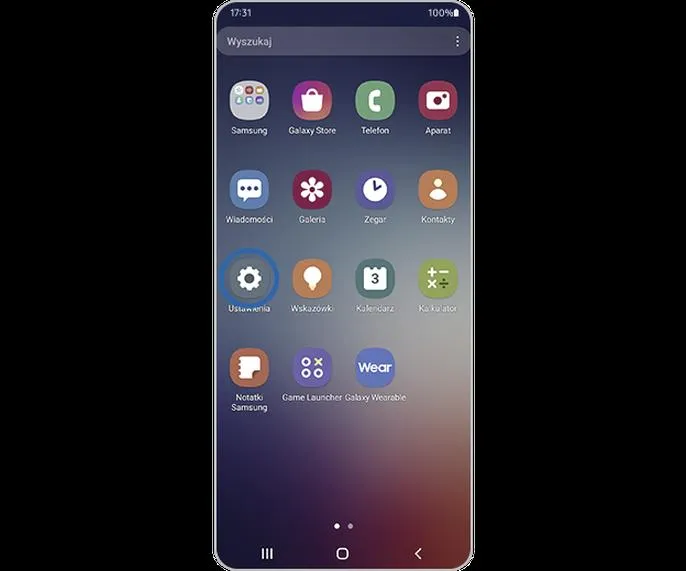
Aby skutecznie wykorzystać rysik S Pen do stworzenia zrzutu ekranu, należy otworzyć „Polecenia wskazywane”. W tym menu znajdziemy opcję „Pisanie po ekranie”, która automatycznie wykonuje zrzut. Ekran mignie, a my od razu przechodzimy do edytora, w którym możemy dodawać adnotacje czy szkice. To bardzo przydatne, gdy chcemy na przykład podkreślić konkretną informację lub dodać swoje przemyślenia do zrzutu. Rysik S Pen sprawia, że to zadanie staje się prawdziwą przyjemnością.
Odkryj dodatkowe możliwości z S Pen
Nie tylko samo wykonanie zrzutu ekranu okazuje się łatwe dzięki S Pen, ale również jego edycja. Po uchwyceniu potrzebnych treści nasz rysik umożliwia niezwykle łatwe przycinanie zdjęcia do odpowiednich rozmiarów oraz dodawanie ciekawych efektów i tagów. Zrzuty ekranu możemy następnie szybko udostępnić znajomym lub zapisać w dedykowanym folderze, co znacznie ułatwia ich późniejsze odnalezienie. W ten sposób S Pen przekształca się nie tylko w narzędzie do robienia zrzutów, ale także w kreatywną platformę do personalizacji naszej zawartości.
Rysik S Pen to nie tylko przydatne narzędzie do zdjęć ekranu, ale i doskonały sposób na wyrażenie siebie. Ułatwia tworzenie notatek i rysunków, które można łatwo dzielić się z innymi.
Co więcej, jeśli jesteśmy fanami długich zrzutów ekranu, S Pen oferuje funkcję „Scroll Capture”, która pozwala uchwycić całą stronę, a nie tylko to, co obecnie widoczne na ekranie. Dzięki temu, możemy zarchiwizować wszelkie dokumenty, artykuły czy rozmowy na czacie w całości, co okazuje się niezwykle przydatne. W dzisiejszych czasach, kiedy ilość informacji przytłacza, umiejętność efektywnego przetwarzania i zapisywania danych ma ogromną wartość. Używając rysika S Pen, z łatwością udokumentujemy to, co dla nas najważniejsze.
| Funkcja | Opis |
|---|---|
| Robienie zrzutów ekranu | Możliwość uchwycenia wszystkiego, co widzimy na ekranie, a następnie dodania własnych notatek lub rysunków. |
| Pisanie po ekranie | Aby wykonać zrzut ekranu, należy otworzyć „Polecenia wskazywane” i wybrać opcję „Pisanie po ekranie”. |
| Adnotacje i szkice | Możliwość dodawania adnotacji czy szkiców do zrzutów ekranu. |
| Przycinanie zdjęć | Łatwe przycinanie zrzutów ekranu do odpowiednich rozmiarów. |
| Efekty i tagi | Dodawanie ciekawych efektów i tagów do zrzutów ekranu. |
| Udostępnianie i zapisywanie | Możliwość szybkiego udostępniania zrzutów znajomym lub zapisywania ich w dedykowanym folderze. |
| Scroll Capture | Funkcja umożliwiająca uchwycenie całej strony, a nie tylko widocznej części. |
Ciekawostka: Rysik S Pen nie tylko poprawia jakość zrzutów ekranu, ale także umożliwia ich natychmiastową edycję dzięki funkcji „Pisanie po ekranie”, co czyni go idealnym narzędziem do szybkiego dodawania notatek bezpośrednio podczas przeglądania treści.
Dlaczego niektóre aplikacje nie pozwalają na wykonanie zrzutu ekranu?
W poniższej liście szczegółowo omówiono przyczyny, dla których niektóre aplikacje blokują możliwość wykonywania zrzutów ekranu. Wskazówki te związane są z kwestiami bezpieczeństwa, prywatności oraz ochrony danych osobowych użytkowników.
- Bezpieczeństwo danych osobowych: Wiele aplikacji, zwłaszcza tych dotyczących finansów, takich jak aplikacje bankowe czy platformy do zarządzania inwestycjami, wdraża wbudowane zabezpieczenia, które uniemożliwiają robienie zrzutów ekranu. Działania te mają na celu szczególną ochronę wrażliwych informacji, takich jak numery kont, hasła oraz dane osobowe, aby zapobiec ich nieautoryzowanemu dostępowi. W efekcie, nawet w przypadku, gdy ktoś zyska dostęp do urządzenia, nie będzie mógł zapisać informacji z ekranu w formie zrzutu, co znacząco zmniejsza ryzyko kradzieży tożsamości.
- Ochrona treści multimedialnych: Różnorodne aplikacje streamingowe, takie jak Netflix czy Spotify, również restrykcyjnie blokują możliwość wykonywania zrzutów ekranu, aby chronić prawa autorskie oraz przeciwdziałać piractwu. Właściciele treści zyskują prawo do ochrony swojej własności intelektualnej przed nielegalnym kopiowaniem czy dystrybuowaniem. Z tego powodu, aplikacje te zwykle implementują technologię DRM (Digital Rights Management), która skutecznie uniemożliwia przechwytywanie obrazu.
- Prywatność użytkowników: W wielu przypadkach aplikacje społecznościowe oraz komunikatory również ograniczają możliwość robienia zrzutów ekranu, dążąc w ten sposób do ochrony prywatności użytkowników. Dobrym przykładem są aplikacje do przesyłania zdjęć, które znikają po pewnym czasie, jak Snapchat. Wprowadzone ograniczenia mają na celu zapewnienie, że konkretny materiał nie będzie łatwo udostępniany poza danym środowiskiem, co mogłoby prowadzić do naruszenia prywatności osobistej.
Źródła:
- https://4kom.pl/pl/blog/jak-zrobic-zrzut-ekranu-w-samsung-1599052843.html
- https://www.samsung.com/pl/support/mobile-devices/jak-wykonac-zrzut-ekranu-przy-uzyciu-twojego-smartfona-galaxy/
- https://www.samsung.com/pl/support/mobile-devices/jak-zrobic-zrzut-ekranu-za-pomoca-smartfona-lub-tabletu/
- https://szybeczka.pl/jak-zrobic-zrzut-ekranu-w-samsung-s21-2-sposoby/
- https://www.plushbezlimitu.pl/blog/poradniki/jak-zrobic-screenshot-na-telefonie
FAQ - Najczęstsze pytania
Jakie są najpopularniejsze metody robienia zrzutów ekranu na telefonie Samsung?Najpopularniejsze metody obejmują jednoczesne naciśnięcie przycisków zasilania i zmniejszania głośności oraz użycie gestu dłoni. Użytkownik ma również możliwość wykonania zrzutu ekranu za pomocą rysika S Pen w modelach, które go obsługują.
Jak aktywować funkcję "Przeciągnij dłonią, aby przechwycić" na telefonie Samsung?Aby aktywować tę funkcję, należy przejść do Ustawienia, wybierać Zaawansowane funkcje, a następnie Ruchy i gesty. Tam można włączyć opcję "Przeciągnij dłonią, aby przechwycić", co pozwoli na wykonywanie zrzutów ekranu za pomocą gestów.
Co zrobić, gdy pasek narzędzi edytowania zrzutu ekranu się nie pojawia?Jeśli pasek narzędzi edytowania zrzutu ekranu się nie pojawi, należy aktywować go w Ustawieniach w sekcji Zaawansowane funkcje pod Zrzuty ekranu i rejestrator ekranu. Dzięki temu użytkownik będzie mógł edytować zrzuty po ich wykonaniu.
Gdzie znaleźć zapisane zrzuty ekranu w telefonach Samsung?Zrzuty ekranu automatycznie zapisują się w pamięci telefonu w albumie "Zrzuty ekranu" w aplikacji Galeria. Można je również znaleźć w aplikacji Moje pliki w folderze Obrazy, podfolder Zrzuty ekranu.
Jakie dodatkowe możliwości oferuje rysik S Pen podczas robienia zrzutów ekranu?Rysik S Pen umożliwia nie tylko robienie zrzutów ekranu, ale również ich edytowanie, dodawanie adnotacji i przycinanie do odpowiednich rozmiarów. Użytkownicy mogą także wykonać przewijane zrzuty ekranu, co jest szczególnie przydatne w przypadku długości treści.








