Przesyłanie multimediów z telefonu na telewizor Samsung to doskonały sposób na cieszenie się ulubionymi zdjęciami, filmami czy grami na dużym ekranie. Osobiście często korzystam z tej funkcji, zwłaszcza gdy zapraszam gości i pragnę pokazać wspólne wspomnienia. Zanim jednak rozpoczynamy, warto upewnić się, że zarówno nasz telefon, jak i telewizor łączą się z tą samą siecią Wi-Fi. Ten krok ma kluczowe znaczenie, ponieważ umożliwia nam bezproblemowe przesyłanie danych.
W urządzeniach Samsung dostępnych jest kilka prostych metod przesyłania multimediów. Najłatwiejszą z nich stanowi użycie funkcji Smart View, dostępnej w panelu powiadomień. Gdy przeciągniemy palcem w dół, znajdziemy ikonę Smart View; wystarczy, że wybierzemy nasz telewizor, a następnie format wyświetlania ekranu, i już jesteśmy gotowi! Oprócz tego możemy skorzystać z aplikacji Galeria, która pozwala na udostępnianie zdjęć i filmów bezpośrednio po dotknięciu ikony Smart View w aplikacji. Cały proces okazuje się naprawdę prosty i szybki.
Możliwość korzystania z aplikacji SmartThings
Dla tych, którzy pragną mieć jeszcze większą kontrolę nad przesyłaniem treści, aplikacja SmartThings stanowi prawdziwą perełkę. Dzięki niej możemy nie tylko przesyłać multimedia, ale także zarządzać innymi urządzeniami w naszym domu. Aby rozpocząć, wystarczy dodać telewizor do aplikacji i połączyć go ze swoim smartfonem. Następnie, poprzez wybór opcji „Wyślij obraz z telefonu na TV”, możemy w kilka chwil delektować się treściami na dużym ekranie. Dodatkowym atutem SmartThings staje się możliwość przesyłania obrazu z telewizora na telefon, co może przydać się, gdy potrzebujemy chwili przerwy na przekąski.
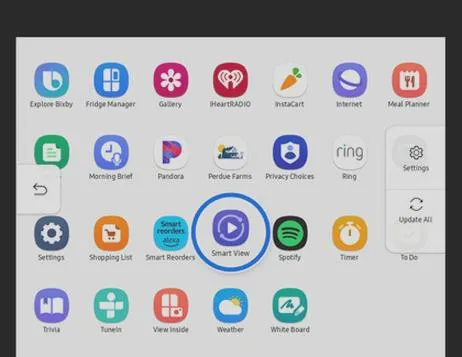
Nie zapominajmy także o funkcji AirPlay 2, która umożliwia użytkownikom iPhone’a łatwe przesyłanie multimediów na telewizor Samsung. Aktywując klonowanie ekranu w centrum sterowania oraz wybierając nasz telewizor, proces staje się niezwykle prosty. Dzięki temu, pokazywanie ulubionych materiałów na dużym ekranie okazuje się dziecinnie proste, a sam proces udostępniania staje się prawdziwą przyjemnością. Wykorzystując te różne metody, zawsze znajdę sposób, aby mój smartfon i telewizor wspólnie tworzyły idealny duet!
Jak prosto wyświetlić ekran z urządzenia mobilnego na telewizorze Samsung
W poniższej liście przedstawiamy szczegółowy przewodnik, który pomoże Ci w łatwym udostępnianiu ekranu swojego urządzenia mobilnego na telewizorze Samsung. Dzięki temu przewodnikowi poznasz kluczowe kroki, umożliwiające bezprzewodowe połączenie telefonu z telewizorem, co pozwoli Ci cieszyć się swoimi ulubionymi treściami na większym ekranie.
-
Upewnij się, że urządzenia są w tej samej sieci Wi-Fi
Na początku sprawdź, czy zarówno Twój telefon, jak i telewizor są połączone z tą samą siecią Wi-Fi. Bez tego kroku połączenie po prostu nie może zostać nawiązane, a więc jest to kluczowy element całego procesu. -
Skorzystaj z funkcji Smart View
Następnie przeciągnij palcem w dół od górnej krawędzi telefonu, aby otworzyć panel powiadomień. Potem znajdź i dotknij ikony Smart View. Wybierz swój telewizor z listy dostępnych urządzeń, a następnie zdecyduj się na preferowany format wyświetlania ekranu. Po kilku chwilach ekran Twojego telefonu powinien stać się widoczny na telewizorze. -
Wykorzystaj aplikację SmartThings
Kolejnym krokiem będzie otwarcie aplikacji SmartThings na swoim telefonie. Jeżeli jeszcze jej nie masz, pobierz ją z Google Play lub App Store. Następnie wybierz opcję Dodaj urządzenie, a potem zaznacz swój telewizor. Po zarejestrowaniu telewizora w aplikacji, przejdź do sekcji Więcej opcji, gdzie wybierzesz Odzwierciedl ekran (Smart View). Pamiętaj, aby Twój telewizor był włączony i gotowy do połączenia. -
Przesyłanie treści przez aplikację Galeria
Teraz otwórz aplikację Galeria na swoim telefonie i wybierz zdjęcie lub wideo, które chcesz wyświetlić. Następnie dotknij ikony Smart View i wybierz swój telewizor. Zadecyduj, w jakim formacie ma być wyświetlony ekran, i rozpocznij udostępnianie. -
Użyj funkcji Dotknij i Wyświetl
Jeżeli jesteś użytkownikiem telefonów Samsung Galaxy, możesz skorzystać z opcji Dotknij i Wyświetl. Aby to zrobić, wystarczy dotknąć telefonem obudowy telewizora. Telewizor automatycznie wykryje urządzenie, co pozwoli na łatwe udostępnienie treści z telefonu na ekranie.
Metody udostępniania obrazu na telewizorze Samsung: porównanie podejść
Udostępnianie obrazu z urządzeń mobilnych na telewizorze Samsung stanowi doskonały sposób na dzielenie się wspomnieniami z bliskimi. Skoro już poruszamy się w tym temacie to sprawdź, jak łatwo znaleźć kanały DVB-T2 na telewizorze Samsung. Wystarczy zrealizować kilka prostych kroków, aby przerzucić ulubione zdjęcia, filmy lub grać w gry na dużym ekranie. Przed rozpoczęciem konieczne jest upewnienie się, że zarówno telewizor, jak i telefon są połączone z tą samą siecią Wi-Fi. Dzięki temu możemy korzystać z różnych metod przesyłania, które oferuje firma Samsung.
Jedną z najprostszych metod udostępniania treści pozostaje skorzystanie z opcji Smart View w panelu powiadomień. Przeciągając ekran w dół, odnajduję ikonę Smart View, wybieram swój telewizor, a następnie zaczynam przesyłać obraz. Alternatywnie, mogę skorzystać z aplikacji Galeria, gdzie po wybraniu zdjęcia lub filmu również natrafiam na opcję Smart View. Każda z tych metod okazuje się szybka, intuicyjna i nie wymaga zaawansowanej wiedzy technicznej.
Funkcja Dotknij i wyświetl umożliwia błyskawiczne udostępnianie obrazu
Osoby korzystające z telefonów Samsung Galaxy mają okazję odkryć jeszcze łatwiejszą metodę udostępniania – funkcję Dotknij i wyświetl. Wystarczy delikatnie dotknąć telefonem obudowy telewizora, a on sam wykryje urządzenie, następnie wyświetli treści na dużym ekranie. To naprawdę szybkie rozwiązanie, gdyż wymaga jedynie jednego ruchu!
Nie można też zapomnieć o możliwości wsparcia dla AirPlay 2, która stanowi idealne rozwiązanie dla użytkowników sprzętu Apple. Dzięki tej funkcji mogę bez problemu przesyłać zawartość z iPhone'a na telewizor Samsung. Wystarczy odtworzyć materiał, dotknąć ikony przesyłania ekranu i wybrać swój telewizor. Cały proces jest prosty oraz bardzo intuicyjny, co czyni go kolejną interesującą opcją do udostępniania obrazu.
| Metoda | Opis | Wymagana wiedza techniczna |
|---|---|---|
| Smart View | Udostępnianie treści z panelu powiadomień lub aplikacji Galeria. | Podstawowa |
| Dotknij i wyświetl | Dotknięcie telefonu obudowy telewizora w celu błyskawicznego udostępnienia obrazu. | Brak |
| AirPlay 2 | Przesyłanie zawartości z iPhone'a na telewizor Samsung poprzez ikonę przesyłania ekranu. | Podstawowa |
Czy wiesz, że telewizory Samsung obsługują funkcję Multi View? Dzięki niej możesz jednocześnie oglądać dwa źródła obrazu na ekranie – na przykład streamować film z jednego urządzenia, a jednocześnie grać w grę lub przeglądać zdjęcia z drugiego! To idealne rozwiązanie dla rodzinnych wieczorów rozrywkowych.
Jak zaktualizować oprogramowanie telewizora Samsung dla lepszej funkcjonalności?
W dzisiejszych czasach telewizory Samsung Smart TV oferują wiele funkcji, które pozwalają na bardziej efektywne korzystanie z ich możliwości. Jedną z najważniejszych funkcji jest możliwość aktualizacji oprogramowania, co znacząco poprawia funkcjonalność telewizora. Poniżej przedstawiamy kilka kluczowych kroków, które wspomogą Cię w aktualizacji oprogramowania Twojego telewizora Samsung, aby działał jeszcze lepiej.
- Sprawdzenie dostępności aktualizacji – Zacznij od sprawdzenia, czy Twój telewizor ma najnowsze funkcje i zabezpieczenia. W tym celu przejdź do menu „Ustawienia”, następnie wybierz zakładkę „Wsparcie” i kliknij na „Aktualizacja oprogramowania”. Telewizor samoczynnie wyszuka dostępne aktualizacje, a jeśli znajdzie nowe wersje, poinformuje Cię o możliwości ich pobrania.
- Użycie opcji automatycznej aktualizacji – Aby nie tracić czasu na ręczne sprawdzanie aktualizacji w przyszłości, warto włączyć opcję automatycznej aktualizacji. Możesz ją znaleźć w tym samym menu, co opcja ręcznej aktualizacji. Dzięki temu Twój telewizor automatycznie pobierze i zainstaluje nowe wersje aktualizacji, gdy tylko będą dostępne, co pozwoli Ci korzystać z najnowszych funkcji bez zbędnego wysiłku.
- Aktualizacja za pomocą USB – W sytuacji, gdy Twój telewizor nie łączy się z internetem, możesz zaktualizować jego oprogramowanie przy użyciu pamięci USB. Najpierw pobierz aktualizację z oficjalnej strony Samsung na komputerze. Następnie skopiuj plik na pamięć USB i podłącz ją do telewizora. W menu „Wsparcie” wybierz ponownie „Aktualizację oprogramowania” oraz opcję „Aktualizacja za pomocą USB”. Telewizor zainstaluje nową wersję oprogramowania z pamięci USB.
- Utrzymywanie urządzenia w aktualności – Po zaktualizowaniu oprogramowania regularnie sprawdzaj dostępność nowych wersji. Dbanie o aktualność oprogramowania wpływa nie tylko na wydajność telewizora, lecz także na jego bezpieczeństwo, co jest kluczowe w dzisiejszym świecie Internetu. Z tego powodu warto ustawić przypomnienie, aby regularnie kontrolować dostępność nowych aktualizacji.
SmartThings jako centrum zarządzania: udostępnianie ekranu w nowoczesnym stylu
Uwielbiam korzystać z technologii, która sprawia, że życie staje się prostsze i bardziej przyjemne. Dlatego SmartThings to dla mnie prawdziwe odkrycie! Dzięki tej aplikacji mogę z łatwością zarządzać wszystkimi urządzeniami w moim domu, a udostępnianie ekranu to jedno z najbardziej fascynujących zastosowań. Wyobraźcie sobie, że pragniecie pokazać znajomym swoje zdjęcia z wakacji – wystarczy kilka kliknięć, a wszystko wyświetla się na dużym ekranie telewizora. To nie tylko praktyczne, ale także niesamowicie radosne!
Kiedy po raz pierwszy próbowałem udostępnić swoje zdjęcia na telewizor, użyłem aplikacji SmartThings. Proces okazał się bardzo prosty: najpierw upewniłem się, że telefon i telewizor są połączone z tą samą siecią Wi-Fi. Następnie otworzyłem aplikację i wybrałem mój telewizor, a po chwili mogłem cieszyć się pięknie wyświetlanymi obrazami na dużym ekranie. Uwielbiam, jak technologia umożliwia mi dzielenie się chwilami z innymi w tak łatwy sposób!
SmartThings zapewnia wszechstronność w zarządzaniu treściami
Co więcej, SmartThings to nie tylko możliwość udostępniania zdjęć! Możliwości są ogromne – mogę przesyłać filmy, grać w gry, a nawet prezentować swoje pomysły. Każde udostępnienie można zrealizować na wiele sposobów, w tym przez panel powiadomień czy aplikację Galeria. Dodatkowo, opcja Smart View działa jak idealne rozwiązanie, gdy chcecie odzwierciedlić ekran swojego smartfona na telewizorze – to świetny sposób na wspólne wieczorne oglądanie filmów z przyjaciółmi! Skoro już poruszamy ten temat, odkryj łatwy sposób na ściąganie aplikacji na telewizor Samsung.
Dzięki SmartThings nie czuję się już ograniczony do tylko jednego urządzenia. Mam możliwość zdalnego zarządzania innymi sprzętami w domu, takimi jak zmywarka czy pralka, co zdecydowanie ułatwia mi życie. Jestem przekonany, że każdy, kto raz spróbuje technologii udostępniania obrazu w nowoczesnym stylu, nie wróci do tradycyjnych metod. To właśnie ta wszechstronność i prostota sprawiają, że SmartThings staje się centrum zarządzania, którego potrzebuję na co dzień!
Czy wiesz, że korzystając z funkcji Smart View w aplikacji SmartThings, możesz nie tylko udostępniać zawartość swojego smartfona, ale także zdalnie sterować odtwarzaniem mediów na telewizorze, co pozwala na łatwe przewijanie filmów lub zmienianie utworów bez potrzeby wstawania z kanapy?
Źródła:
- https://www.samsung.com/pl/support/mobile-devices/jak-udostepnic-ekran-ze-smartfonu-samsung-do-telewizora/
- https://www.samsung.com/pl/support/mobile-devices/jak-udostepniac-tresci-z-telefonu-na-telewizorze/
- https://news.samsung.com/pl/samsung-smart-tv-trzy-sposoby-na-bezprzewodowe-udostepnianie-zdjec-i-filmow
- https://mediamarkt.pl/pl/content/poradniki/ekran-smartfona-na-telewizorze
- https://www.samsung.com/pl/support/tv-audio-video/jak-przesylac-obraz-z-komputera-na-telewizor-bezprzewodowo/
FAQ - Najczęstsze pytania i odpowiedzi
Jakie są najważniejsze kroki, aby udostępnić ekran na telewizorze Samsung?Aby udostępnić ekran, należy upewnić się, że telefon i telewizor są połączone z tą samą siecią Wi-Fi. Następnie można skorzystać z funkcji Smart View, aplikacji SmartThings lub aplikacji Galeria, aby rozpocząć przesyłanie treści na telewizor.
Co to jest funkcja Smart View i jak jej używać?Smart View to funkcja, która umożliwia łatwe udostępnianie treści z telefonu na telewizorze poprzez panel powiadomień. Wystarczy przeciągnąć palcem w dół, wybrać ikonę Smart View, następnie wybrać telewizor, a po chwili ekran telefonu będzie widoczny na dużym ekranie.
Jak aplikacja SmartThings ułatwia przesyłanie multimediów?Aplikacja SmartThings pozwala nie tylko na przesyłanie multimediów z telefonu na telewizor, ale także na zarządzanie różnymi urządzeniami w domu. Użytkownik może łatwo dodać telewizor do aplikacji i przesyłać treści, co znacznie zwiększa komfort korzystania z technologii.
Jakie opcje przesyłania obrazów z telefonu na telewizor oferuje AirPlay 2?AirPlay 2 umożliwia użytkownikom iPhone'a łatwe przesyłanie multimediów na telewizor Samsung, wystarczy aktywować klonowanie ekranu w centrum sterowania i wybrać telewizor. Proces ten jest prosty i intuicyjny, co czyni go interesującą opcją dla użytkowników Apple.
Co to jest funkcja Dotknij i Wyświetl i jak można ją wykorzystać?Funkcja Dotknij i Wyświetl pozwala użytkownikom telefonów Samsung Galaxy na błyskawiczne udostępnianie obrazu, wystarczy delikatnie dotknąć obudowy telewizora. To szybka i wygodna opcja, która nie wymaga żadnej dodatkowej konfiguracji.