

Skonfigurowanie sieci VPN na laptopie z systemem Windows 11 stanowi doskonały sposób na zabezpieczenie swojej prywatności oraz bezpieczeństwa w Internecie. Osobiście cenię sobie możliwość korzystania z VPN, ponieważ chroni to moje dane, zwłaszcza w publicznych sieciach Wi-Fi. Proces rozpoczęcia konfiguracji jest łatwy, ponieważ wystarczy jedynie wykonać kilka kroków. Zanim jednak przejdę do konkretnych ustawień, ważne staje się zebranie odpowiednich informacji dotyczących dostawcy, z którego zamierzam skorzystać. Powinienem znać adres serwera VPN oraz dane logowania, które są kluczowe dla nawiązania połączenia.
- Skonfigurowanie VPN na laptopie zwiększa bezpieczeństwo i prywatność w Internecie.
- Ważne jest zebranie danych dostawcy VPN, takich jak adres serwera i dane logowania.
- Proces konfiguracji jest intuicyjny, obejmujący dodawanie połączenia w ustawieniach systemowych.
- Potencjalne problemy z połączeniem mogą wynikać z ustawień zapory, certyfikatów lub routingu.
- Regularne aktualizacje aplikacji VPN wzmacniają bezpieczeństwo i stabilność połączenia.
- Testowanie połączenia po konfiguracji pomaga upewnić się, że działa poprawnie i ukrywa prawdziwe IP.
- Korzystanie z VPN podczas pracy zdalnej ułatwia dostęp do firmowych zasobów oraz chroni dane w publicznych sieciach.
Kiedy już uzyskam wszystkie potrzebne informacje, przystępuję do konfiguracji. Aby to zrobić, najpierw otwieram menu Ustawienia na moim laptopie, a następnie wybieram opcję „Sieć i Internet”. W tym miejscu z przyjemnością odnajduję zakładkę „VPN”, gdzie mogę dodać nowe połączenie. Wprowadzenie danych przebiega dość intuicyjnie – wybieram dostawcę VPN, zwracając uwagę, że zwykle korzystam z ustawienia „Windows (wbudowane)”, następnie wpisuję nazwę połączenia oraz adres serwera. Oprócz tego pamiętam o wyborze odpowiedniego typu połączenia VPN, bez względu na to, czy decyduję się na L2TP, IPSec, czy inny.
Potwierdzenie ustawień i łączenie z siecią VPN

Po wprowadzeniu wszystkich niezbędnych danych następuje czas na podsumowanie ustawień. Po zapisaniu profilu VPN mogę lepiej zarządzać połączeniami z poziomu Ustawień. W każdej chwili mam możliwość edytowania ustawień, jeśli zajdzie taka potrzeba. Gdy pragnę połączyć się z siecią VPN, wyświetla się opcja wyboru mojej nowej sieci z listy dostępnych połączeń. Wystarczy, że kliknę „Połącz” i, gdy tylko zostanę poproszony, podam swoje dane logowania, co zapewni mi pewność, że moje połączenie pozostaje zabezpieczone. Skoro już krążymy wokół tego tematu, sprawdź, jak łatwo wyłączyć VPN w Windows 10.

Warto pamiętać, że na etapie konfiguracji mogą wystąpić potencjalne problemy związane z certyfikatami oraz połączeniami. Czasami moja sieć VPN nie działa z powodu blokad w zaporze lub trudności z routerem. Dlatego w przypadku napotkania trudności zawsze sprawdzam ustawienia zapory i upewniam się, że odpowiednie porty pozostają otwarte. Praca z logami błędów także może okazać się pomocna, szczególnie gdy pojawiają się kody, które mogą wskazywać na konkretne problemy z certyfikatami. Nawet na tym etapie warto pokładać zaufanie w swoim dostawcy VPN, ponieważ dobra obsługa klienta zapewnia nieocenione wsparcie, gdy stanę przed większymi wyzwaniami.
Jak zmienić VPN na laptopie dla stabilnego połączenia
W tym artykule przedstawimy szczegółowe kroki, które należy wykonać, aby zmienić sieć VPN na laptopie, a jednocześnie zapewnić stabilność i bezpieczeństwo swojego połączenia internetowego. Poniższe instrukcje nie tylko opisują proces zmiany ustawień, ale również oferują wskazówki dotyczące rozwiązywania problemów, które mogą pojawić się podczas korzystania z VPN.
- Otwórz Ustawienia systemowe - Kliknij ikonę „Start” na pasku zadań, a następnie wybierz „Ustawienia” (ikona zębatki). Następnie przejdź do sekcji „Sieć i internet”, gdzie znajdziesz opcję „VPN”.
- Dodaj nowe połączenie VPN - Naciśnij przycisk „Dodaj sieć VPN”. Musisz wprowadzić nazwę połączenia, adres serwera VPN oraz wybrać typ połączenia, na przykład L2TP lub IPsec. Pamiętaj, aby wskazać odpowiedni typ logowania, jaki wymaga dostawca VPN, na przykład nazwę użytkownika i hasło lub certyfikat.
- Skonfiguruj połączenie VPN - Po dodaniu nowego połączenia wybierz je z listy i kliknij „Opcje zaawansowane”. W tym miejscu sprawdź ustawienia, takie jak adres serwera, typ tunelu VPN oraz certyfikaty. Upewnij się, że wszystkie wprowadzone informacje są poprawne i zgodne z wymaganiami dostawcy VPN.
- Sprawdź zaporę ogniową i zabezpieczenia - Upewnij się, że zapora ogniowa na Twoim laptopie oraz routerze pozwala na działanie VPN. Zablokowane porty UDP 500 i 4500 mogą uniemożliwić nawiązanie poprawnego połączenia. Jeśli używasz zapory, dodaj wyjątek dla aplikacji VPN, aby umożliwić jej pracę.
- Weryfikacja certyfikatów - Jeżeli Twoje połączenie VPN wymaga certyfikatów, upewnij się, że zainstalowałeś je poprawnie w magazynie certyfikatów Windows. Sprawdź, czy certyfikaty są aktualne i posiadają wymagane uprawnienia do uwierzytelniania.
- Testuj połączenie - Po ukończeniu konfiguracji spróbuj nawiązać połączenie. W przypadku wystąpienia błędów, sprawdź szczegółowe kody błędów w dziennikach zdarzeń Windows oraz dziennikach serwera VPN, aby zidentyfikować przyczynę problemu. Możesz również użyć narzędzi diagnostycznych, takich jak ping, aby sprawdzić dostępność serwera VPN.
- Skontaktuj się z pomocą techniczną - Jeśli mimo wykonania wszystkich powyższych kroków połączenie wciąż nie działa, skontaktuj się z dostawcą usługi VPN lub zespołem IT w Twojej firmie. Opisz dokładnie napotkany problem oraz błędy, które wystąpiły. Dzięki tym informacjom będzie można szybciej rozwiązać problem.
Problemy z połączeniem VPN – jak je skutecznie rozwiązywać
W sytuacji, gdy masz problemy z połączeniem VPN, zwróć uwagę na wiele czynników, które mogą w znaczący sposób wpływać na jego działanie. Lista poniżej wskazuje kluczowe aspekty do sprawdzenia oraz rozwiązania, gdy napotkasz trudności z połączeniem VPN. Dzięki szczegółowym opisom każdego z punktów, łatwiej będzie Ci diagnozować i eliminować występujące problemy.
- Sprawdzenie certyfikatu sieci VPN: Zadbaj o to, aby certyfikat używany przez serwer VPN był ważny oraz poprawny. W przypadku nieprawidłowego certyfikatu, nawiązanie połączenia może okazać się niemożliwe. Weryfikacja tożsamości oraz odpowiednia konfiguracja certyfikatów zarówno serwera, jak i klienta mają kluczowe znaczenie dla prawidłowego działania VPN. Jeśli zauważysz, że certyfikat wygasł lub nie jest właściwie zainstalowany, nie zwlekaj i skontaktuj się z administratorem sieci.
- Konfiguracja zapory i portów: Aby VPN działał poprawnie, zatwierdzenie odpowiednich portów w zaporze jest niezbędne. Sprawdź, czy porty UDP 500 i 4500 są otwarte zarówno na zaporze klienta, jak i serwera, a także na wszelkich urządzeniach sieciowych pośredniczących, takich jak routery. Blokada tych portów może prowadzić do różnych błędów połączenia, takich jak błąd 809, więc warto o tym pamiętać.
- Problemy z routowaniem i dostępem do sieci: Przyjrzyj się, czy człony sieci, zarówno wewnętrzne, jak i zewnętrzne, zostały prawidłowo skonfigurowane. Upewnij się, że wszystkie urządzenia w sieci mają odpowiednią konfigurację sieciową, co umożliwi efektywną komunikację pomiędzy klientem a serwerem VPN. Aby zweryfikować dostępność serwera VPN z komputerów klienckich, użyj polecenia ping. Jeżeli ping nie przebiega pomyślnie, może to sugerować problem z połączeniem.
- Monitoring dzienników zdarzeń: W analizie problemów pomocne będą dzienniki aplikacji oraz dzienniki serwera NPS (Network Policy Server). Te dokumenty pozwolą na identyfikację błędów oraz momentów, w których połączenia są odrzucane lub ich nawiązanie się nie udaje. Szczególną uwagę zwróć na zdarzenia oznaczone etykietą RasClient oraz błędy związane z uwierzytelnianiem.
- Weryfikacja ustawień uwierzytelniania: Sprawdź, czy metoda uwierzytelniania wykorzystywana przez serwer VPN jest zgodna z ustawieniami klienta. Ewentualne niezgodności mogą prowadzić do wystąpienia błędów, takich jak błąd 812. W przypadku zauważenia takich problemów, nie zwlekaj i skontaktuj się z administratorem serwera, aby dostosować ustawienia uwierzytelniania.
Zalety korzystania z VPN w pracy zdalnej – dlaczego warto?
Korzystanie z VPN podczas pracy zdalnej stanowi kluczowy element, który znacząco poprawia nasze doświadczenie oraz bezpieczeństwo. Pracując zdalnie, łączymy się z różnymi sieciami, co stwarza potencjalne zagrożenia. Dzięki wirtualnej sieci prywatnej możemy szyfrować nasze dane, co chroni nas przed nieautoryzowanym dostępem. To nie tylko przyspiesza naszą pracę, ale także dodaje poczucia większego bezpieczeństwa w sieci. Bez względu na to, czy pracujemy w domu, kawiarni bądź w przestrzeni coworkingowej, VPN działa jak tarcza ochronna, zmniejszając podatność naszego połączenia na ataki hakerskie.
VPN zwiększa bezpieczeństwo podczas pracy zdalnej
Warto podkreślić, że korzystanie z VPN to nie tylko kwestia ochrony prywatności. Podobny wątek pojawił się u nas w tym artykule. Stosując protokoły szyfrujące, zapewniamy bezpieczeństwo naszych danych, nawet korzystając z publicznych sieci Wi-Fi. To właśnie w takich miejscach, gdzie wiele osób łączy się z tą samą siecią, ryzyko przechwycenia danych wzrasta. Wirtualna sieć prywatna umożliwia tworzenie bezpiecznego tunelu, przez który przesyłamy informacje. Co więcej, wiele firm, które korzystają z VPN, oferuje dedykowane rozwiązania, dodatkowo zwiększające bezpieczeństwo i kontrolę nad danymi. Dzięki temu czuję się znacznie spokojniej, mając pewność, że moje dokumenty oraz prywatne informacje są odpowiednio zabezpieczone.
Możliwość dostępu do zasobów firmowych zdalnie
Inną istotną zaletą korzystania z VPN w pracy zdalnej jest możliwość zdalnego dostępu do firmowych zasobów, niezależnie od miejsca, w którym się znajdujemy. Wiele przedsiębiorstw wdraża rozwiązania, które umożliwiają zdalne łączenie się z sieciami lokalnymi. Dzięki VPN mogę bez trudu korzystać z aplikacji dostępnych tylko w infrastrukturze firmy. Przeczytaj inny wpis, w którym pojawił się podobny wątek. To znacząco ułatwia współpracę z zespołem oraz realizację związanych z moim stanowiskiem zadań. Bez względu na to, czy potrzebuję dostępu do konkretnych plików, czy korzystam z wewnętrznych systemów, VPN staje się kluczowym narzędziem w mojej codziennej pracy.
Praca zdalna staje się coraz bardziej powszechna, a bezpieczeństwo w sieci jest kluczowe. Inwestycja w VPN to inwestycja w spokój i efektywność pracy.
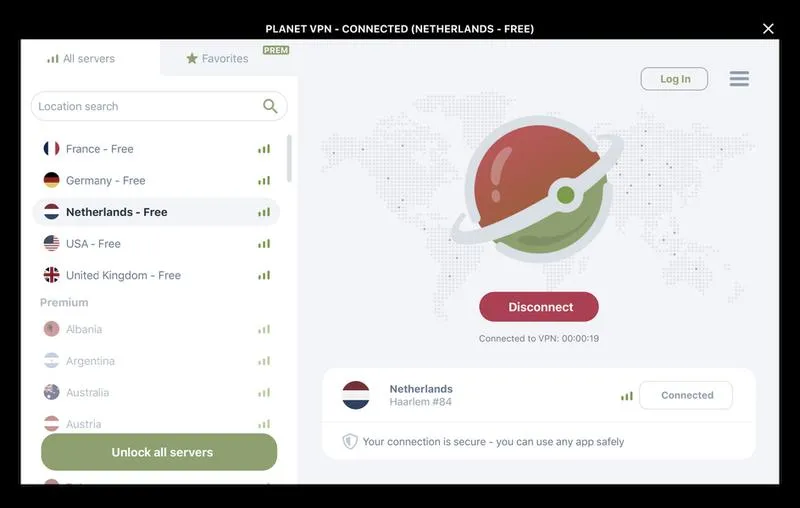
Należy również pamiętać, że korzystanie z VPN poprawia wydajność pracy. Umożliwia dostęp do lokalizacji geograficznych, które oferują szybciej dostępne treści lub usługi. W moim przypadku korzystanie z VPN pozwala mi unikać opóźnień związanych z regionami o mniejszej dostępności. Dzięki temu maksymalizuję swoją produktywność, co ma kluczowe znaczenie w dynamicznie zmieniającym się środowisku pracy zdalnej. Z tego względu inwestycja w dobry serwis VPN to krok, który niewątpliwie przyniesie korzyści każdemu pracującemu zdalnie.
| Zaleta | Opis |
|---|---|
| Bezpieczeństwo | Korzystanie z VPN zwiększa bezpieczeństwo dzięki szyfrowaniu danych, co chroni przed nieautoryzowanym dostępem. |
| Ochrona prywatności | VPN zapewnia ochronę prywatności, nawet w publicznych sieciach Wi-Fi, minimalizując ryzyko przechwycenia danych. |
| Dostęp do zasobów firmowych | Umożliwia zdalny dostęp do firmowych zasobów i aplikacji z dowolnego miejsca, co ułatwia pracę zespołową. |
| Poprawa wydajności | VPN pozwala na dostęp do lokalizacji geograficznych z szybszymi treściami i usługami, co wpływa na produktywność. |
| Tarcza ochronna | VPN działa jako tarcza ochronna, zmniejszając podatność połączenia na ataki hakerskie w różnych lokalizacjach. |
Jak zabezpieczyć połączenie internetowe przy użyciu VPN na swoim laptopie
Coraz częściej korzystam z VPN, aby zabezpieczyć swoje połączenie internetowe na laptopie. A skoro już tu trafiłeś, odwiedź artykuł, aby szybko włączyć Bluetooth w laptopie Lenovo. Brak prywatności, zwłaszcza podczas surfowania po sieci w publicznych miejscach jak kawiarnie czy lotniska, jest dla mnie nie do zaakceptowania. Dlatego pierwszym krokiem w zabezpieczaniu się staje się zainstalowanie odpowiedniej aplikacji VPN. Osobiście wybieram renomowaną usługę, która oferuje nie tylko dobre szyfrowanie, ale także stabilne połączenia. Warto również sprawdzić, czy dany serwis nie rejestruje mojej aktywności w sieci, co stanowi istotny aspekt, kiedy decyduję się na wydatki w tej dziedzinie.
Kiedy już aplikacja jest gotowa, następuje czas na konfigurację. Zazwyczaj całą procedurę mogę wykonać w zaledwie kilka chwil, dodając nowy profil VPN w ustawieniach połączeń sieciowych. Wprowadzam tam odpowiednie dane, takie jak adres serwera, rodzaj szyfrowania oraz moje dane logowania. Ważne jest także odpowiednie wybranie metody łączności, ponieważ wiele zależy od protokołu, takiego jak OpenVPN, L2TP czy inny. Zawsze upewniam się, że korzystam z najnowszych protokołów, które zapewnią mi jak najlepszą ochronę.
Regularne aktualizowanie aplikacji VPN zapewnia bezpieczeństwo

Po skonfigurowaniu VPN nie zapominam o regularnym aktualizowaniu aplikacji. Producenci często wprowadzają aktualizacje, aby poprawić bezpieczeństwo oraz usunąć ewentualne błędy. Skoro już tu jesteś to sprawdź, jak skutecznie chronić swoje dziecko. Również zarządzanie ustawieniami prywatności w samej aplikacji VPN jest niezwykle ważne. Czasami warto włączyć dodatkowe funkcje, takie jak „Kill Switch”, które automatycznie rozłączają internet, gdy VPN przestaje działać, co dodatkowo chroni moją prywatność.
Testowanie połączenia to kolejny krok, który realizuję, aby upewnić się, że wszystko działa zgodnie z oczekiwaniami. Po każdym logowaniu do VPN sprawdzam swoje IP za pomocą dostępnych narzędzi online. Jeśli moje prawdziwe IP wciąż jest widoczne, to wskazuje na to, że coś poszło nie tak. Dzięki tym wszystkim krokom czuję się znacznie bardziej komfortowo przeglądając internet w różnych miejscach, mając pewność, że moje połączenie jest odpowiednio zabezpieczone.
Ciekawostką jest, że korzystanie z VPN może pomóc nie tylko w ochronie prywatności, ale także umożliwić dostęp do treści geograficznie zablokowanych, takich jak filmy czy programy telewizyjne, które mogą być dostępne tylko w wybranych regionach.