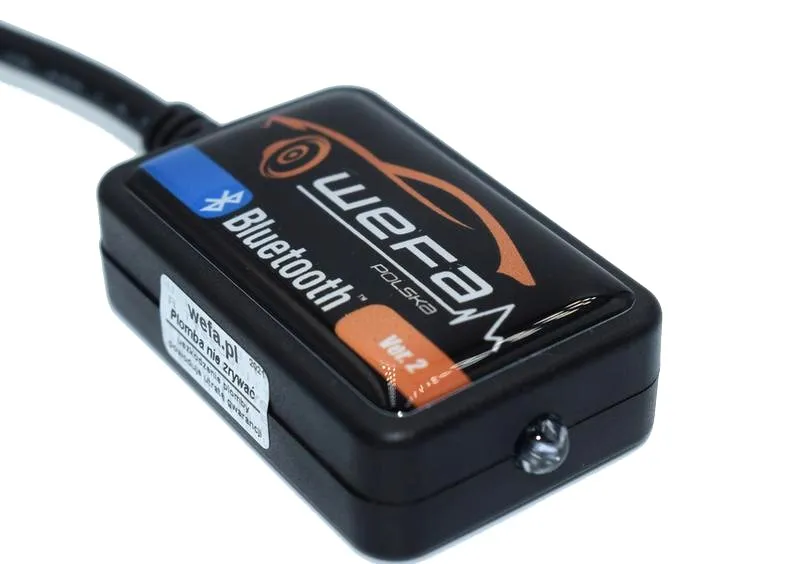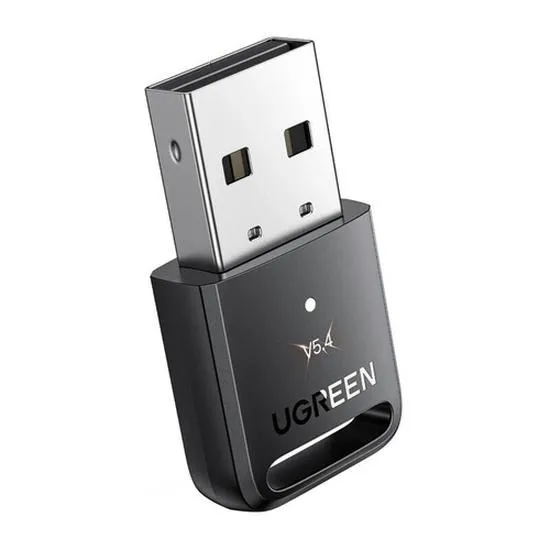
Włączenie Bluetooth w laptopie Lenovo jest naprawdę proste, więc każdy, nawet osoby, które nie czują się pewnie w świecie technologii, poradzą sobie z tym bez problemu. Kiedy tylko potrzebuję połączyć się z bezprzewodowymi słuchawkami lub przesłać zdjęcia do smartfona, mam w pamięci kilka kroków, które należy wykonać. Najpierw upewniam się, że laptop jest włączony i gotowy do użycia. Następnie kieruję wzrok na ikonę zadań na pasku narzędzi, zwykle umieszczoną na dolnym pasku ekranu. To właśnie tam znajduje się przycisk Bluetooth, który odgrywa kluczową rolę w całym procesie.
Kiedy zlokalizuję ikonę Bluetooth, wystarczy, że na nią kliknę, aby otworzyć ustawienia. Dla mnie te ustawienia przedstawiają się jasno i przejrzyście, ponieważ pozwalają mi aktywować tę funkcję. Wystarczy przestawić przełącznik na pozycję „Włączone”, a od tej chwili laptop zaczyna wyszukiwać inne urządzenia Bluetooth w okolicy. Jeśli masz czas i chęci, odkryj stylowe etui i akcesoria do ochrony swojego Samsunga. W tej sytuacji pojawia się kolejne wyzwanie – nawiązać połączenie z tym, co chcę. W końcu, kto z nas nie zmaga się z odnalezieniem konkretnego urządzenia w tej ogromnej liście dostępnych gadżetów?
Jak włączyć Bluetooth w laptopie Lenovo?
Kiedy już zlokalizuję moje urządzenie, zazwyczaj wystarczy, że kliknę na jego nazwę, aby nawiązać połączenie. Wówczas na ekranie pojawia się okno z prośbą o potwierdzenie, co również jest prostym krokiem. Często wystarczy tylko zaakceptować żądanie połączenia na moim smartfonie lub słuchawkach. Gdy wszystko pójdzie zgodnie z planem i połączenie zostanie nawiązane, mogę swobodnie przeglądać multimedia lub cieszyć się ulubioną muzyką bez plątaniny kabli.
Na koniec, gdy już korzystam z Bluetooth, pamiętam, aby wyłączyć tę funkcję, gdy nie jest potrzebna. Jak interesują cię takie tematy to sprawdź, jak łatwo połączyć telefon z autem przez bluetooth. Dzięki temu nie tylko przedłużam żywotność baterii laptopa, ale również zwiększam bezpieczeństwo. Proste kroki, które zna każdy użytkownik, mogą mieć ogromny wpływ na komfort codziennej pracy z technologią. Dzięki temu każda czynność staje się łatwiejsza i bardziej przyjemna!
Jak szybko włączyć funkcję Bluetooth w laptopie Lenovo i rozwiązać problemy
W poniższej liście znajdziesz szczegółowe instrukcje, które pomogą Ci włączyć funkcję Bluetooth w laptopie Lenovo. Dodatkowo znajdziesz wskazówki dotyczące rozwiązywania ewentualnych problemów. Każdy krok opisaliśmy w sposób przystępny, abyś mógł bez trudu skorzystać z tej funkcji.
- Sprawdzenie, czy Bluetooth jest włączony w systemie
- Rozpocznij od kliknięcia na ikonę „Początek” w lewym dolnym rogu ekranu.
- Następnie przejdź do „Ustawienia” (ikona zębatki).
- Wybierz zakładkę „Urządzenia”, a potem wejdź w sekcję „Bluetooth i inne urządzenia”.
- Upewnij się, że suwak obok opcji „Bluetooth” ustawiono na „Włączone”.
- Użycie skrótu klawiszowego
- Sprawdź, czy Twój laptop Lenovo obsługuje skróty klawiszowe do włączania Bluetooth.
- W takim przypadku wykorzystaj kombinację klawiszy Fn oraz odpowiedni klawisz funkcyjny, który najczęściej ma symbol Bluetooth, aby włączyć tę funkcję.
- Jeżeli nie masz pewności, zerknij na ikonki znajdujące się na klawiszach funkcyjnych laptopa.
- Aktualizacja sterowników Bluetooth
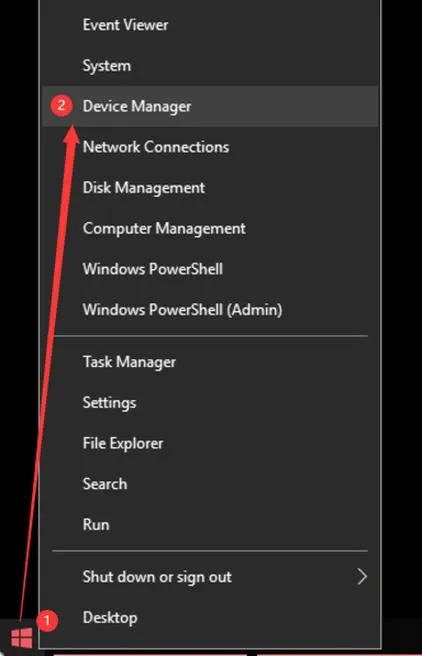
- Wejdź w „Menedżera urządzeń”, co możesz zrobić, klikając prawym przyciskiem myszy na ikonie „Początek”.
- Rozwiń sekcję „Bluetooth”, a potem kliknij prawym przyciskiem myszy na urządzenie Bluetooth i wybierz „Aktualizuj sterownik”.
- Wybierz opcję „Wyszukaj automatycznie zaktualizowane oprogramowanie sterownika”.
- Postępuj zgodnie z instrukcjami wyświetlanymi na ekranie, aby zainstalować najnowsze sterowniki.
- Rozwiązywanie problemów z łącznością Bluetooth
- Gdy napotykasz trudności z połączeniem, spróbuj usunąć urządzenie Bluetooth i dodać je ponownie.
- W zakładce „Bluetooth i inne urządzenia” wybierz połączone urządzenie, a następnie kliknij „Usuń urządzenie”.
- Później przejdź ponownie do opcji dodawania urządzeń Bluetooth i wybierz swoje urządzenie.
Najczęstsze problemy z Bluetooth i jak je rozwiązać
Bezprzewodowe połączenia Bluetooth zapewniają mi prawdziwą wygodę, eliminując plątaninę kabli. Dzięki temu mogę słuchać muzyki prosto z telefonu, jednocześnie ciesząc się wolnymi rękami. Niestety, tak jak często zdarza się z nowymi technologiami, czasami napotykam na problemy, które potrafią uprzykrzyć codzienne życie. Na przykład, jednym z najczęstszych kłopotów staje się niemożność sparowania urządzeń. Czasami mój smartfon nie widzi głośnika lub słuchawek, co niewątpliwie wywołuje irytację!
W takich sytuacjach zazwyczaj zaczynam od najprostszych kroków i upewniam się, że oba urządzenia są włączone oraz znajdują się w odpowiednim zasięgu. Czasami wystarczy zrestartować oba urządzenia, aby rozwiązać problem. Jeśli to nie przynosi efektów, sprawdzam dostępność aktualizacji oprogramowania na obu urządzeniach, ponieważ często przestarzałe wersje mogą powodować trudności z łącznością. Kiedy uda mi się połączyć urządzenia, odczuwam, że wszelkie frustracje na pewno były tego warte!
Najczęstsze błędy związane z Bluetooth i ich rozwiązania
Kolejnym powszechnym problemem, który napotykam, jest zakłócenie sygnału. Nic nie jest bardziej denerwujące niż nagłe przerwy w odtwarzaniu muzyki, spowodowane tym, że ktoś otworzył mikrofalówkę lub przeszedł obok innego urządzenia Bluetooth. W takich sytuacjach staram się unikać miejsc, gdzie mogą występować zakłócenia, a także zbliżyć urządzenia do siebie. Zazwyczaj wystarczy po prostu przesunąć głośnik czy słuchawki, a cały proces staje się znacznie płynniejszy.
Ostatnim, ale nie mniej istotnym problemem, który często się pojawia, są trudności z jakością dźwięku. Czasami dźwięk nie brzmi czysto lub przerywa. W takiej sytuacji muszę sprawdzić, czy inne urządzenia w pobliżu nie są przypadkowo podłączone do moich słuchawek. Czasami warto również rozłączyć i ponownie połączyć Bluetooth, co często skutecznie rozwiązuje problem. Kiedy dźwięk wraca do normy, od razu mogę cieszyć się ulubioną muzyką na nowo – a to uczucie jest naprawdę najlepsze!
| Problem | Opis | Rozwiązanie |
|---|---|---|
| Niemożność sparowania urządzeń | Urządzenia nie widzą się nawzajem | Upewnij się, że oba urządzenia są włączone i w odpowiednim zasięgu. Zrestartuj oba urządzenia. Sprawdź dostępność aktualizacji oprogramowania. |
| Zakłócenia sygnału | Przerwy w odtwarzaniu muzyki spowodowane zakłóceniami z innych urządzeń | Unikaj miejsc z zakłóceniami i zbliż urządzenia do siebie. Przesuń głośnik lub słuchawki. |
| Trudności z jakością dźwięku | Dźwięk nie brzmi czysto lub przerywa | Sprawdź, czy inne urządzenia nie są podłączone do słuchawek. Rozłącz i ponownie połącz Bluetooth. |
Ciekawostką jest, że standard Bluetooth przyspiesza z każdą nową wersją – na przykład Bluetooth 5.0 oferuje zasięg do 240 metrów i czterokrotnie większą prędkość przesyłania danych w porównaniu do swojego poprzednika, co znacznie poprawia jakość połączeń i redukuje problemy z zakłóceniami.
Dokumentacja i wsparcie techniczne dla użytkowników Lenovo
Kiedy podjąłem decyzję o zakupie laptopa Lenovo, pełen radości i ekscytacji byłem także zasypany pytaniami związanymi z jego obsługą. W tej sytuacji doskonale przygotowana dokumentacja okazała się nieocenioną pomocą. Po kilku kliknięciach znalazłem nie tylko instrukcje obsługi, lecz także porady dotyczące różnych modeli. Opisy były klarowne, a grafika naprawdę intuicyjna, co sprawiło, że nawet najtrudniejsze funkcje stały się łatwo przystępne dla każdego użytkownika.
Dzięki różnorodnym zasobom dostępnym w Internecie natrafiłem na forum społeczności Lenovo, które stało się znakomitym miejscem do wymiany doświadczeń z innymi użytkownikami. Inspirujące było dla mnie odkrywanie trików stosowanych przez innych, aby maksymalnie wykorzystać możliwości swojego sprzętu. Forum często dostarcza odpowiedzi na pytania, które mogą pojawić się podczas codziennej pracy, co niewątpliwie ułatwia życie każdemu, kto posiada ten laptop.
Wsparcie techniczne Lenovo jest na wyciągnięcie ręki
Gdy jednak coś poszło nie tak i potrzebowałem dokładniejszej pomocy, szybko skontaktowałem się z działem wsparcia technicznego Lenovo. Zaskoczyło mnie, jak łatwo można się z nimi skontaktować. Przesympatyczny przedstawiciel natychmiast zajął się moim problemem, prowadząc mnie krok po kroku przez proces diagnozy i rozwiązywania usterek. Imponująca gotowość do pomocy oraz fachowość sprawiły, że poczułem się znacznie pewniej, korzystając ze swojego urządzenia.
Nie ma wątpliwości, że dla mnie dokumentacja oraz wsparcie techniczne stanowią kluczowe elementy, które znacząco wpływają na komfort korzystania ze sprzętu. Dzięki łatwemu dostępowi do informacji oraz zaawansowanej obsłudze klientów mogę z całą pewnością stwierdzić, że zakup laptopa Lenovo okazał się jedną z najlepszych decyzji w moim życiu. Jak już tu jesteś to sprawdź, jak łatwo połączyć słuchawki Bluetooth z laptopem. W końcu w dzisiejszych czasach dobre wsparcie to gwarancja bezstresowego korzystania z technologii.
Akcesoria Bluetooth, które warto mieć przy laptopie
W dzisiejszych czasach akcesoria Bluetooth stały się nieodłącznym elementem pracy z laptopem, ponieważ ułatwiają codzienne zadania, poprawiają komfort użytkowania oraz zwiększają efektywność. Dlatego poniżej przedstawiamy kilka akcesoriów, które warto rozważyć, aby w pełni wykorzystać potencjał swojego laptopa.
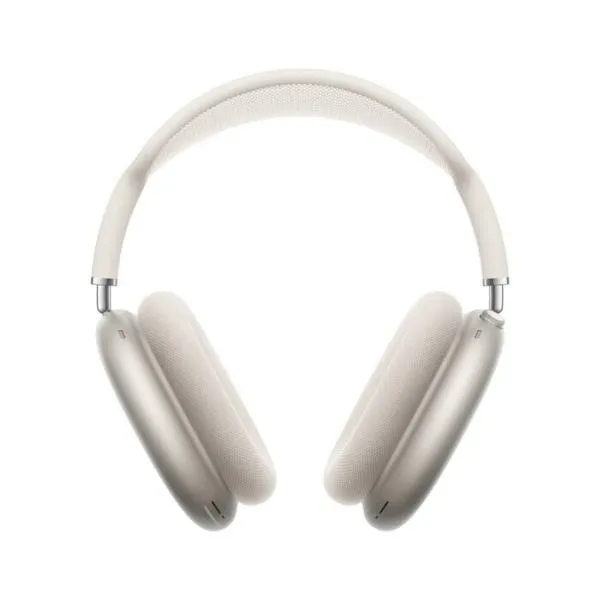
- Słuchawki bezprzewodowe - Wysokiej jakości słuchawki Bluetooth stanowią doskonały sposób na poprawę jakości dźwięku, zarówno podczas pracy, jak i rozrywki. Dzięki nim zyskujesz swobodę ruchu, co zwłaszcza przy długich sesjach ma ogromne znaczenie. Ponadto warto zwrócić uwagę na modele z dobrą izolacją dźwięków z otoczenia oraz wygodnymi nausznikami, co wpływa na komfort podczas użytkowania.
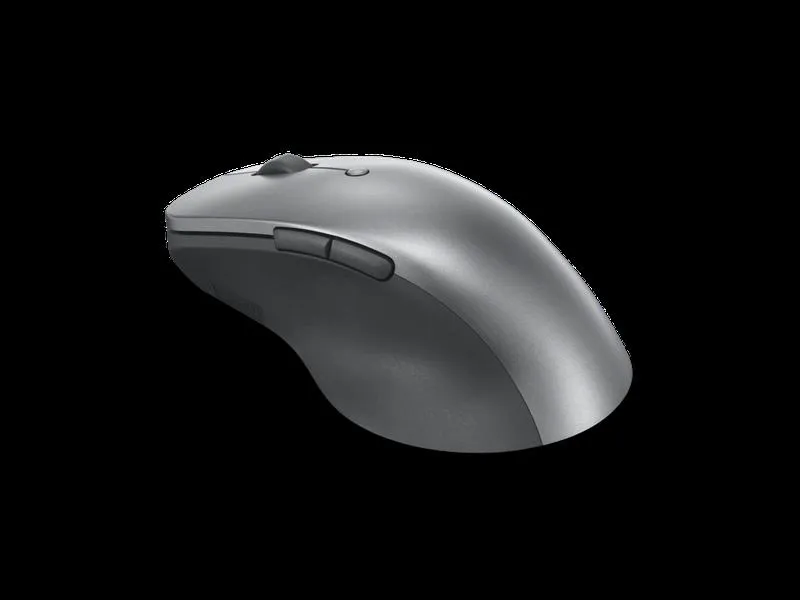
- Bezprzewodowa myszka - Wybór wygodnej myszki Bluetooth to kolejny krok, który znacznie poprawia komfort pracy z laptopem. Umożliwia ona precyzyjniejsze sterowanie w porównaniu do standardowego gładzika, co pozytywnie wpływa na wydajność. Warto zdecydować się na model ergonomiczny, który redukuje obciążenie nadgarstka podczas długotrwałego użytkowania, co przyczynia się do lepszego samopoczucia.
- Klawiatura Bluetooth - Choć wiele laptopów dysponuje wbudowaną klawiaturą, dodanie zewnętrznej klawiatury Bluetooth znacząco poprawia komfort pisania. Tego typu klawiatury często oferują dodatkowe funkcje, takie jak podświetlenie czy programowalne klawisze, co pozwala zaadoptować urządzenie do własnych potrzeb i preferencji.
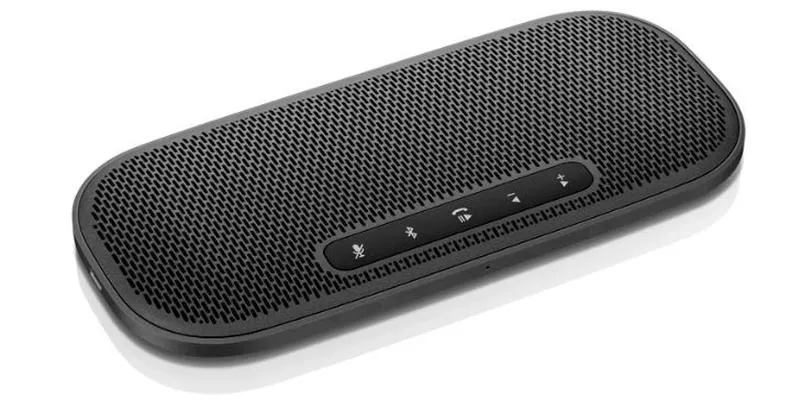
- Przenośny głośnik Bluetooth - Jeśli często słuchasz muzyki lub bierzesz udział w konferencjach online, przenośny głośnik Bluetooth z pewnością okaże się bardzo przydatny. Oferuje on lepszą jakość dźwięku niż wbudowane głośniki laptopa, a dzięki kompaktowym rozmiarom łatwo go zabrać wszędzie ze sobą, co sprawia, że staje się niezastąpionym towarzyszem.